Projektanpassung
Klicken Sie auf die  Schaltfläche im rechten Funktionsbereich der Scan-Oberfläche, um den Bildschirm für die Projektanpassung zu betreten. Diese Funktion ermöglicht es, gescannte Daten aus mehreren Projektdateien innerhalb der aktuellen Projektgruppe zu einem vollständigen 3D-Modell zu kombinieren, wodurch die Vollständigkeit der gescannten Daten verbessert wird.
| Anpassungsmodus | Anpassungsmodus | ||
|---|---|---|---|
 Automatische Merkmalsanpassung |
Passt automatisch basierend auf den Merkmalen des Modells an, geeignet für gescannte Daten mit reichhaltigen geometrischen Merkmalen oder wenn Marker nicht angewendet werden können. |  Manuelle Merkmalsanpassung |
Passt an, indem Merkmals Punkte auf Modellen manuell ausgewählt werden. Verwenden Sie dies, wenn die automatische Merkmalsanpassung schlecht funktioniert. |
 Nach Markern |
Passt automatisch basierend auf Markern auf Modellen an, geeignet für markierte Modelldaten. |  Manuelle Markeranpassung |
Passt an, indem Marker auf Modellen manuell ausgewählt werden. Verwenden Sie dies, wenn die Anpassung nach Markern schlecht funktioniert. |
| Schaltfläche | Schaltfläche | ||
|---|---|---|---|
| Anwenden | Klicken Sie, um die Anpassung zu bestätigen. | Weiter | Klicken Sie, um die angepassten Projekte in eine Gruppe zusammenzuführen. Diese Gruppe kann weiter mit anderen Projekten angepasst werden. |
| Abbrechen | Klicken Sie, um die Anpassung rückgängig zu machen. | Beenden | Klicken Sie, um die Anpassungsoberfläche zu verlassen. |
| Funktion | Funktion | ||
|---|---|---|---|
| Modell verschieben | Halten Sie das Mausrad und bewegen Sie den Cursor. | Modell drehen | Halten Sie die linke Maustaste und bewegen Sie den Cursor. |
| Modell zoomen | Scrollen Sie mit dem Mausrad, um zu zoomen. |
Automatische Merkmalsanpassung
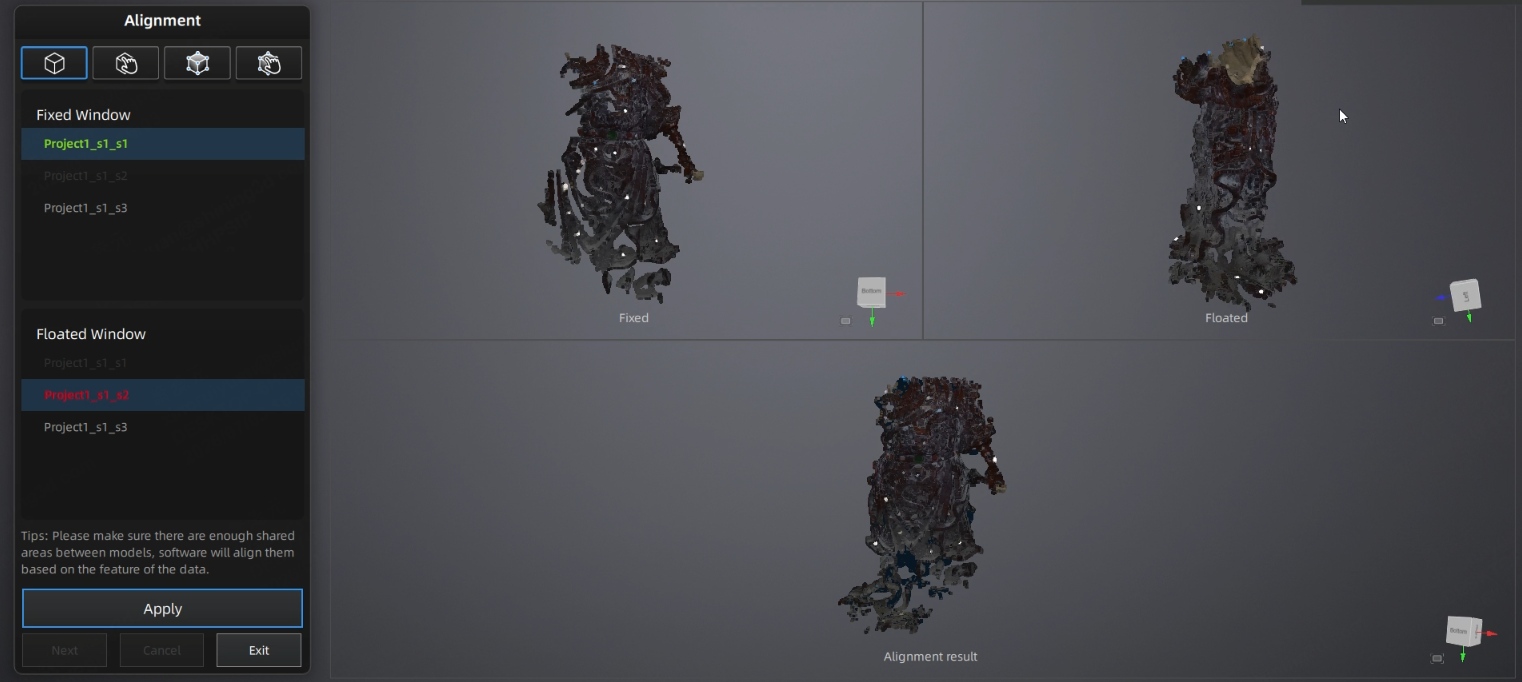
- Klicken Sie auf um den Modus Automatische Merkmalsanpassung auszuwählen.
-
Wählen Sie im festen Fenster und im schwebenden Fenster auf der linken Seite der Oberfläche die Projekte aus, die angepasst werden sollen.
Hinweis
Sie können im festen und schwebenden Fenster gemäß den Aufforderungen auf der linken Seite der Oberfläche zoomen, drehen und andere Operationen durchführen, um die ausgewählten Datenmodelle anzuzeigen.
-
Klicken Sie auf Anwenden. Die Software wird die Projektdaten im festen und schwebenden Fenster automatisch basierend auf denselben Merkmalen in den Daten jedes Projekts anpassen.
Hinweis
Nicht geeignet für Objekte mit sich wiederholenden Merkmalen (z. B. kreisförmige oder ringförmige Objekte) oder sehr kleine Objekte.
Manuelle Merkmalsanpassung
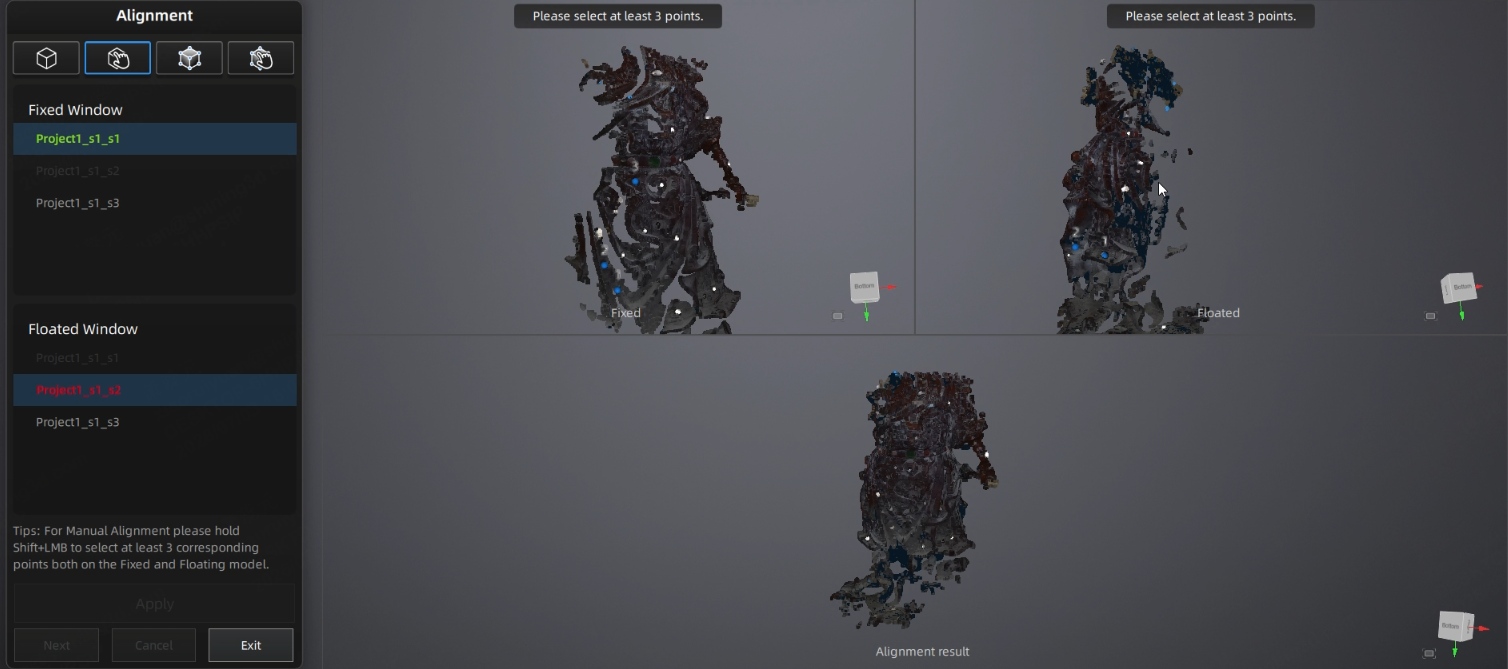
- Klicken Sie auf um den Modus Manuelle Merkmalsanpassung auszuwählen.
-
Wählen Sie im festen Fenster und im schwebenden Fenster auf der linken Seite der Oberfläche die Projekte aus, die angepasst werden sollen.
Hinweis
Sie können im festen und schwebenden Fenster gemäß den Aufforderungen auf der linken Seite der Oberfläche zoomen, drehen und andere Operationen durchführen, um die ausgewählten Datenmodelle anzuzeigen.
-
Halten Sie Shift gedrückt und klicken Sie auf gemeinsame Merkmals Punkte in den Projektdaten in beiden Fenstern.
- Klicken Sie auf Anwenden. Die Software wird die Projektdaten im festen und schwebenden Fenster basierend auf den ausgewählten Merkmals Punkten anpassen.
Hinweis
- Manuell hinzugefügte gemeinsame Merkmals Punkte dürfen nicht kollinear sein.
- Fügen Sie mindestens 3 gemeinsame Merkmals Punkte in den Daten jedes Projekts hinzu, die angepasst werden sollen.
Nach Markern
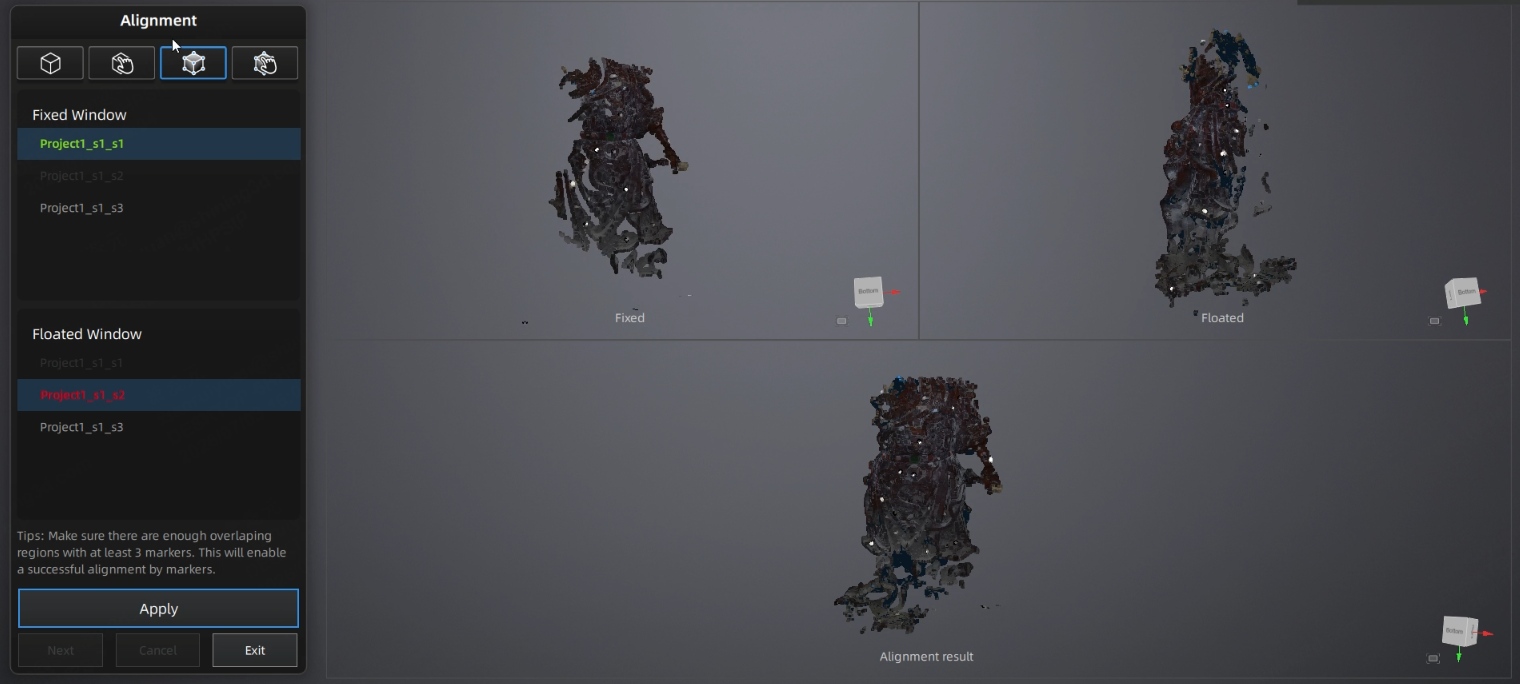
- Klicken Sie auf um den Modus Nach Markern auszuwählen.
-
Wählen Sie im festen Fenster und im schwebenden Fenster auf der linken Seite der Oberfläche die Projekte aus, die angepasst werden sollen.
Hinweis
Sie können im festen und schwebenden Fenster gemäß den Aufforderungen auf der linken Seite der Oberfläche zoomen, drehen und andere Operationen durchführen, um die ausgewählten Datenmodelle anzuzeigen.
-
Klicken Sie auf Anwenden. Die Software wird die Projektdaten im festen und schwebenden Fenster automatisch basierend auf den gemeinsamen Markern in den Daten jedes Projekts anpassen.
Manuelle Markeranpassung
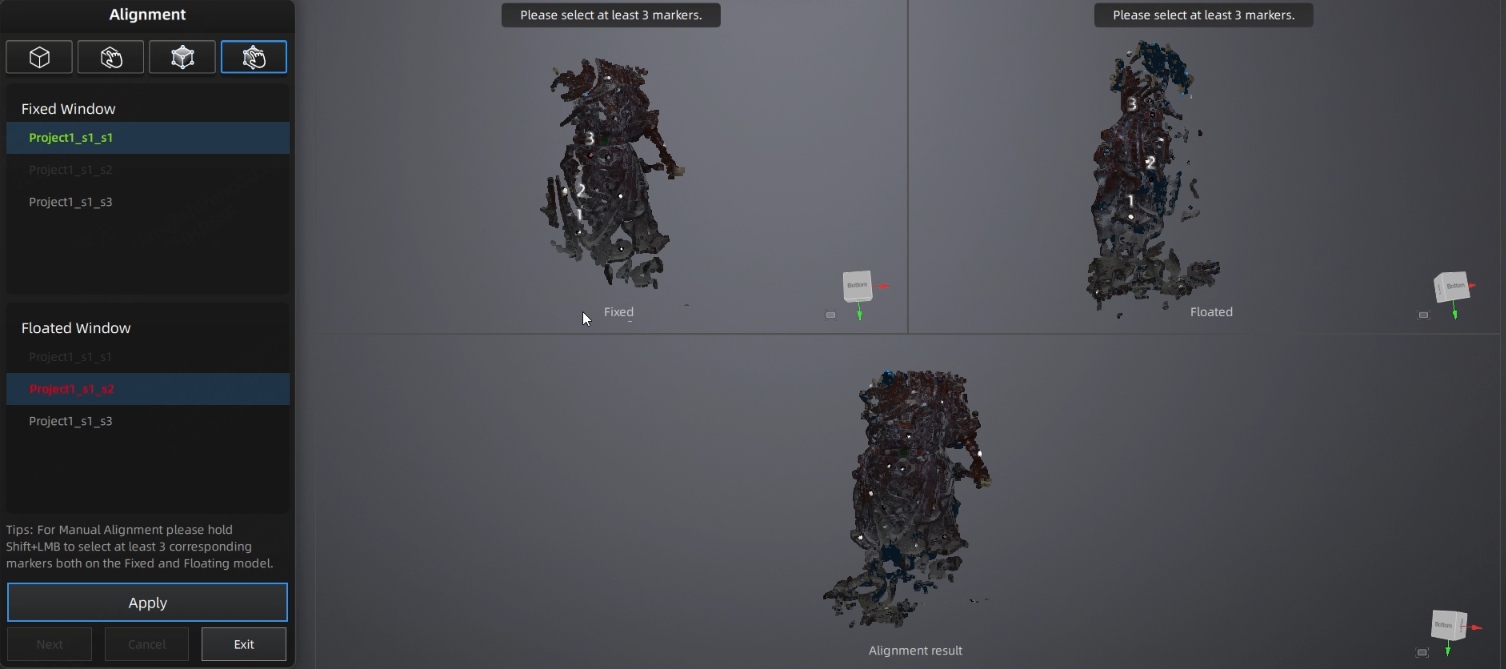
- Klicken Sie auf um den Modus Manuelle Markeranpassung auszuwählen.
-
Wählen Sie im festen Fenster und im schwebenden Fenster auf der linken Seite der Oberfläche die Projekte aus, die angepasst werden sollen.
Hinweis
Sie können im festen und schwebenden Fenster gemäß den Aufforderungen auf der linken Seite der Oberfläche zoomen, drehen und andere Operationen durchführen, um die ausgewählten Datenmodelle anzuzeigen.
-
Halten Sie Shift gedrückt und klicken Sie auf gemeinsame Marker in den Projektdaten in beiden Fenstern.
- Klicken Sie auf Anwenden. Die Software wird die Projektdaten im festen und schwebenden Fenster basierend auf den ausgewählten gemeinsamen Markern anpassen.
Hinweis
- Manuell ausgewählte gemeinsame Marker dürfen nicht kollinear sein.
- Wählen Sie mindestens 3 gemeinsame Marker in den Daten jedes Projekts aus, die angepasst werden sollen.