Datenbearbeitung
Nachdem Sie das Scannen pausiert haben, können Sie die Bearbeitungswerkzeuge und die Funktionen der rechten Seitenleiste in der Scan-Oberfläche nutzen, um die Daten zu bearbeiten und genaue 3D-Punktwolken-Daten zu generieren.
Bearbeitungswerkzeugleiste
Nachdem Sie das Scannen pausiert oder abgeschlossen haben, können Sie die folgenden Werkzeuge zur Bearbeitung der Daten verwenden.

| Funktion | |
|---|---|
 Perspektivansicht |
Sehen Sie das Modell im Perspektiv-Modus. In diesem Modus erscheinen Objekte näher größer und weiter entfernt kleiner, was der normalen menschlichen Beobachtung der 3D-Welt entspricht. Klicken Sie erneut, um zur Orthogonalen Ansicht zu wechseln. |
 Orthogonale Ansicht |
Sehen Sie das Modell im Orthogonalen Modus. In diesem Modus gibt es keinen Perspektiveneffekt, und die Objektgröße ist unabhängig von der Entfernung des Blickpunkts. Klicken Sie erneut, um zur Perspektivansicht zu wechseln. |
 Mehrfachansicht |
Wechseln Sie zwischen sechs verschiedenen Blickwinkeln, um die gescannten Daten zu betrachten. |
 Schnittfläche |
Erstellen Sie eine Schnittfläche, um Daten schnell zu segmentieren und redundante Daten zu filtern. |
| Funktion | |
|---|---|
 Punktwolkenbearbeitung |
In diesem Modus verwenden Sie das Auswahlwerkzeug, um Punktwolken-Daten auszuwählen. Klicken Sie erneut, um in den Modus Marker bearbeiten zu wechseln. Hinweis HinweisMehrere Rückgängig- oder Wiederherstellungsoperationen werden unterstützt. |
 Marker bearbeiten |
In diesem Modus verwenden Sie das Auswahlwerkzeug, um nur Markerdaten auszuwählen. Klicken Sie erneut, um in den Modus Punktwolkenbearbeitung zu wechseln.Hinweis |
| Funktion | Funktion | ||
|---|---|---|---|
 Rechteckig |
Wählen oder deselectieren Sie Daten in einem rechteckigen Bereich. |
||
 Polygon |
Wählen oder deselectieren Sie Daten in einem polygonalen Bereich. |
||
 Lasso |
Wählen oder deselectieren Sie Daten mit einem Lasso. |
||
 Linie |
Wählen oder deselectieren Sie Daten mit einer geraden Linie. |
||
 Pinsel |
Wählen oder deselectieren Sie Daten mit einem Pinsel. |
| Funktion | Funktion | ||
|---|---|---|---|
 Alles auswählen |
Wählen Sie alle Daten in der aktuellen Oberfläche aus. |  Auswahl aufheben |
Alle abwählen. |
 Verbundenes Gebiet |
Nachdem Sie ein Stück Daten ausgewählt haben, klicken Sie auf diese Schaltfläche, um alle Daten auszuwählen, die mit diesem Bereich verbunden sind. |  Umkehren |
Wählen Sie alle derzeit nicht ausgewählten Daten aus. |
 Ausgewählte löschen |
Klicken Sie, um die derzeit ausgewählten Daten zu löschen. |
| Funktion | Funktion | ||
|---|---|---|---|
 Löschen rückgängig machen |
Machen Sie die letzte Löschung rückgängig und stellen Sie die zuletzt gelöschten Daten wieder her. Klicken Sie mehrmals, um mehrere Löschungen rückgängig zu machen. |
 Wiederherstellen |
Stellen Sie die letzte Operation wieder her. Klicken Sie mehrmals, um mehrere Operationen wiederherzustellen. |
 Bearbeitung abbrechen |
Machen Sie alle Bearbeitungsoperationen rückgängig. |  Bearbeitung anwenden |
Wenden Sie alle Bearbeitungsoperationen an. |
Vorsicht
Nach der Anwendung von Bearbeitungsoperationen ist es nicht mehr möglich, den ursprünglichen Zustand wiederherzustellen. Es kann nur durch erneutes Laden der Datei wiederhergestellt werden.
Schnittfläche
Sie können eine Schnittfläche erstellen, um die Basisdaten des Objekts während des Scannens zu entfernen.
Schnittfläche erstellen
-
Klicken Sie in der Bearbeitungswerkzeugleiste am unteren Rand der Oberfläche auf
, um in die Schnittflächentool-Oberfläche zu gelangen. -
Wählen Sie die Erstellungsart aus und folgen Sie den Eingabeaufforderungen der Oberfläche, um die Schnittfläche zu erstellen.
Methode Beschreibung Punktwolke anpassen Verwendet die Fläche, die durch die ausgewählten Daten gebildet wird, als Schnittfläche. Gerade Linie erstellen Verwendet die Fläche, auf der die erstellte Linie liegt, als Schnittfläche. Nach Markern Verwendet die Fläche, die durch die ausgewählten Marker (mindestens 3) gebildet wird, als Schnittfläche. -
Klicken Sie auf Erstellen, um die Schnittfläche zu erstellen; klicken Sie auf Abbrechen, um alle Operationen abzubrechen und die Schnittflächentool-Oberfläche zu verlassen.
Hinweis
- Beim Speichern einer Markerdatei wird die Schnittfläche zusammen gespeichert.
- Die im aktuellen Projekt erstellte Schnittfläche ist nur für dieses Projekt wirksam.
- Nach der Erstellung einer Schnittfläche werden die Daten unterhalb der Schnittfläche nicht mehr gesammelt.
- Schnittflächen können nach dem Öffnen einer Markerdatei oder dem Scannen von Markern (vor und nach der Optimierung) erstellt werden.
Schnittfläche bearbeiten
Col
-
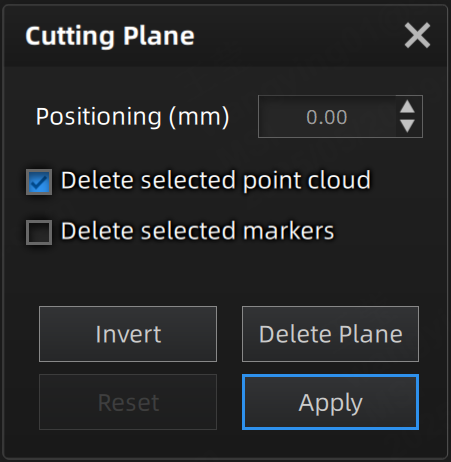
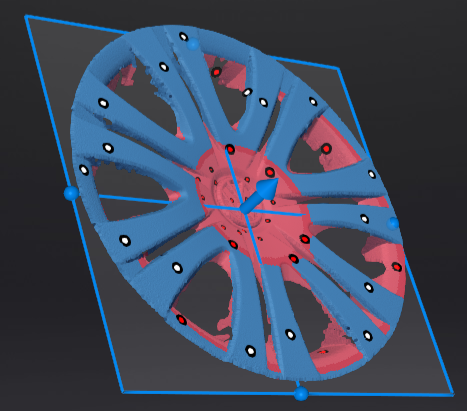
Ausgewählte Punktwolke / Marker löschen: Wenn aktiviert, erscheinen die zu löschenden Punktwolken-Daten / Marker in Rot. Nach der Anwendung der Bearbeitung werden die roten Punktwolken-Daten / Marker gelöscht.
Vorsicht
- Es wird nicht unterstützt, alle Punktwolken-Daten zu löschen.
- Mindestens 4 Marker sollten auf der Vorderseite der Schnittfläche beibehalten werden.
- In der aktuellen Version kann Ausgewählte Punktwolke löschen nicht deaktiviert werden.
-
Auswahl umkehren: Drehen Sie die Schnittfläche um, um die Auswahl der zu behaltenden Daten umzukehren.
- Fläche löschen: Löschen Sie die aktuelle Schnittfläche und kehren Sie zur Schnittflächenerstellungsoberfläche zurück.
- Zurücksetzen: Setzen Sie alle nach der Erstellung der Schnittfläche durchgeführten Operationen zurück.
- Anwenden: Wenden Sie alle Bearbeitungsoperationen an.
Col
Col
Col
- Schnittfläche verschieben: Ziehen Sie den Normalpfeil auf der Schnittfläche
 oder geben Sie die Verschiebungsdistanz (Einheit: mm) im Wertfeld ein, um die Schnittfläche zu verschieben.
 - Schnittfläche drehen: Ziehen Sie die Kugel auf der Schnittfläche
 , wobei die gegenüberliegende Achse der derzeit ausgewählten Kugel als Drehachse verwendet wird.
Rechte Seitenleiste
| Funktion | |
|---|---|
 Vorschau |
Nur Vorschau, die gescannten Daten werden nicht gespeichert. Im Vorschau-Modus können Sie die Scan-Parameter basierend auf dem Scanning-Effekt einstellen. Sie können Vorschau aktivieren oder deaktivieren, indem Sie auf  in der oberen rechten Ecke klicken, um die Einstellungsoberfläche zu öffnen. Wenn deaktiviert, wird diese Schaltfläche nicht in der Scan-Oberfläche angezeigt. in der oberen rechten Ecke klicken, um die Einstellungsoberfläche zu öffnen. Wenn deaktiviert, wird diese Schaltfläche nicht in der Scan-Oberfläche angezeigt. |
 Scannen |
Starten Sie das Scannen, die gescannten Daten werden im angegebenen Pfad gespeichert. Vorsicht Vorsicht |
 Pause |
Scannen pausieren. Sie können die gescannten Daten bearbeiten. |
| Funktion | Funktion | ||
|---|---|---|---|
 Projektgruppe |
Erstellen oder öffnen Sie eine Projektgruppe. |  Daten löschen |
Löschen Sie die Daten in der aktuellen Oberfläche. |
 Ausrichten |
Richten Sie die Projektdaten nach Bedarf aus. |  Daten exportieren |
Speichern Sie die gescannten Daten im angegebenen Format lokal. |
 Textur |
Zeigen Sie die Modelltextur an oder verbergen Sie sie. |  Mesh |
Klicken Sie, um den Mesh-Prozess in der Nachbearbeitungsoberfläche zu betreten. |
Tastenkombination
| Tastenkombination | |
|---|---|
| Halten Sie ++linke Taste++ und bewegen Sie den Cursor | Modell drehen |
| Halten Sie ++mittlere Taste++ und bewegen Sie den Cursor | Modell schwenken |
| Shift+linke Maustaste | Daten auswählen |
| Ctrl+linke Maustaste | Daten abwählen |
| Scrollrad | Modell hinein-/herauszoomen |
| Leertaste | Bestätigen Sie die Bearbeitung, wenn Sie Daten bearbeiten |
| ++löschen++ | Ausgewählte Daten löschen |
Kontextmenü
| Funktion | |
|---|---|
| Alles auswählen / Abwählen / Auswahl umkehren / Ausgewählte Daten löschen | Gleich wie die Funktionen der Bearbeitungswerkzeugleiste, können über Tastenkombinationen bedient werden. |
| Anpassen | Zeigen Sie die Daten zentriert mit einer angemessenen Größe auf der Oberfläche an. |
| Verbundenes Gebiet | Gleich wie die Funktion der Bearbeitungswerkzeugleiste. |
| Drehzentrum festlegen | Legen Sie das Drehzentrum auf den Daten fest, indem Sie mit der linken Maustaste klicken. Drücken Sie Esc, um zu beenden. |
| Drehzentrum zurücksetzen | Setzen Sie das Drehzentrum auf das Datenzentrum zurück. |