Einstellungen
Sie können die Scaneinstellungen während des Vorabscannens oder Scannens anpassen, einschließlich des Modus, der Lichtquelle, des Objekts, der Helligkeit usw., um ein ideales Ergebnis zu erzielen.
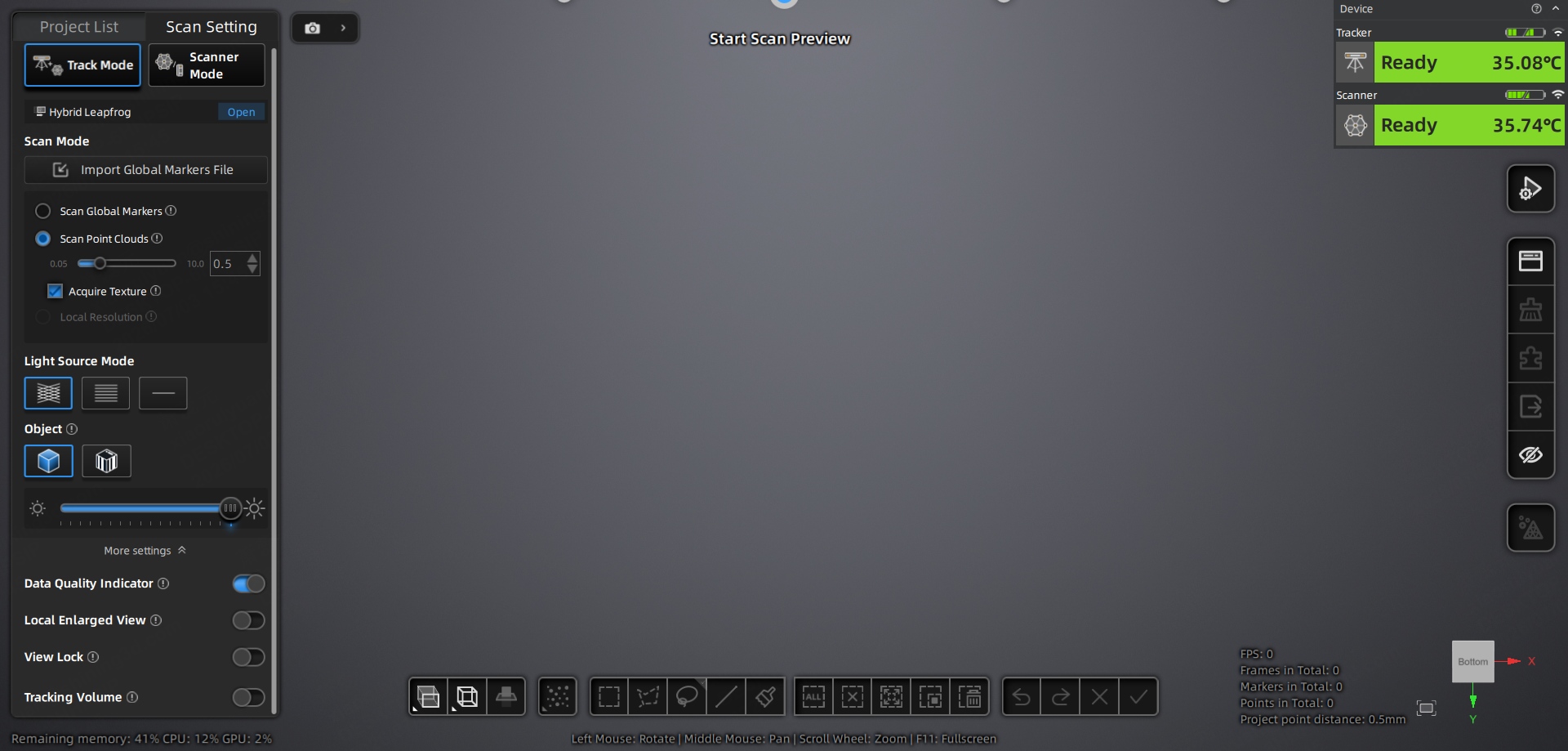
Scan-Modus
Trak-Modus
Dieser Modus erfordert, dass der Tracker zusammen mit dem Scanner zum Scannen verwendet wird. Sobald Sie Trak-Modus auswählen, können Sie Scan-Punktwolke, lokale Auflösung und Scannen globaler Marker auswählen, um zu scannen.
Hinweis
- Im Trak-Modus erfordert das Scannen der Punktwolke keine Markierung; dieser Modus eignet sich für das Scannen von mittelgroßen bis großen Szenen.
Scanner-Modus
Nachdem Sie Scanner-Modus ausgewählt haben, können Sie den Scanner allein verwenden, um Scan-Punktwolke, lokale Auflösung und Scannen globaler Marker durchzuführen.
Hinweis
- Der Scanner-Modus eignet sich für das Scannen kleiner bis mittelgroßer Objekte.
- Bitte entfernen Sie den Ballrahmen, bevor Sie den Scanner-Modus zum Scannen verwenden.
- Im Scanner-Modus erfordert das Scannen mit Marker-Ausrichtung das Anbringen von Markern am Objekt vor dem Scannen. Für Vorsichtsmaßnahmen zur Platzierung von Markern siehe den Abschnitt Scan-Vorbereitung.
Textur erfassen
Wenn aktiviert, werden während des Scannens Texturdaten erfasst.
Hinweis
Diese Option erscheint nach der Auswahl des Modus Scan-Punktwolke.
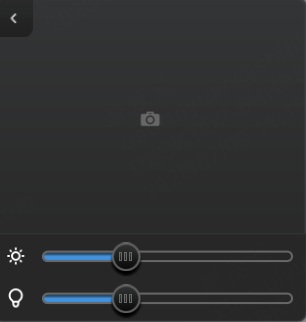
Texturkamerafenster
Klicken Sie auf  >, um das Texturkamerafenster zu erweitern und die Kamerahelligkeit anzupassen.
Col
Hinweis
- Das Texturkamerafenster erscheint nach Aktivierung von Textur erfassen.
- Es wird empfohlen, eine Weißabgleichkalibrierung vor dem Texturscannen durchzuführen.
- Beim Scannen von Texturen können Sie die
 Helligkeit anpassen, indem Sie den
  Schieberegler ziehen oder an verschiedenen Positionen auf der Helligkeitsleiste im Texturfenster klicken.
 - Beim Scannen von Texturen unter schlechten Lichtverhältnissen können Sie die
 Intensität des Texturfülllichts anpassen, indem Sie den Schieberegler ziehen oder an verschiedenen Positionen auf der Helligkeitsleiste im Texturkamerafenster klicken.
Col
Ausrichtungsmodus
| Ausrichtungsmodus | |
|---|---|
| Feature-Ausrichtung | Richtet die Oberflächenmerkmale des gescannten Objekts automatisch aus. Diese Funktion eignet sich für Objekte mit detaillierten Oberflächenmerkmalen oder für solche, bei denen keine Marker angebracht werden können. |
| Marker-Ausrichtung | Vollständige Ausrichtung mithilfe von Markern, geeignet für Objekte mit ausgeprägten geometrischen Merkmalen, flachen Bereichen mit minimalen geometrischen Merkmalen und Szenen, die Genauigkeit erfordern. |
Hinweis
- Diese Option erscheint nach der Auswahl von Scanner-Modus > Scan-Punktwolke.
- Innerhalb einer Projektgruppe unterstützt jedes Projekt nur die Verwendung eines Ausrichtungsmodus.
Arbeitsabstand
Ziehen Sie den Schieberegler, um den Arbeitsabstand anzupassen. Diese Funktion legt die weitesten und nächsten Scannabstände des Geräts fest. Während des Scannens werden nur Daten innerhalb des Arbeitsabstands gescannt und generiert, wodurch unerwünschte entfernte oder nahe Geräuschdaten effektiv herausgefiltert und die Datenverarbeitungseffizienz verbessert wird.
Hinweis
Diese Option erscheint nach der Auswahl des Modus Feature-Ausrichtung.
Ebenenerkennung
Wenn beim Scannen ebene oder nahezu ebene Bereiche erkannt werden, werden diese Daten nicht gescannt, wodurch die Wahrscheinlichkeit einer Fehlanpassung von Ebenen oder Merkmalen verringert wird.
Hinweis
Diese Funktion kann nur aktiviert werden, wenn der Modus Feature-Ausrichtung ausgewählt ist.
Auflösung
Im Modus Scan-Punktwolke können Sie den Punktabstand des aktuellen Projekts mit dem Schieberegler anpassen. Ein kleinerer Punktabstand bedeutet eine höhere Punktwolkenauflösung, erfordert jedoch auch höhere Computerhardware-Spezifikationen. Für Objekte mit reichhaltigen Oberflächenmerkmalen stellen Sie einen kleineren Punktabstand ein; für glattere Oberflächen wird ein größerer Punktabstand empfohlen.
Hinweis
- Innerhalb derselben Projektgruppe können mehrere Projekte mit unterschiedlichen Punktabständen erstellt werden.
- Wenn der Punktabstand ≤ 0,2 mm beträgt, wechselt der Lichtquellenmodus des Geräts automatisch in den
 Parallellinienmodus.
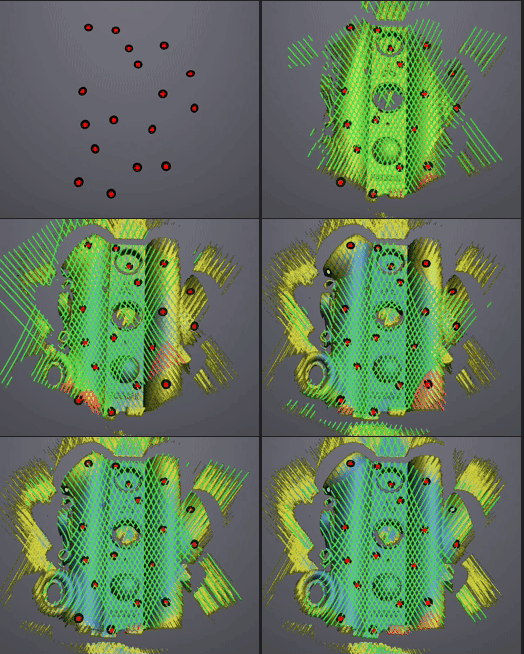
 - Nach der Anpassung des Punktabstands des aktuellen Projekts wird der Datenqualitätsindikator automatisch aktiviert. Sie können zusätzliche Scans in unzureichend gescannten Bereichen (gelbe Bereiche) basierend auf dem Indikator durchführen.
Markergröße
Unterstützt Marker mit einem Durchmesser von 6 mm und 12 mm (alle standardmäßig ausgewählt). Sie können die entsprechende Markergröße basierend auf Ihren Scanbedürfnissen überprüfen. Sobald sie ausgewählt sind, werden während des Scannens nur Marker erfasst, die der ausgewählten Größe entsprechen.
Hinweis
-
Bitte wählen Sie mindestens eine Markergröße aus.
-
Diese Option erscheint nach der Auswahl des Modus Scan globale Marker.
-
Die Markergröße kann während der Vorschau, des Scannens, der Pause und der Bearbeitungszustände nicht geändert werden.
-
Im Trak-Modus, wenn Sie nur 6 mm ausgewählt haben, werden gescannte 6 mm Marker nicht für die Ausrichtung im Modus Scan Marker verwendet. Der Wechsel in den Modus Scan-Punktwolke fordert Sie auf, die Daten zu löschen.
Lichtquellenmodus
| Modus | Beschreibung |
|---|---|
 |
Dieser Modus wird hauptsächlich für das schnelle Scannen großer Objekte verwendet. |
|
Dieser Modus wird hauptsächlich für das Scannen feiner Details verwendet. |
 |
Dieser Modus wird hauptsächlich für das Scannen tiefer Löcher und Spalten verwendet. |
Hinweis
Diese Option erscheint nach der Auswahl des Modus Scan-Punktwolke.
Objekt
Wählen Sie das Material aus, das zum zu scannenden Objekt passt. Es wird empfohlen, die Helligkeit nach der Festlegung des Scanning-Objekts anzupassen.
Hinweis
- Diese Option erscheint nach der Auswahl des Modus Scan-Punktwolke.
- Für transparente oder lichtabsorbierende Objekte wird empfohlen, im Voraus Puder zu sprühen und den Modus
 Normalmodus zum Scannen zu verwenden.
 - Für hochreflektierende Objekte wählen Sie den Modus
 Reflektionsmodus zum Scannen.
Helligkeit
Die Scanning-Helligkeit bezieht sich auf die Lichtintensität, die auf das zu scannende Objekt projiziert wird, wenn das Gerät verwendet wird. Wenn die Helligkeit zu hoch oder zu niedrig ist, kann dies die Qualität und Integrität der Scandaten beeinträchtigen. Daher wird empfohlen, die Helligkeit vor oder während des Scannens anzupassen, bis eine relativ vollständige Laserlinie (im Modus Scan-Punktwolke oder lokale Auflösung) oder eine große Anzahl von nicht flackernden Markern (im Modus Scan globale Marker) rekonstruiert wird, um optimale Scannergebnisse zu gewährleisten.
- Im Modus Scan globale Marker können Sie niedrige, mittlere oder hohe Helligkeitsstufen auswählen.
- Im Modus Scan-Punktwolke oder lokale Auflösung können Sie den Schieberegler ziehen, um die Scanning-Helligkeit anzupassen.
Datenqualitätsindikator
Die Qualität der gescannten Daten wird durch einen Farbindikator angezeigt. Blau steht für hochqualitative gescannte Daten, und Gelb zeigt unzureichende Daten an, bei denen weiteres Scannen erforderlich ist. Wenn diese Bereiche nicht ausreichend gescannt werden, können die unzureichenden Daten nach der Nachbearbeitung verschwinden oder abnormal sein.
Hinweis
- Diese Option erscheint nach der Auswahl des Modus Scan-Punktwolke.
- Das Modell zeigt die Qualitätsfarbkarte nur in der Scanschnittstelle an; sie wird nicht mehr angezeigt, nachdem die Wrap- oder Nachbearbeitungsoberfläche betreten wurde.
- Eine Änderung des Punktabstands wirkt sich auf die vorhandene Farbdarstellung aus. Bitte scannen Sie die unzureichend gescannten Bereiche erneut, nachdem Sie den Punktabstand geändert haben.
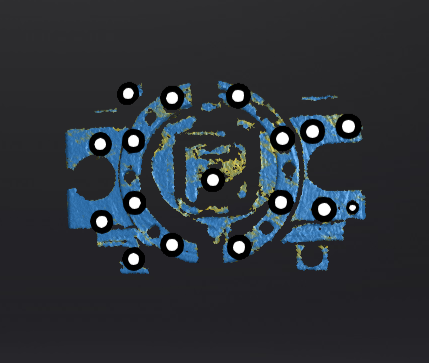
Lokale Vergrößerung
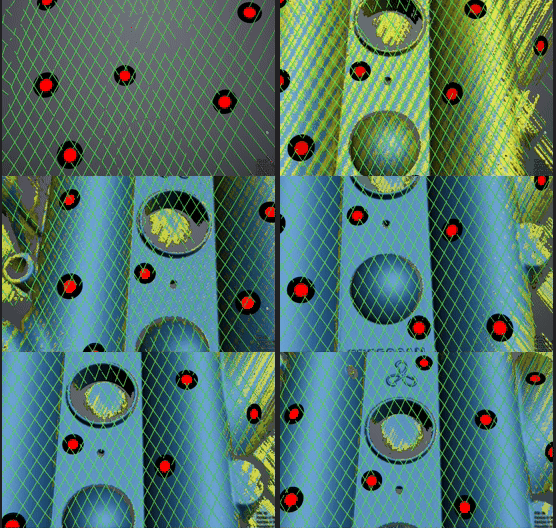
Wenn aktiviert, zeigt die Scanschnittstelle nur die lokale Perspektive des gescannten Objekts an, die für das ergänzende Scannen kleiner Löcher verwendet werden kann.
Hinweis
- Diese Option erscheint nach der Auswahl des Modus Scan-Punktwolke oder lokale Auflösung.
- Halten Sie die
 Taste am Gerät lange gedrückt, um die Funktion Lokale Vergrößerung schnell zu aktivieren oder zu deaktivieren.
Sichtverriegelung
Wenn aktiviert, folgt die 3D-Szene in der Scanschnittstelle nicht mehr der Bewegung des Scanners, was für das Scannen der aktuellen Oberfläche des Objekts verwendet werden kann.
Hinweis
- Diese Option erscheint nach der Auswahl des Modus Scan-Punktwolke oder lokale Auflösung.
- Halten Sie die
 Taste am Gerät lange gedrückt, um die Funktion Sichtverriegelung schnell zu aktivieren oder zu deaktivieren.
Tracking-Bereich
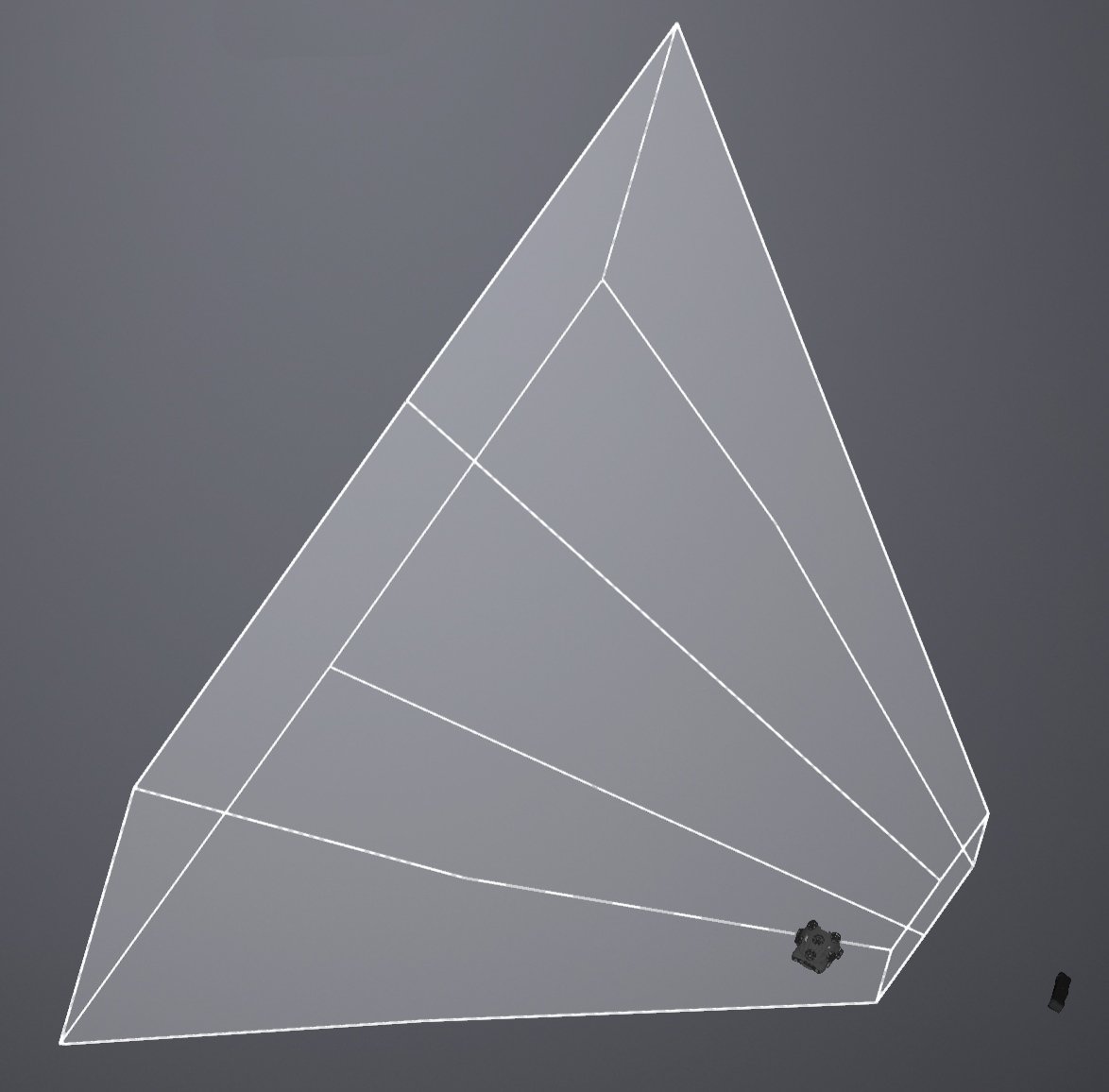
Wenn der Scanner außerhalb des Sichtfelds des Trackers ist, kann der Scanner möglicherweise keine Daten scannen oder die Qualität der gescannten Daten kann schlecht sein. In einem solchen Fall können Sie diese Funktion aktivieren. Sobald sie aktiviert ist, wird das Sichtfeld des Trackers in der 3D-Szene visualisiert, sodass Sie die relativen Positionen des Trackers, des Scanners und des zu scannenden Objekts sehen können, um sicherzustellen, dass sich das Objekt und der Scanner im Sichtfeld des Trackers befinden.
Hinweis
Diese Funktion kann nur im Trak-Modus aktiviert werden.