Hybrid Leapfrog
- Klicken Sie auf
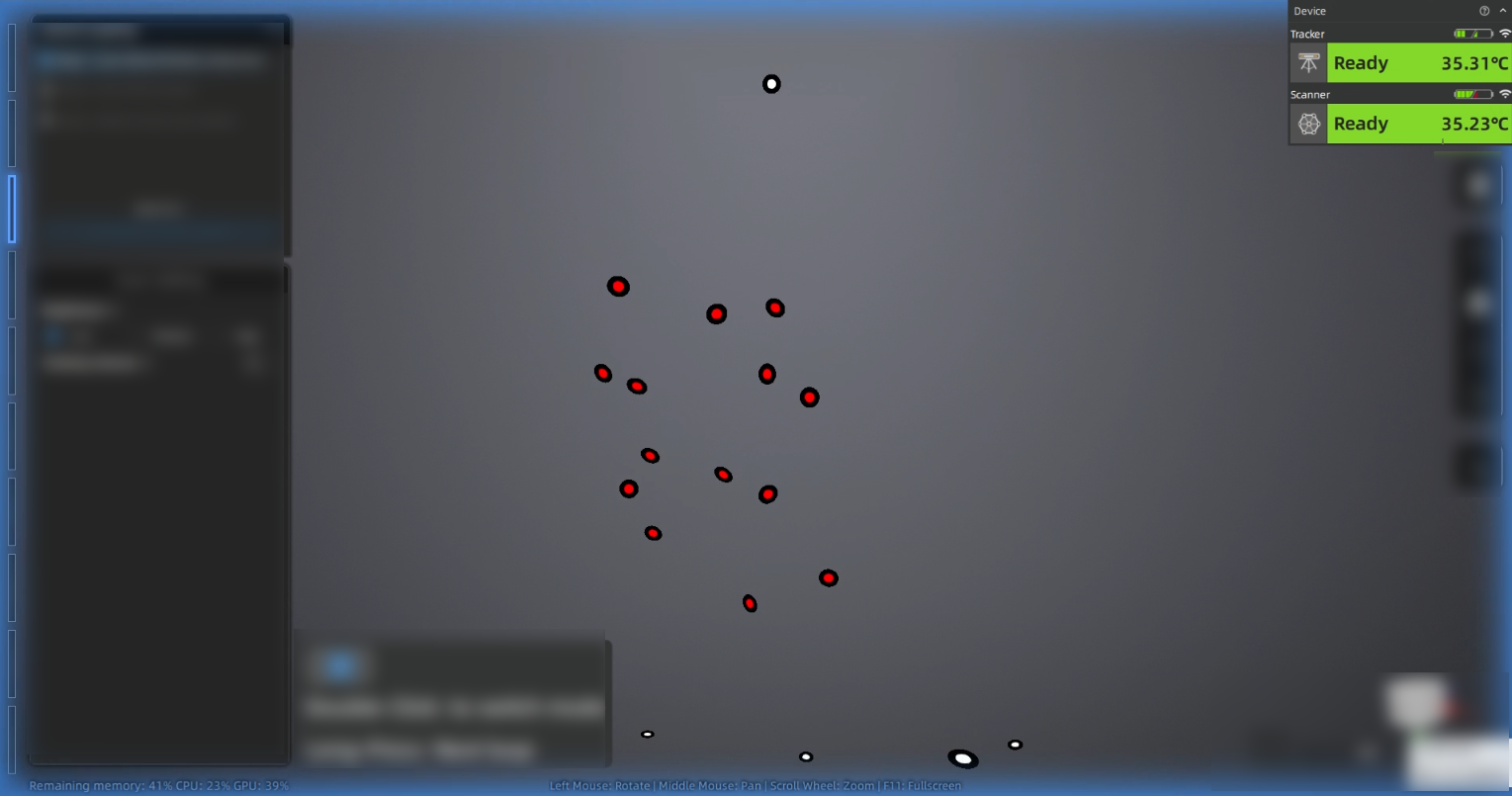
 auf der rechten Seite, oder drücken Sie kurz die Scan-Taste am Scanner, um mit dem Modus Scan Global Markers (Scanner) zu scannen.
 -
Passen Sie während des Scannens den Scan-Abstand basierend auf dem Farbindikator am Rand der Scan-Oberfläche und der Abstandsangabe auf dem Bildschirm an:
- Blau zeigt an, dass der Scan-Abstand zu weit ist.
- Gelb zeigt an, dass der Scan-Abstand zu nah ist.
- Keine Farbe zeigt an, dass der Scan-Abstand angemessen ist.
-
Nachdem Sie auf
 auf der rechten Seite geklickt oder kurz die Scan-Taste am Scanner gedrückt haben, um das Scannen zu pausieren, halten Sie die Taste unten rechts am Scanner gedrückt
  oder klicken Sie auf den Scan-Punktwolke-Modus auf der Oberfläche, um in den Scan-Punktwolke-Modus zu wechseln.
Hinweis
-
Während des Scannens und bei pausiertem Scan können Sie das Scan-Objekt und die Scan-Helligkeit basierend auf dem Scan-Effekt erneut anpassen; weitere Scan-Einstellungen finden Sie im Abschnitt Scan-Einstellungen.
-
Während des Scannens unterstützt nur die im aktuellen Leap erfassten Daten die Anzeige des Modellqualitätsindikators. Basierend auf den Indikatorfarben können Sie unzureichend gescannte Bereiche (gelbe Bereiche) weiter scannen, bis die Daten blau werden.
- Nach Abschluss jedes Leap-Scans wird empfohlen, das Scannen zu pausieren, um den Scan-Effekt zu überprüfen und die Daten zu bearbeiten. Das Zurückkehren zum vorherigen Leap, um Marker oder Punktwolkendaten zu ergänzen, wird nicht unterstützt.
-
-
Bewegen Sie den Tracker (optional), und halten Sie die Taste unten rechts am Scanner gedrückt
/ klicken Sie auf Nächster Leap auf der linken Seite der Oberfläche / erstellen Sie über die Projektliste ein Unterprojekt, um den nächsten Leap-Scan durchzuführen.Hinweis
Das aktuelle Projekt unterstützt nur einen Punktabstand. Verschiedene Projekte können unterschiedliche Punktabstände haben.
-
Verwenden Sie erneut den Modus Scan Global Markers (Scanner), um Marker zu scannen. Wenn sich der aktuelle Leap erfolgreich mit den Markern des vorherigen Leaps ausrichtet, zeigt die Softwareoberfläche die Meldung "Erfolgreich ausgerichtet" an.
Hinweis
Im Überlappungsbereich, der zwischen dem aktuellen Scan-Leap und dem nächsten Scan-Leap ausgerichtet werden soll, müssen mindestens 4 Marker gescannt werden, um die Daten zwischen den Leaps anschließend auszurichten.
-
Nachdem Sie auf
auf der rechten Seite geklickt oder kurz die Scan-Taste am Scanner gedrückt haben, um das Scannen zu pausieren, halten Sie die Taste unten rechts am Scanner gedrückt oder klicken Sie auf den Scan-Punktwolke-Modus auf der Oberfläche, um für das Punktwolken-Scannen in den Scan-Punktwolke-Modus zu wechseln. -
Wiederholen Sie die Schritte 4-6 für das Leapfrog-Scannen, bis das gesamte Scannen abgeschlossen ist.
Hinweis
Wenn die Marker zwischen zwei Leaps nicht erfolgreich ausgerichtet sind, kann das Punktwolken-Scannen für den nächsten Leap nicht durchgeführt werden.
-
Pausieren Sie das Scannen und bearbeiten Sie die gescannten Daten.
- Klicken Sie auf
 für die Mesh-Bearbeitung. Die Software richtet die Leapfrog-Daten automatisch aus und optimiert die Daten.