对齐
点击顶部导航栏的对齐进入对齐模块后,可以进行 最佳拟合、
最佳拟合、 变换对齐、
变换对齐、 局部对齐及
局部对齐及 矩阵对齐。
矩阵对齐。
说明
- 针对一个测量模型可以使用多种对齐方式以计算出多种对齐效果,但是在当前模型预览场景中只能显示其中一种对齐效果(右键激活左侧目录树中该对齐对象),以确定测量模型的当前位姿;未激活的对齐对象,可以通过右键删除。
- 可以通过在左侧目录树中右键点击某对齐对象,点击导出矩阵,以保存该对象的矩阵文件(*.txt)至本地,用于矩阵对齐。
最佳拟合
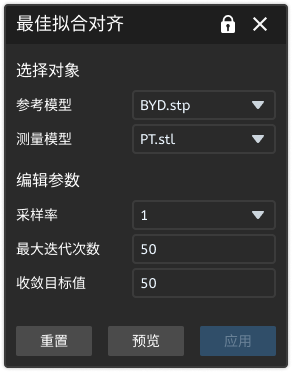
通过最佳拟合功能,可以参考模型为准,移动测量模型的位姿,自动对齐模型,使整体平均距离偏差最小。
说明
使用最佳拟合功能前,请先导入参考模型和测量模型。
进行最佳拟合对齐的操作步骤如下:
Col
- 在对齐工具栏,点击最佳拟合即可打开对应窗口。
- 选择需要对齐的参考模型和测量模型,及编辑参数(采样率、最大迭代次数和收敛目标值)。
- 点击预览即可在三维场景中预览对齐效果;再点击应用即可保存该对齐对象,并在左侧目录树测量模型对应的对齐组中显示。
- (可选)在左侧目录树中右键点击该最佳拟合对齐对象,可以编辑对齐,以触发重计算功能。
Col
变换对齐
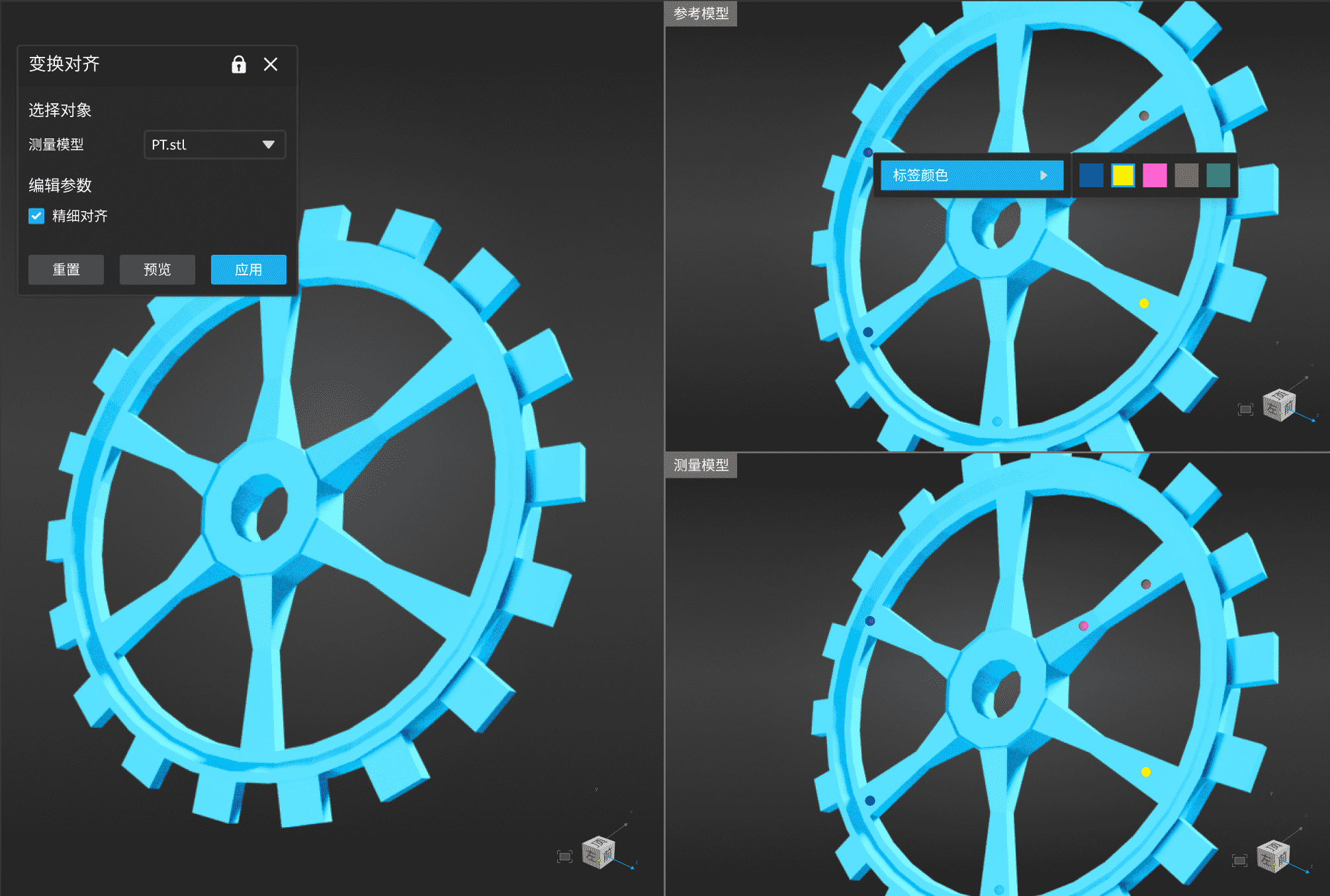
在部分无法使用最佳拟合功能进行模型自动对齐的情况下,可以使用变换对齐功能,通过在参考和测量模型上点选至少三组(不超过六组)点,进行手动初步对齐。
说明
使用变换对齐功能前,请先导入参考模型和测量模型。
进行变换对齐的操作步骤如下:
Col
- 在对齐工具栏,点击变换对齐即可打开对应窗口。
- 选择需要对齐的测量模型,并分别在参考模型和测量模型窗口中的模型上点选至少三个点(不超过六个):
- 可以拖拽点以修改点的位置。
- 可以通过右键点击某个点,以切换该点的标签颜色。
- 可以选中点后按 Del 键以删除该点。
- 点击预览即可在三维场景中预览对齐效果;再点击应用即可保存该对齐对象,并在左侧目录树测量模型对应的对齐组中显示。
Col
局部对齐
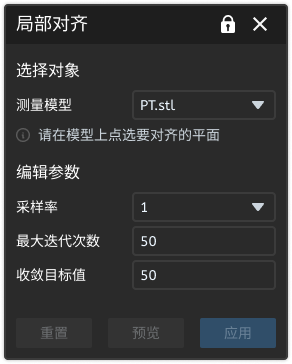
在部分最佳拟合对齐效果不符合实际需求的情况下,可以使用局部对齐功能,通过在参考模型上点选面,进行对齐微调,使被选面的平均距离偏差最小。
注意
使用局部对齐前,应先使用最佳拟合或矩阵对齐功能,保证测量模型与参考模型位姿接近,否则可能导致局部对齐失败。
进行局部对齐的操作步骤如下:
Col
- 在对齐工具栏,点击局部对齐即可打开对应窗口。
- 选择需要对齐的测量模型,及编辑参数(采样率、最大迭代次数和收敛目标值),并在参考模型上点选部分曲面。
- 点击预览即可在三维场景中预览对齐效果;再点击应用即可保存该对齐对象,并在左侧目录树测量模型对应的对齐组中显示。
Col
矩阵对齐
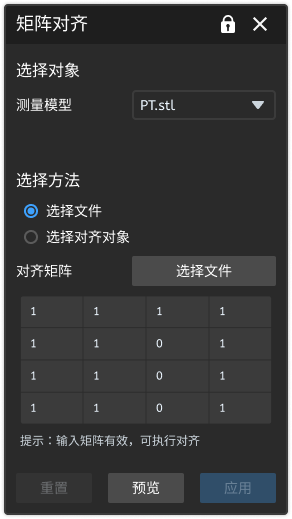
通过矩阵对齐功能,可以直接根据已有的矩阵文件(TXT 或 TRM)或对齐对象的矩阵,移动测量模型的位姿,自动对齐模型。
说明
使用矩阵对齐功能前,请先导入测量模型。
进行矩阵对齐的操作步骤如下:
Col
- 在对齐工具栏,点击矩阵对齐即可打开对应窗口。
- 选择需要对齐的测量模型,并选择对齐方法(选择文件或选择对齐对象)。
- 点击预览即可预览对齐效果;再点击应用即可保存该对齐对象,并在左侧目录树测量模型对应的对齐组中显示。
- (可选)在左侧目录树中右键点击该矩阵对齐对象,可以编辑对齐,以触发重计算功能。
Col