比较
点击顶部导航栏的比较进入比较模块后,可以进行 3D 比较,即使用色谱图的方式,显示测量模型与参考模型的偏差。此外,您也可以在色带图上创建注释点偏差 。
说明
使用 3D 比较功能前,请先导入参考模型和测量模型,且已执行对齐操作。
3D 比较
Col
- 在比较工具栏,点击
 3D 比较即可打开对应窗口。
 - 选择需要比较的参考模型和测量模型,及选择对齐对象。
- 点击预览即可在三维场景中展示 3D 色带图和右侧的色谱(可以调整最大 / 最小值和公差带);再点击应用即可保存该 3D 比较对象,并在左侧目录树的
 比较模块中显示。
 说明
说明- 因比较对象与对齐对象关联,仅激活该比较对象对应的对齐对象后,才可以查看该比较对象。
- 一个对齐对象下支持创建多个比较对象,每个比较对象对应一个单独的色谱。
- (可选)预览状态下,可以直接在三维场景的 3D 色谱上点击以创建注释点偏差,或在目录树中右键点击某 3D 比较对象,选择编辑点注释,再在 3D 色带图上点击以创建;针对已生成的注释点偏差,可以使用 鼠标左键 拖动或使用 Del 键删除。
Col
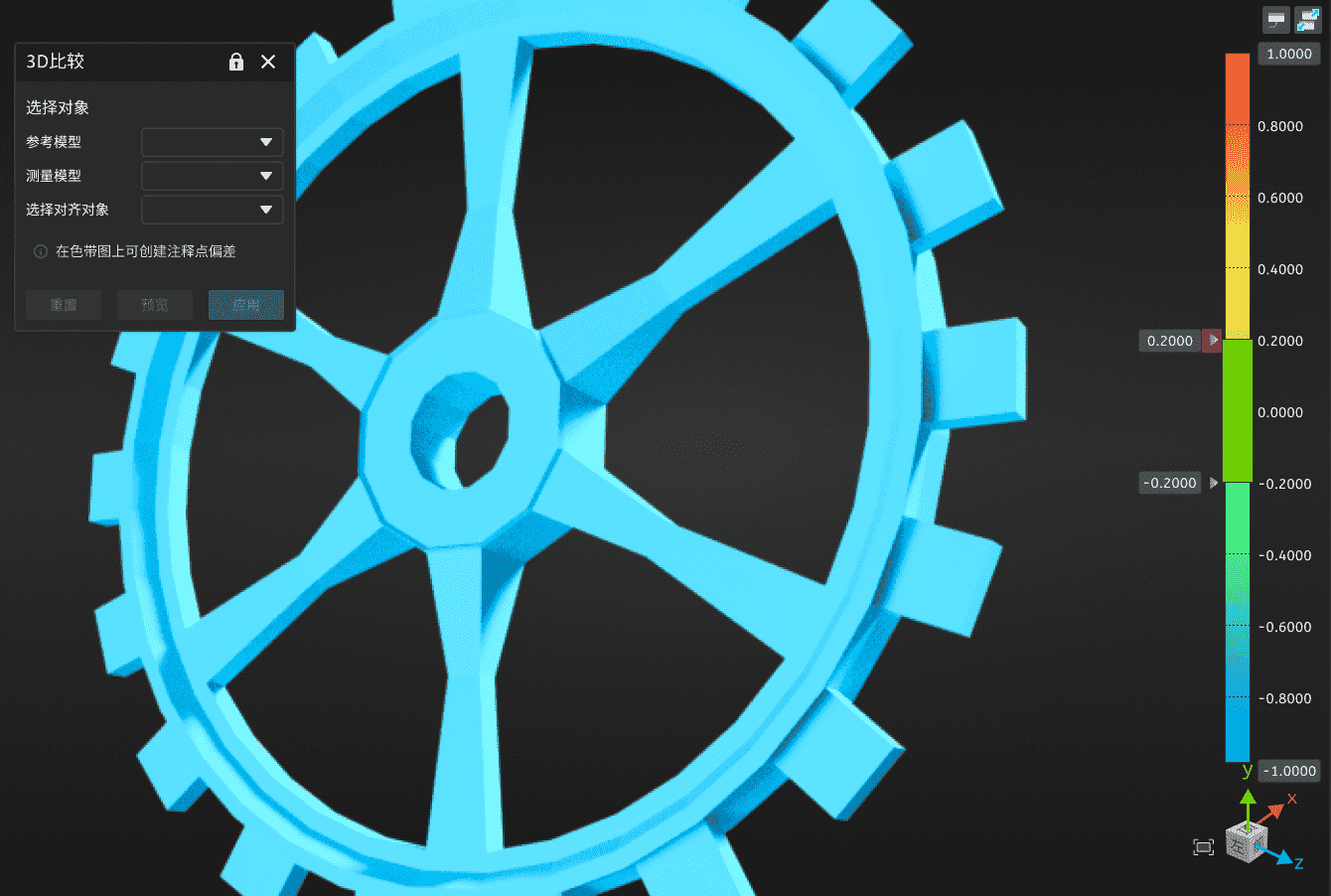
色谱
在右侧色谱上,可以通过双击鼠标左键以输入数值,调整公差范围和最大 / 最小值;也可以手动上下拖拽 以调整公差范围。
调整数值时,三维场景中的色带图会实时更新。