比较
点击顶部导航栏的比较进入比较模块后,可以进行  3D 比较、
 3D 局部比较、
 2D 比较及
  曲面比较,即使用色谱图的方式,显示测量模型与参考模型的偏差。此外,您也可以在色谱图上创建注释点偏差。
说明
- 生成比较对象后,可通过左侧目录树右键菜单,再次编辑点注释。
- 使用比较功能前,请先导入参考模型和测量模型,且已执行对齐操作。
- 生成比较对象后,可以在右侧属性栏中查看公差内及超出公差点数的比例。
- 使用 3D 比较或3D 局部比较方式,完成比较后,可通过目录树的对应比较项的右键菜单,导出偏差。
- 若已生成多个不同类型的比较对象,可以在左侧目录树中点击以切换,且支持同时在三维场景中显示,但仅显示与选中比较对象关联的色带。
3D 比较
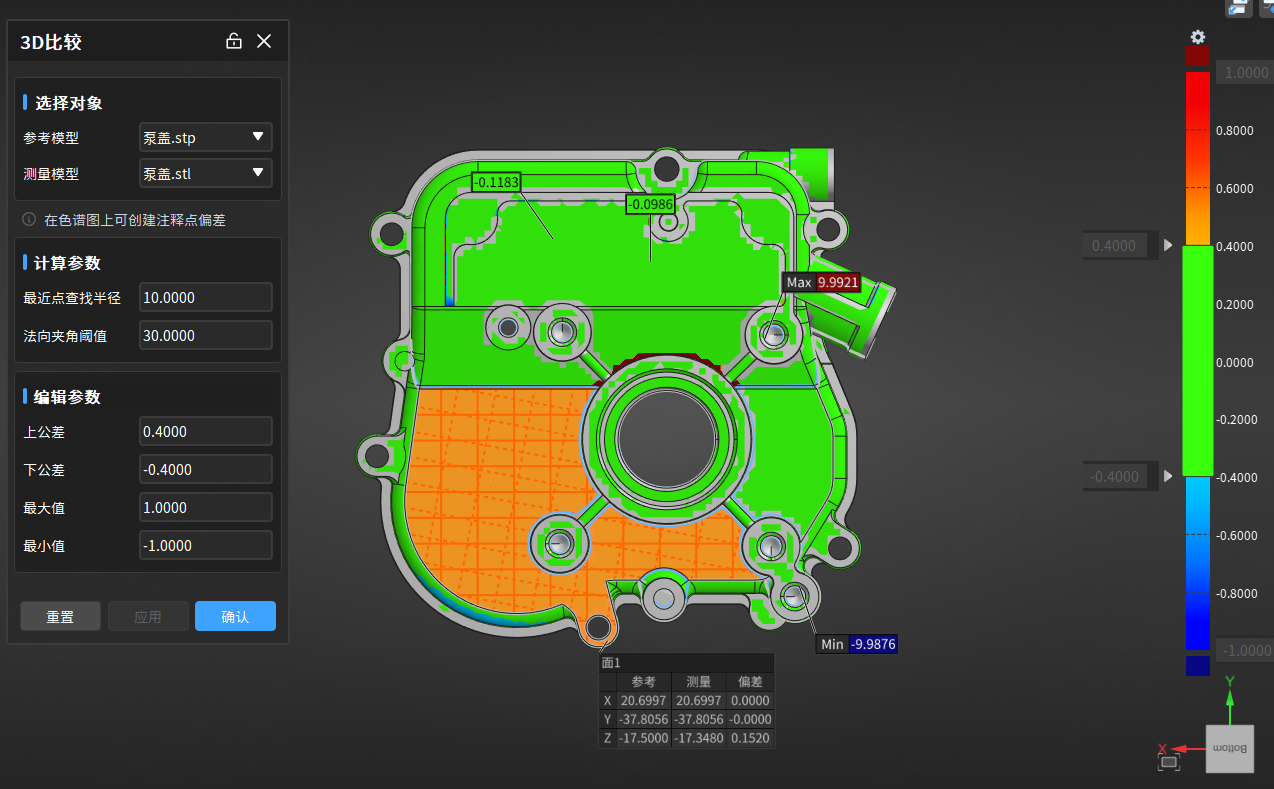
- 在比较工具栏,点击 3D 比较即可打开对应窗口。
-
选择需要比较的参考和测量模型,并编辑参数。
说明
- 上 & 下公差范围须小于最大 & 最小值的差值,否则无法生效。
- 若上公差和下公差绝对值相同,则调整上公差时,下公差可同步变化;若最大值和最小值绝对值相同,则调整最大值时,最小值可同步变化。
-
点击预览即可在三维场景中展示 3D 色谱图和右侧的色带;再点击确认即可保存该 3D 比较对象,并在左侧目录树的
 比较模块中显示。
说明
- 因比较对象与对齐对象关联,仅激活该比较对象对应的对齐对象后,才可以查看该比较对象。
- 一个对齐对象下支持创建多个比较对象,每个比较对象对应一个单独的色带。
-
(可选)预览状态下,可以直接在三维场景的 3D 色谱图上点击以创建注释点偏差,或在目录树中右键点击某 3D 比较对象,选择编辑点注释,再在 3D 色谱图上点击以创建;针对已生成的注释点偏差,可以使用 鼠标左键 拖动或使用 Del 键删除。
说明
仅在预览状态下,可删除注释点偏差。
3D 局部比较
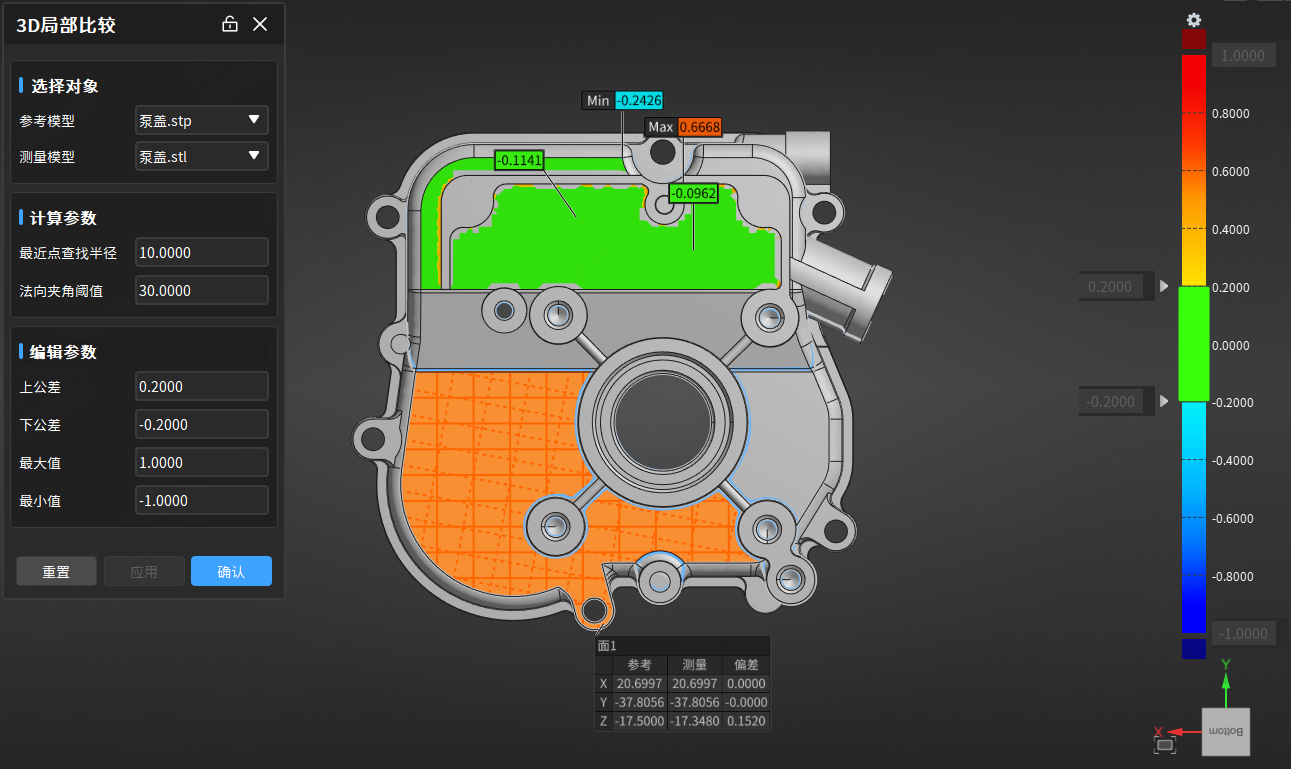
- 在比较工具栏,点击 3D 局部比较即可打开对应窗口。
-
选择需要比较的参考 & 测量模型和对齐对象,并在模型上点选单个或多个面。
说明
- 使用 Shift 和左键,可框选区域。
- 使用 Del 可取消已选中面。
-
在 3D 局部比较窗口中编辑参数,并编辑参数。
说明
- 上 & 下公差范围须小于最大 & 最小值的差值,否则无法生效。
- 若上公差和下公差绝对值相同,则调整上公差时,下公差可同步变化;若最大值和最小值绝对值相同,则调整最大值时,最小值可同步变化。
-
点击预览即可在三维场景中展示所选面的 3D 色谱图和右侧的色带;再点击确认即可保存该 3D 比较对象,并在左侧目录树的
比较模块中显示。说明
- 因比较对象与对齐对象关联,仅激活该比较对象对应的对齐对象后,才可以查看该比较对象。
- 一个对齐对象下支持创建多个比较对象,每个比较对象对应一个单独的色带。
-
(可选)预览状态下,可以直接在三维场景中所选面的 3D 色谱图上点击以创建注释点偏差,或在目录树中右键点击某 3D 比较对象,选择编辑点注释,再在 3D 色谱图上点击以创建;针对已生成的注释点偏差,可以使用 鼠标左键 拖动或使用 Del 键删除。
说明
- 无法在模型上色谱以外的区域创建注释点偏差。
- 仅在预览状态下,可删除注释点偏差。
2D 比较
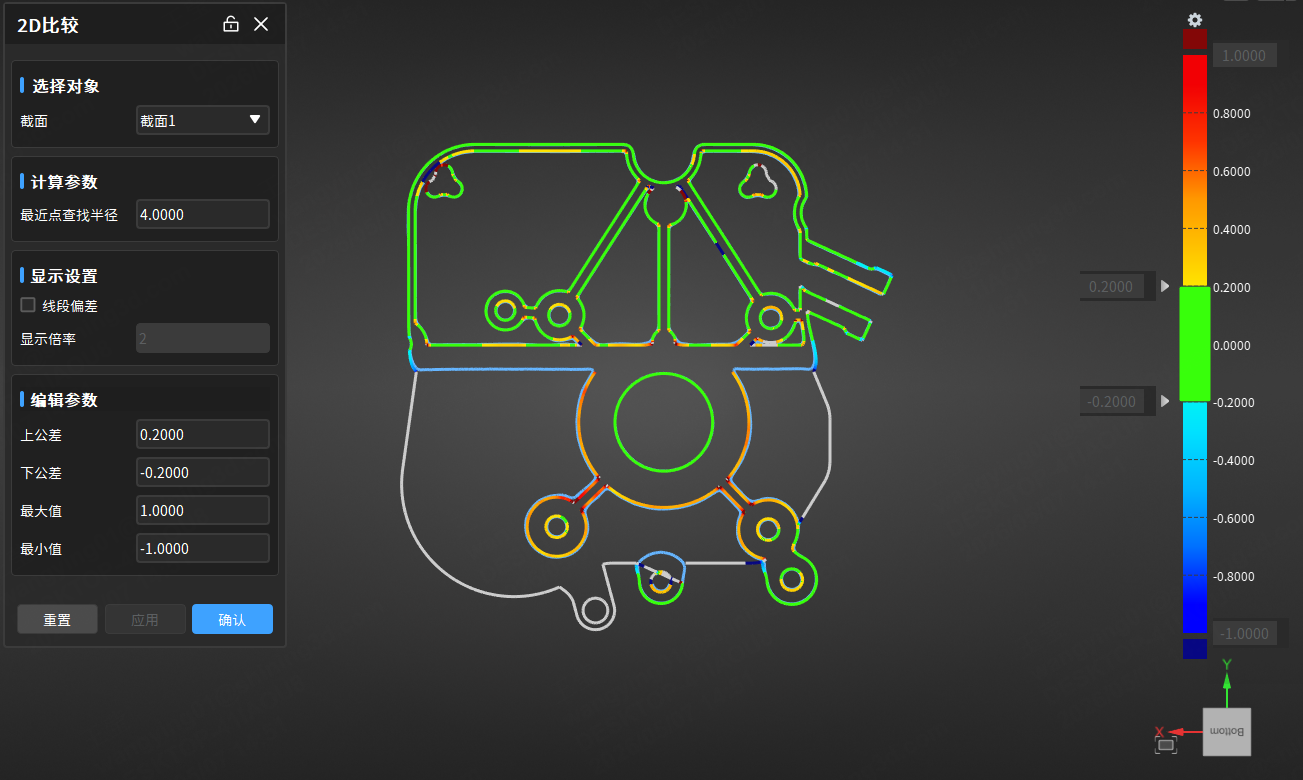
- 在比较工具栏,点击 2D 比较即可打开对应窗口。
-
选择需要比较的截面对,编辑参数,并自定义显示设置,包括线段偏差和显示倍率(取值范围为 1 < x ≤ 1000,默认值为 2)。
说明
- 仅支持选择同时包含参考截面与测量截面的截面对。
- 上 & 下公差范围须小于最大 & 最小值的差值,否则无法生效。
- 若上公差和下公差绝对值相同,则调整上公差时,下公差可同步变化;若最大值和最小值绝对值相同,则调整最大值时,最小值可同步变化。
-
点击应用即可在三维场景中展示 2D 截面色谱图和右侧的色带;再点击确认即可保存该 2D 比较对象,并在左侧目录树的
比较模块中显示。说明
- 因比较对象与对齐对象关联,仅激活该比较对象对应的对齐对象后,才可以查看该比较对象。
- 一个对齐对象下支持创建多个比较对象,每个比较对象对应一个单独的色带。
-
(可选)预览状态下,可以直接在三维场景的 2D 截面色谱图上点击以创建注释点偏差,或在目录树中右键点击某 2D 比较对象,选择编辑点注释,再在 2D 截面色谱图上点击以创建;针对已生成的注释点偏差,可以使用 鼠标左键 拖动或使用 Del 键删除。
说明
仅在预览状态下,可删除注释点偏差。
曲面比较点
参数说明
Col
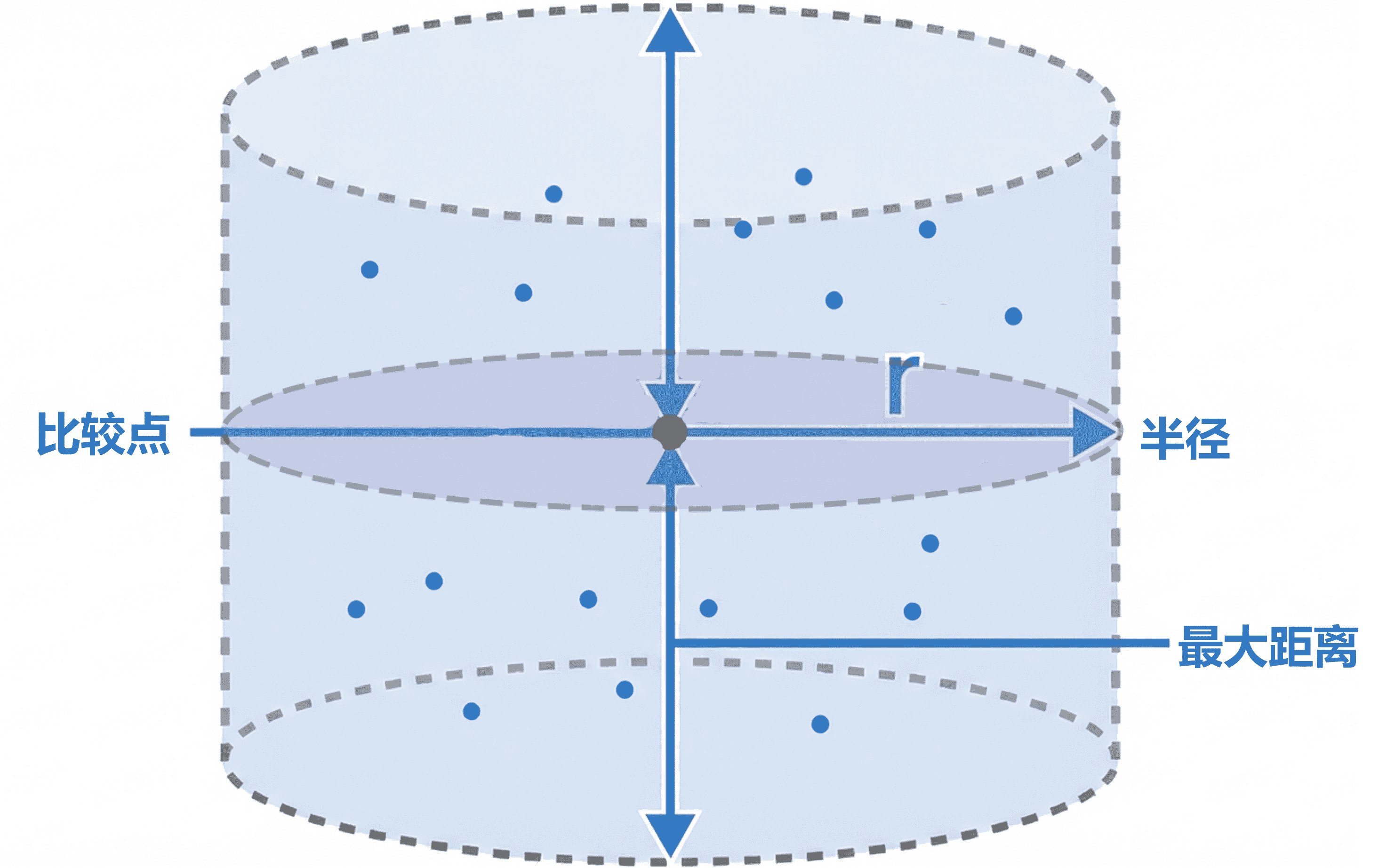
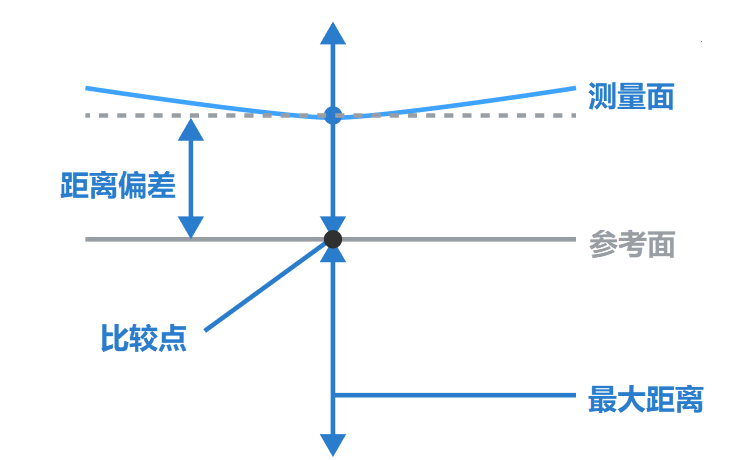
测量数据为点云数据时,构建一个圆柱来获取点集,该圆柱以比较点为中心,轴线与比较点的轴线同轴,长度等于最大距离的两倍。找出点云在该圆柱体内的点集,并根据“最大角度”过滤掉不符合条件的点,求出剩余点到圆盘的加权平均值,即为曲面点距离的偏差。
Col
Col
Col
测量数据为网格数据时,构建一个线段来获取与多边形网格的交点,该线段以比较点为中心,与比较点的法向量同轴,长度是最大距离的两倍。曲面点距离的偏差即为该交点与比较点之间的距离。
操作说明
- 在比较工具栏,点击 曲面比较点(锚定、栅格采样或点特征组)即可打开对应窗口。
- 选择需要比较的参考、测量模型,并编辑参数。
-
锚定方式请在参考模型上点击以创建曲面比较点;栅格采样和点特征组方式设置好参数后点击应用即可创建曲面比较点;创建后,软件会自动计算两个曲面比较点之间的曲面距离偏差,并根据公差在模型的三维场景中显示标签,同时右侧展示色带。
参数项 数值范围 采样间距(栅格采样) (0.1,10000】 阵列角度(栅格采样) 0° ~ 360° 半径 (0.1,100】 最大距离 (0,1000】 说明
- 若创建失败,也会显示标签,但偏差值无效。
- 上 & 下公差范围须小于最大 & 最小值的差值,否则无法生效。
- 当测量模型选择网格时,无半径参数项设置;当测量模型选择点云时,可设置半径。
- 若上公差和下公差绝对值相同,则调整上公差时,下公差可同步变化;若最大值和最小值绝对值相同,则调整最大值时,最小值可同步变化。
- 栅格采样下,可使用 Shift 和左键,框选区域。
- 栅格采样下,可使用 Ctrl 和左键,可同时选中多个区域。
-
点击确认即可保存该曲面比较点对象,并在左侧目录树的
比较模块中显示该 曲面比较点组。说明
- 因比较对象与对齐对象关联,仅激活该比较对象对应的对齐对象后,才可以查看该比较对象。
- 一个对齐对象下支持创建多个比较对象,每个比较对象对应一个单独的色带。
色带
在右侧色带上,可以通过鼠标左键点击输入框或使用  步进器以输入数值,调整公差范围和最大 & 最小值;也可以手动上下拖拽
  以调整公差范围。调整数值时,设置窗口中的参数值和三维场景中的色谱图会实时更新。
说明
当打开比较设置窗口时,仅可在窗口处调整公差范围和最大 & 最小值。
色带设置
在界面右侧的色带处,点击  可打开色带设置,设置色带模版、公差带、色带渐变、超出范围颜色和色带模式。
色带模版
默认使用软件自带的模版(default.snicol),可根据默认模版进行修改,自行定制色带模版。
说明
默认模版位于 'C:\Users\Public\Shining3d\Inspect\config\BasicApp\colorbar' 文件夹中,若有定制模版,请将定制模版也存放于此文件夹目录下。