测量
点击顶部导航栏的测量进入测量模块后,可以进行  卡尺测量、
卡尺测量、 面积测量、
面积测量、  体积测量、
体积测量、 厚度测量和
厚度测量和 切边包边测量。
说明
仅支持对网格模型进行测量。
卡尺测量
Col
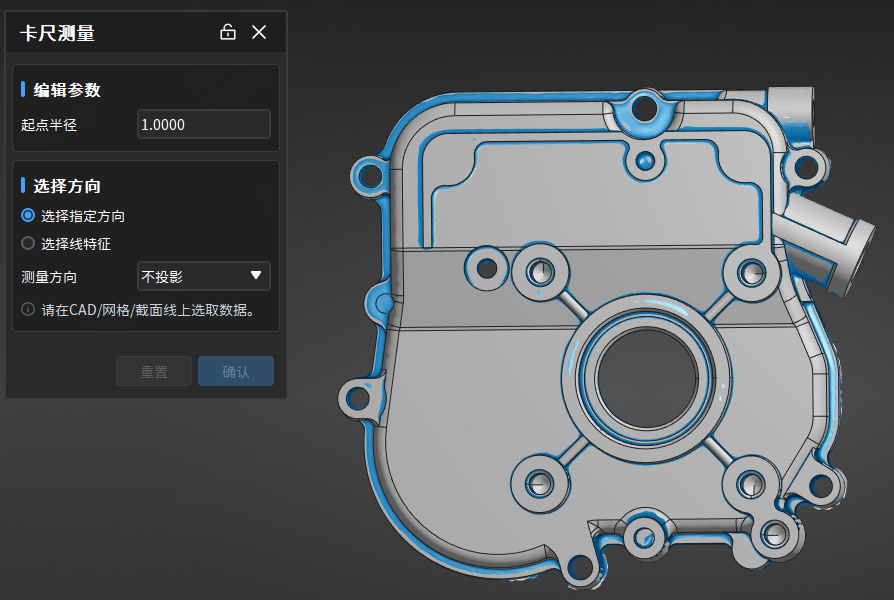
- 在测量工具栏,点击 卡尺测量,即可打开对应窗口。
- 编辑起点半径(0 < x ≤ 50)并选择方向(指定方向或选择线特征)。
- 相关设置完成后,即可在三维场景的模型上(CAD,网格,截面线)点选起点和终点。
- 点击确认即可保存该卡尺,并在左侧目录树的
 测量模块中会显示该 卡尺对象。
Col
说明
- 每次创建卡尺,需选择起点和终点,否则会提示 “
 当前位置无法进行卡尺测量”。
 - 若需删除当前创建的卡尺测量,可单击选中该卡尺测量,按下 Del 即可。
- 可一次性创建多个卡尺测量项,单击确认后,创建的多个卡尺测量项将在目录树中以测量组显示。
面积测量
Col
- 在测量工具栏,点击 面积测量即可打开对应窗口。
- 在三维场景下方的工具栏中选择工具,再在模型上选择需要测量的区域。
- 点击确认,即可在三维场景中显示标签,并在左侧目录树的 测量模块中会显示该 面积对象。
Col
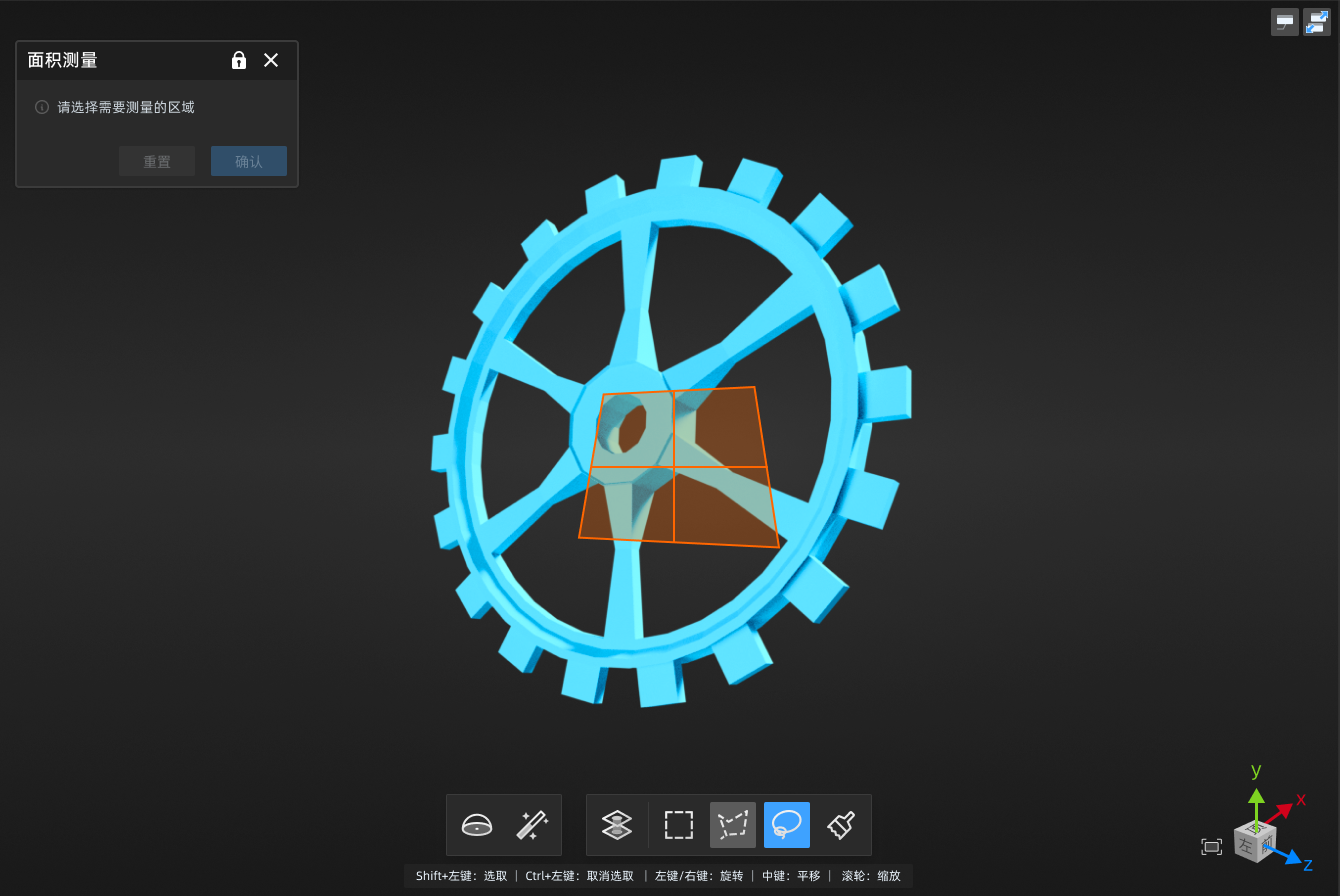
工具栏及快捷键的使用介绍如下:

| 图标 | 名称 | 描述 |
|---|---|---|
 |
球选 | 通过选择网格模型表面的网格顶点以选择拟合区域。 说明 说明启用此功能后,不可使用其他选择工具及穿透功能。 |
 |
魔棒 | 在网格模型表面按照曲率自动选择相邻区域。说明 |
 |
穿透 | 默认关闭,启用后则同时选择模型背面区域,否则仅选择可视面。 |
 |
框选 | 以  矩形的方式选择或取消选择数据区域。 矩形的方式选择或取消选择数据区域。 |
 |
多边形框选 | 以  多边形的方式选择或取消选择数据区域。 多边形的方式选择或取消选择数据区域。 |
 |
套索 | 以  套索的方式选择或取消选择数据区域。 套索的方式选择或取消选择数据区域。 |
 |
笔刷 | 使用笔刷(支持大小调节)选择或取消选择数据区域。 |
| 功能 | 快捷键 |
|---|---|
| 选择 | Shift+鼠标左键 |
| 取消选择 | Ctrl+鼠标左键 |
| 调整笔刷大小 | Shift+鼠标中键 |
说明
关于模型的其他快捷键操作,请点击界面右上角  > 快捷键说明查看。
体积测量
Col
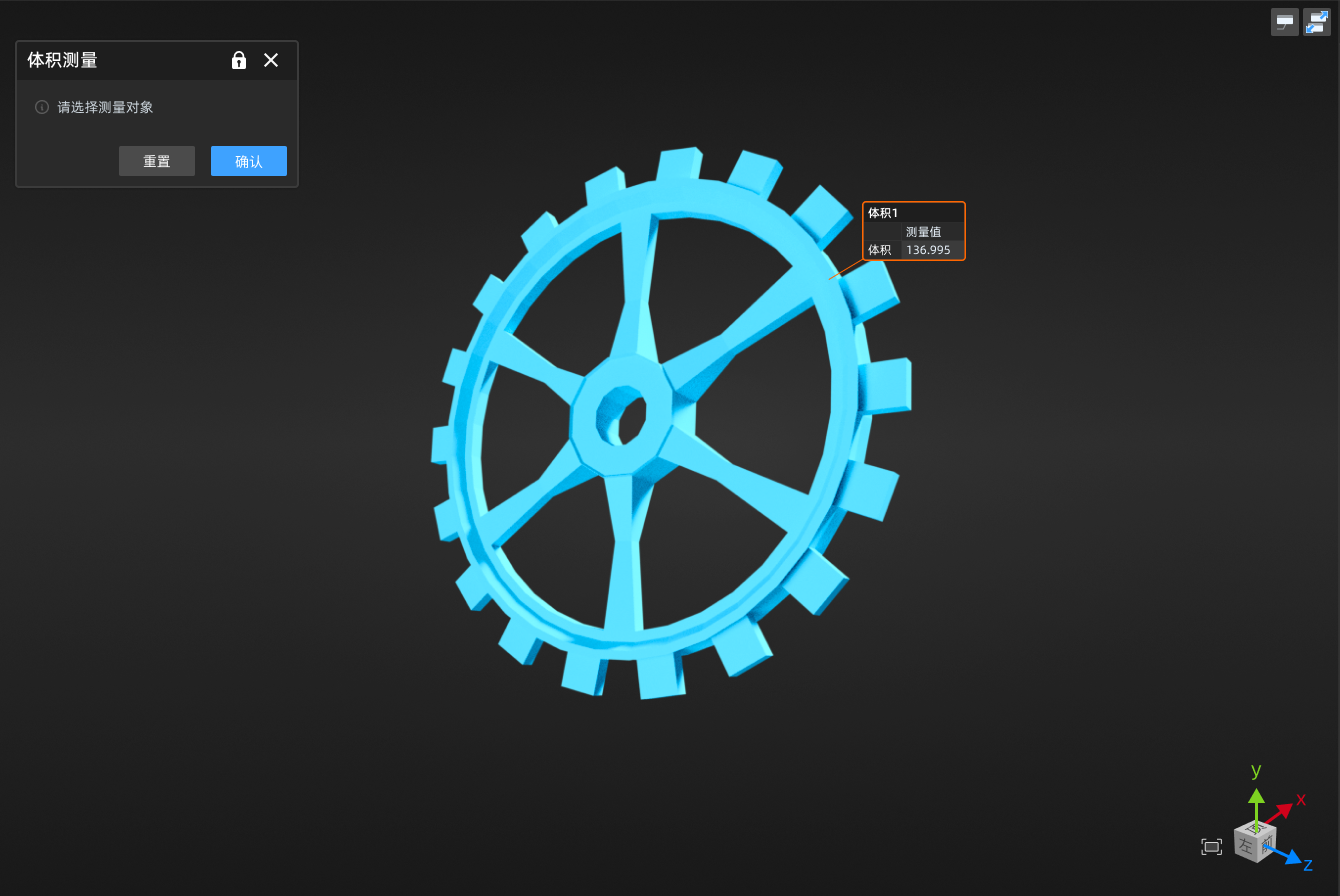
- 在测量工具栏,点击 体积测量即可打开对应窗口。
- 在三维场景中点选模型,再点击确认,即可在三维场景中显示标签,并在左侧目录树的 测量模块中会显示该 体积对象。
Col
说明
请选择封闭的模型进行测量,否则会提示 “ 计算失败”。
厚度测量
可使用该功能,测量扫描工件的厚度。
- 在测量工具栏,点击 厚度测量即可打开对应窗口。
- 在三维场景下方的工具栏中选择工具,再在模型上选择需要测量的区域。
- 输入检验参数和色谱参数。
- 点击应用即可展示色带效果;点击确认,即可完成厚度检测。
- 完成检测后,左侧目录树下 测量模块中会显示该将测量项。
- 在完成厚度检测的区域任意点击,即可显示点击处的模型厚度检测值。
工具栏及快捷键的使用介绍如下:
| 图标 | 名称 | 描述 |
|---|---|---|
|
球选 | 通过选择网格模型表面的网格顶点以选择拟合区域。说明 启用此功能后,不可使用其他选择工具及穿透功能。 |
|
魔棒 | 在网格模型表面按照曲率自动选择相邻区域。说明 |
|
穿透 | 默认关闭,启用后则同时选择模型背面区域,否则仅选择可视面。 |
|
框选 | 以 矩形的方式选择或取消选择数据区域。 |
|
多边形框选 | 以 多边形的方式选择或取消选择数据区域。 |
|
套索 | 以 套索的方式选择或取消选择数据区域。 |
|
笔刷 | 使用笔刷(支持大小调节)选择或取消选择数据区域。 |
| 功能 | 快捷键 |
|---|---|
| 选择 | Shift+鼠标左键 |
| 取消选择 | Ctrl+鼠标左键 |
| 调整笔刷大小 | Shift+鼠标中键 |
说明
关于模型的其他快捷键操作,请点击界面右上角 > 快捷键说明查看。
切边包边测量
可使用该功能,测量钣金件的切边或包边。
说明
使用该功能前,需要先导入参考模型和测量模型,并创建好曲面特征。
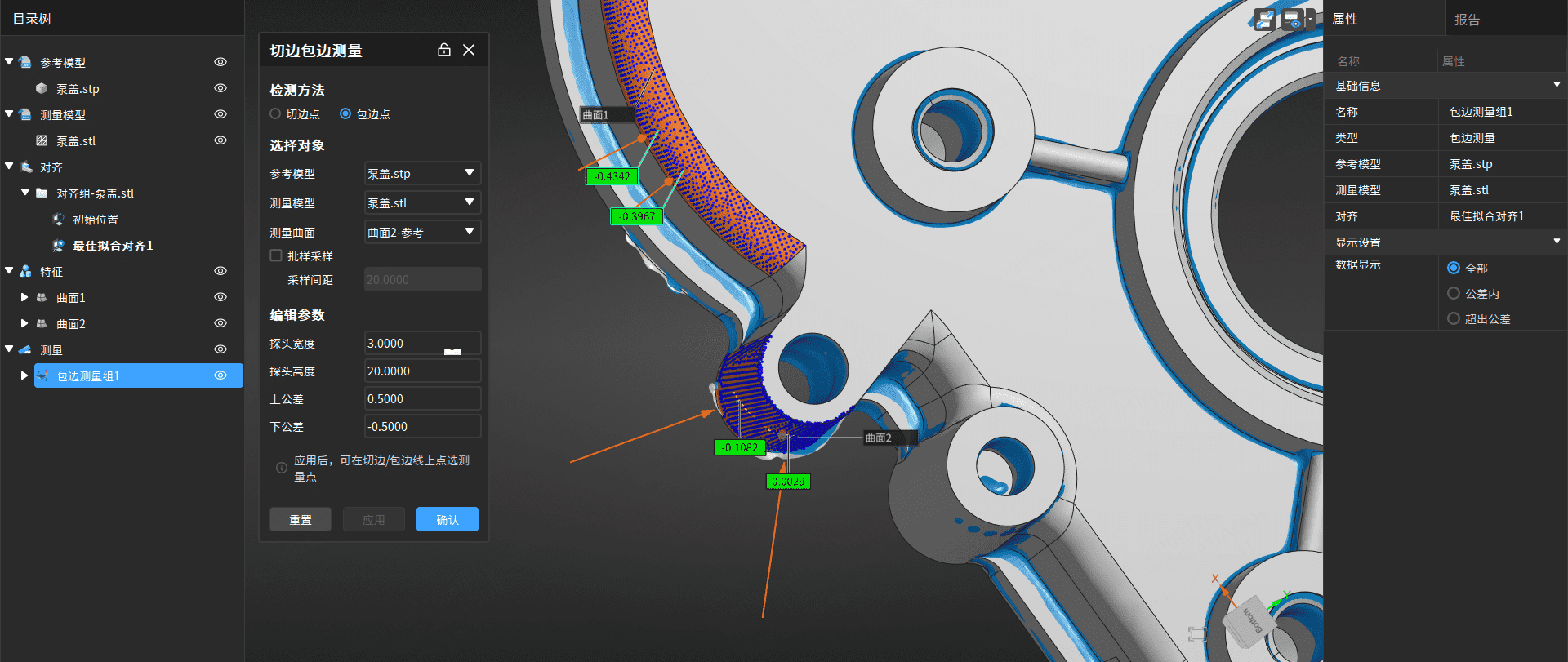
- 在测量工具栏,点击 切边包边测量即可打开对应窗口。
- 选择检测方法为切边点或包边点。
- 选择参考模型、测量模型和测量曲面。
-
编辑参数。
参数 取值范围 采样间距 0 < x ≤ 10000 探头宽度 1 ~ 100 探头高度 1 ~ 100 上公差 / 下公差 / -
点击应用,即可在场景中所选的曲面特征上绘制出切边/包边线。
-
在绘制出的切边/包边线上,左键点击,生成切边/包边测量点。
说明
- 左键点击可生成切边/包边测量点。
- 左键点击生成的切边/包边测量点后,按下 Del,即可删除已生成测量点。
-
点击确认,完成检测,左侧目录树下
测量模块中会显示该将测量项。
说明
- 完成检验后,可通过右侧属性栏数据显示处,选择需要显示的测量点。
- 完成检验后,可在目录树的切边包边测量组,单击右键,对参数、测量点再次进行编辑;编辑后的数值将应用于所有的测量点。