Activation et connexion
Avant d'utiliser le scanner, activez-le en vous connectant au passeport SHINING 3D : Mise sous tension > Connexion au réseau > Inscription / Connexion.
Remarque
Les appareils qui ne sont pas activés ne peuvent pas téléverser ni exporter de projets.
Installation des piles
Col
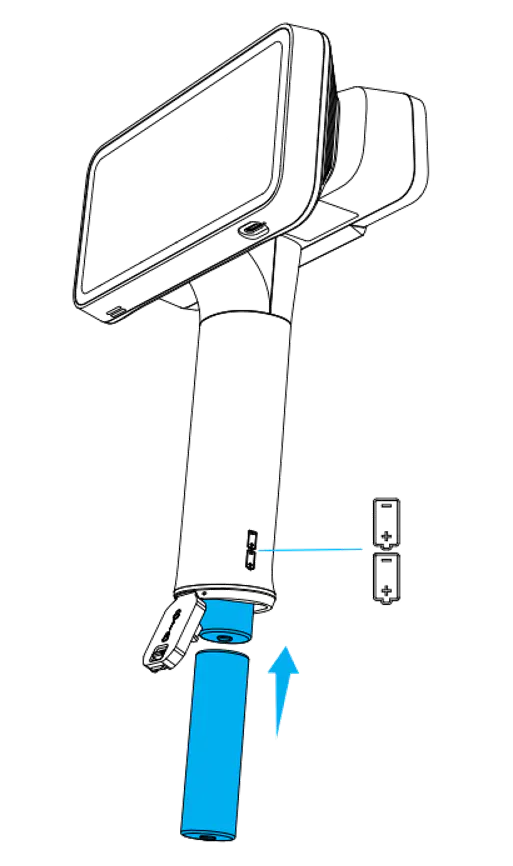
Veuillez d'abord ouvrir le compartiment des piles et insérer les piles.
Attention
- Veuillez placer les piles correctement en respectant le sens positif et négatif indiqué sur le schéma.
- Veuillez insérer deux piles dont la différence de charge ne dépasse pas 10 % afin d'éviter une tension excessive due à une grande différence de charge, ce qui entraînerait une indication de charge peu claire ou un arrêt automatique dû à une batterie trop faible.
Col
Mise sous tension
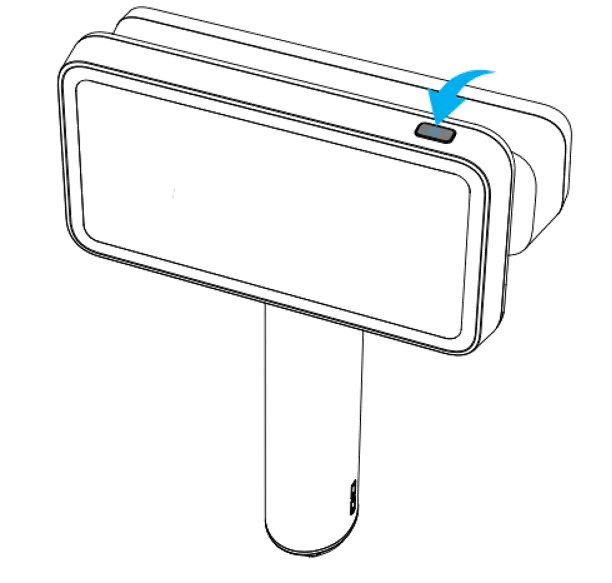
Maintenez le bouton d'alimentation enfoncé (pendant environ 2 secondes) jusqu'à ce que l'écran affiche l'animation de démarrage, indiquant que le scanner a été mis sous tension avec succès.
Remarque
Si l'écran du scanner reste noir ou affiche une invite de charge, veuillez le charger rapidement.
Mise hors tension
- Maintenez le bouton d'alimentation enfoncé pendant environ 3 secondes pour afficher l'interface d'arrêt, où vous pouvez choisir de redémarrer ou d'éteindre.
- Maintenez le bouton d'alimentation enfoncé pendant environ 6 secondes pour forcer l'arrêt.
Connexion au réseau
Après être entré dans l'interface de connexion réseau, le scanner cherchera automatiquement les réseaux sans fil disponibles (toutes les 10 secondes). Appuyez sur le réseau correspondant pour vous connecter ; si vous devez vous déconnecter du réseau, maintenez le réseau connecté enfoncé et sélectionnez Supprimer le réseau.
Remarque
- Après la connexion au réseau, appuyez sur Étape suivante pour vous inscrire ou vous connecter au passeport SHINING 3D.
- En cas d'erreur de connexion réseau, réessayez ou changez de réseau ; si le problème persiste, redémarrez le scanner.
Inscription / Connexion
Col
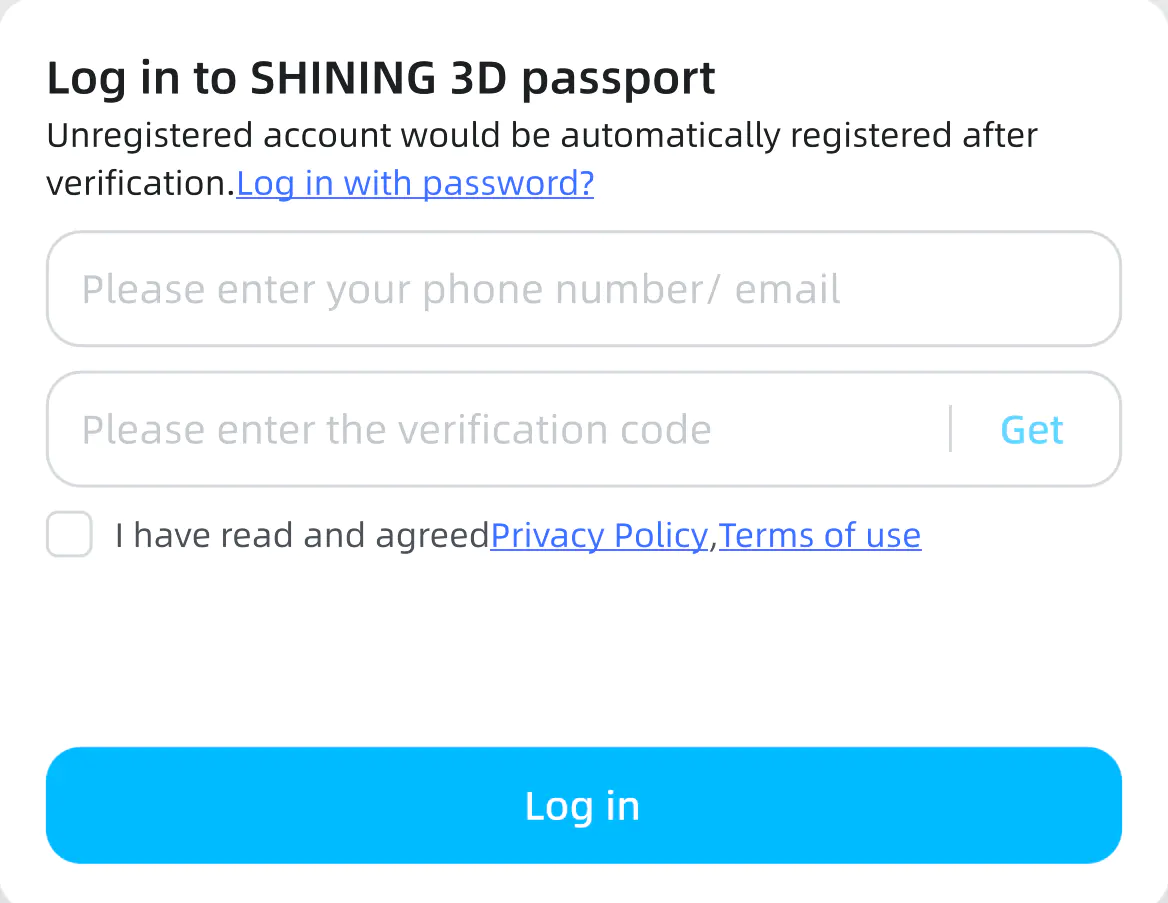
Après être entré dans l'interface de connexion SHINING 3D Passport, vous pouvez choisir de vous connecter avec un code de vérification ou un mot de passe.
Col
Remarque
- Une connexion réussie au passeport indique que le scanner a été activé.
- La période de garantie commence après l'activation.
- S'il s'agit de votre première connexion, il est recommandé d'utiliser la connexion par code de vérification ; l'inscription sera effectuée automatiquement après une connexion réussie.
Connexion
L’appareil prend en charge les connexions filaire et sans fil à un ordinateur. Une fois connecté, vous pouvez utiliser ExScan Medixa pour réaliser des opérations telles que le balayage en ligne et l’exportation des fichiers de projet.
Remarque
- La connexion de l'appareil n'est pas disponible pendant la numérisation avec EinScan Medixa.
- Si une retransmission d'écran est en cours sur EinScan Medixa, elle se terminera automatiquement dès l'entrée dans la page de connexion de l'équipement, et aucune nouvelle session de retransmission d'écran ne pourra être lancée.
Faites glisser votre doigt du haut de l'écran du scanner vers le bas pour ouvrir le centre de contrôle, puis appuyez sur  pour accéder à la page de connexion de ExScan Medixa. Sélectionnez Connexion sans fil ou Connexion filaire.
Remarque
- Cette fonction n'est disponible qu'après l'activation de l'appareil.
- Cette entrée sera grisée dans les conditions suivantes :
- Du début de la numérisation à l'enregistrement du projet ;
- Lorsqu'un projet est ouvert depuis la bibliothèque de modèles et que la page de post-traitement est chargée ;
- Pendant l'étalonnage ;
- Pendant la numérisation de codes QR (codes QR de la station, codes QR de la planche d'étalonnage, etc.).
Connexion sans fil
Remarque
Après être entré dans la page de connexion, EinScan Medixa activera automatiquement son point d'accès. Le nom et le mot de passe du point d'accès sans fil du scanner seront affichés sur cette page.
-
Sur votre ordinateur, recherchez le point d'accès du scanner et connectez-vous-y.
Remarque
Si l'ordinateur ne détecte pas le point d'accès du scanner, faites glisser votre doigt du haut de l'écran du scanner vers le bas pour ouvrir le centre de contrôle, allez dans
 > Point d'accès sans fil, puis désactivez et réactivez le point d'accès.
-
Une fois la connexion établie, vous pouvez utiliser l’ordinateur pour réaliser des opérations telles que le balayage en ligne et l’exportation des fichiers de projet.
Connexion filaire
Connexion au logiciel
- Connectez les appareils à l'aide du câble de données USB-C fourni avec le produit.
- Le logiciel se connectera automatiquement au scanner une fois celui-ci détecté.
- Une fois la connexion établie, vous pouvez utiliser l’ordinateur pour réaliser des opérations telles que le balayage en ligne et l’exportation des fichiers de projet.
Remarque
Lancez d'abord le logiciel, puis connectez le scanner à l'ordinateur via le câble USB-C fourni. Si le scanner est déjà connecté à l'ordinateur avant le démarrage du logiciel, débranchez puis rebranchez le câble USB-C après le lancement du logiciel.
Mode lecteur USB
- Connectez l'appareil à l'ordinateur à l'aide du câble de données USB-C fourni avec le produit.
- Une fois connecté, le transfert de fichiers entre l'ordinateur et le scanner est pris en charge.
Remarque
- Appuyez sur Connecter à ExScan Medixa pour quitter automatiquement le mode lecteur USB.
- L'accès direct via l'explorateur de fichiers système n'est pris en charge que sous Windows. Pour macOS, installez un logiciel tiers (par exemple OpenMTP) avant d'exporter les projets.