Édition du nuage de points
Après avoir terminé la numérisation, vous pouvez éditer les données du nuage de points pour supprimer les données redondantes.
Vue d'ensemble de l'interface
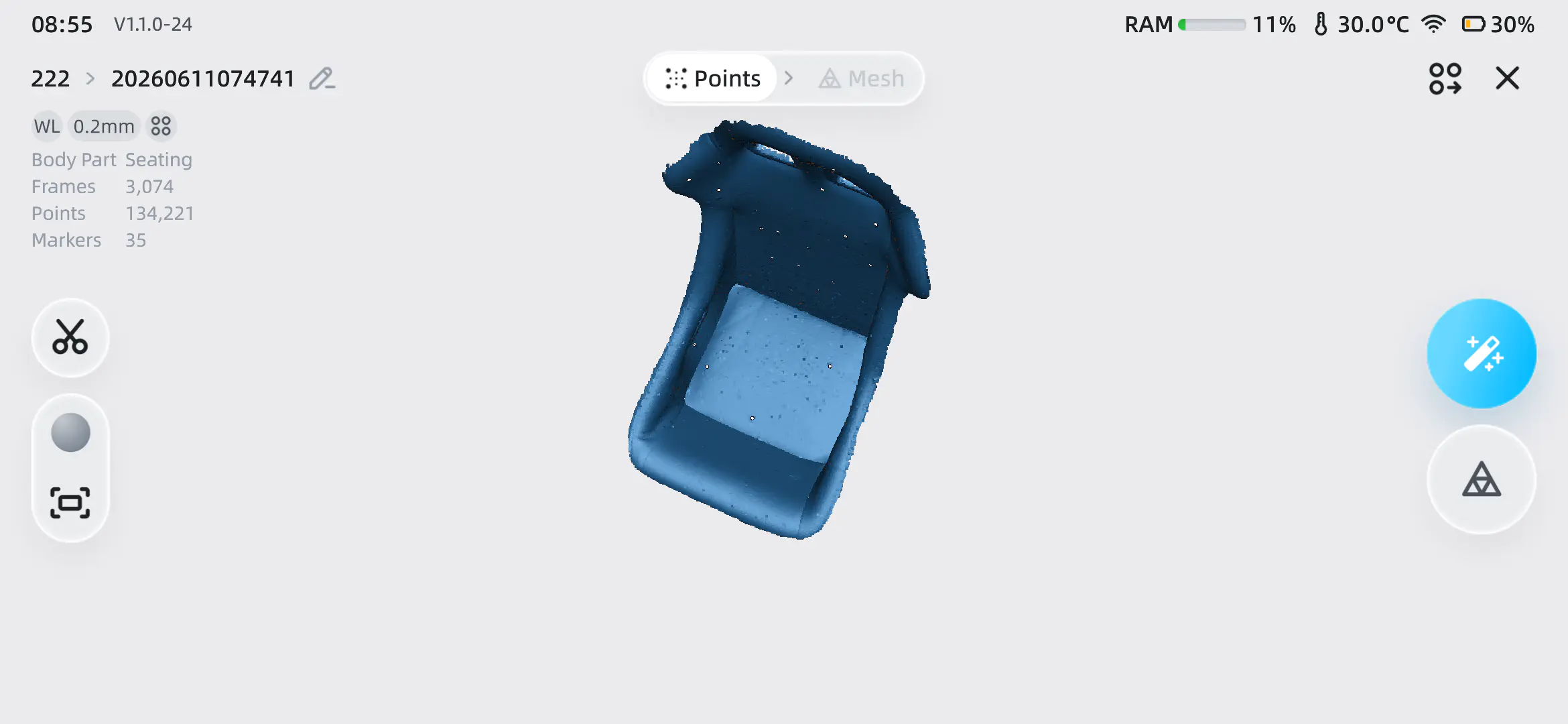
 Nuage de points /
 Maillage
Appuyez sur le bouton correspondant pour faire passer les données actuelles en données de nuage de points ou en données de maillage.
Remarque
Si aucune donnée de maillage n'a été générée dans l'interface actuelle, générez des données de maillage à partir des données actuelles du nuage de points avant d'appuyer sur le bouton pour basculer entre les données de nuage de points et de maillage.
 Modifier le nom
Appuyez pour renommer le projet.
 Découpage des données
Appuyez sur ce bouton pour entrer dans l'interface de découpage des données, où vous pouvez découper les données et supprimer les données parasites.
 Affichage de la texture
Après avoir appuyé sur ce bouton, vous pouvez choisir d'activer ou de désactiver l'affichage de la texture.
Remarque
Seuls les projets avec Acquisition de texture activée prennent en charge l'affichage de la texture.
 Ajuster la vue
Appuyez sur ce bouton pour restaurer les données du modèle à leur taille d'origine et les centrer à l'écran.
 Maillage automatique
Après avoir appuyé sur ce bouton, les données de maillage seront générées automatiquement.
Remarque
- Si Acquisition de texture est activée, le mappage de texture est effectué automatiquement lors de la génération des données de maillage.
- En mode Numérisation des pieds, l'appui sur ce bouton aligne automatiquement les données du pied et les données de la plante du pied.
- En mode Numérisation des pieds, lorsque Acquisition de texture est activée, le mappage de texture n'est pas effectué automatiquement lors de la génération des données de maillage. Vous devez appuyer manuellement sur
 dans l'interface de maillage pour effectuer le mappage de texture.
 Maillage manuel
Après avoir appuyé sur ce bouton, définissez manuellement les paramètres d'optimisation pour générer les données de maillage.
| Fonction | |
|---|---|
| Traitement étanche | Choisissez de fermer tous les trous sur la surface du modèle et d'englober toutes les zones. |
| Résolution | Définissez la résolution du maillage du projet actuel. Plus la résolution est élevée, plus la surface du modèle 3D enveloppé présente de détails géométriques. Vous pouvez également appuyer sur  pour entrer dans le mode de réglage haute précision, puis appuyer sur  /  pour ajuster la résolution. |
| Douceur du maillage | Réduit le bruit des données pour rendre les données de maillage plus lisses et améliorer la qualité des données. Plus le niveau de lissage est élevé, plus la surface des données est lisse et plus les détails des données sont perdus. |
| Supprimer les petites pièces flottantes | Supprime les petites pièces flottantes qui ne sont pas connectées aux données principales. |
| Remplir les marqueurs | Ferme automatiquement les trous dans toutes les zones de marqueurs. Activé par défaut. Lorsque la fonction étanche est activée, le remplissage des trous de marqueurs ne peut pas être désactivé.  Remarque Si l'alignement par marqueurs n'est pas activé, cet élément de réglage n'est pas affiché. |
| Mappage de texture | Applique des couleurs et des textures à la surface du modèle.Remarque Si le projet contient des textures, ce réglage est activé par défaut lors de la génération du maillage. Si Acquisition de texture n'est pas activée, cet élément de réglage n'est pas affiché. |
Terminer
Appuyez sur ce bouton pour afficher le panneau de menu et sélectionner la méthode d'enregistrement et d'exportation du fichier de projet. Appuyez sur  Retour à l'accueil pour enregistrer uniquement le fichier du modèle dans la liste des projets et revenir à l'interface de sélection du mode de numérisation.
Remarque
Après avoir appuyé sur pour générer un maillage, le bouton apparaîtra.
Découpage des données
Dans l'interface Nuage de points, appuyez sur le bouton de la barre d'outils de gauche pour découper les données du nuage de points. Après le découpage, appuyez sur le bouton Terminer dans le coin supérieur droit pour enregistrer les données découpées et revenir à l'interface d'édition.
Remarque
Une fois le découpage confirmé, il n'est pas possible de revenir aux données numérisées précédentes.
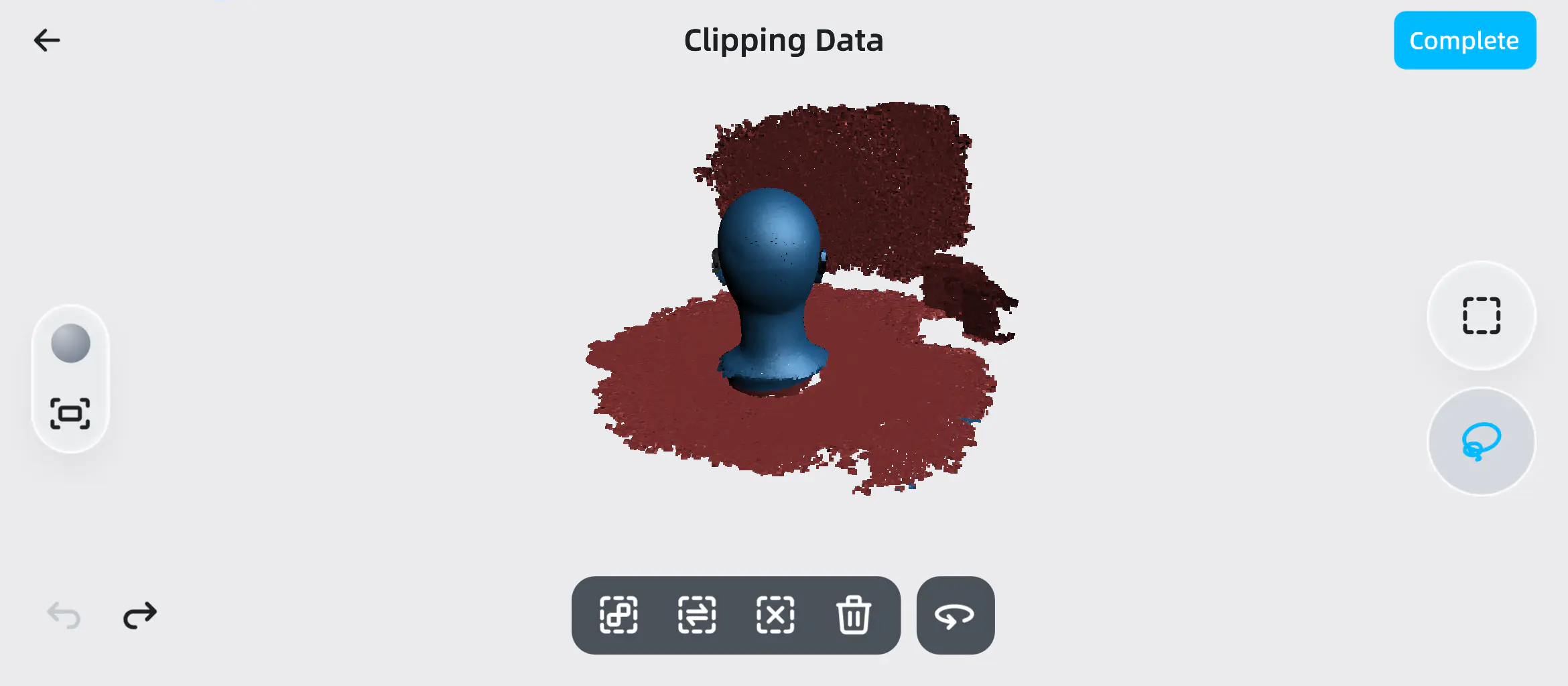
Outils d'édition
1.Côté droit de l'interface, appuyez sur  ou
 pour sélectionner l'outil de sélection correspondant, puis faites glisser votre doigt sur l'écran pour sélectionner les données ; la zone sélectionnée s'affiche en rouge.
Col
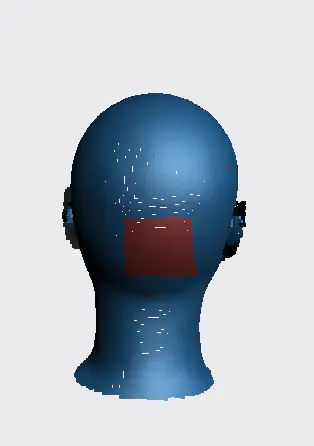
Sélection rectangulaire
Col
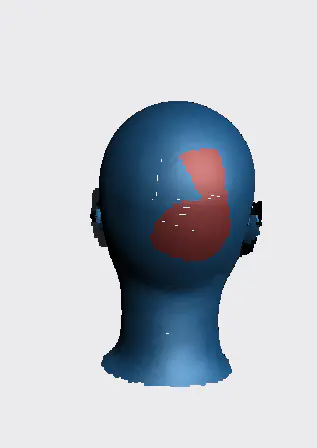
Sélection au lasso
2.Pour la zone sélectionnée, vous pouvez utiliser les outils suivants pour tout sélectionner rapidement, inverser la sélection, désélectionner ou supprimer.
| Outil | |
|---|---|
 |
Après avoir sélectionné la zone, appuyez sur ce bouton pour sélectionner automatiquement toutes les zones restantes connectées à la zone sélectionnée. |
 |
Après avoir sélectionné la zone, appuyez sur ce bouton pour inverser la sélection en fonction de la zone sélectionnée. |
 |
Après avoir sélectionné la zone, appuyez sur ce bouton pour désélectionner toutes les zones sélectionnées. |
 |
Après avoir sélectionné la zone, appuyez sur ce bouton pour supprimer la zone sélectionnée.  Remarque
|
 pour annuler ou appuyez sur
 pour rétablir l'opération précédente.
Fonctions auxiliaires
| Fonction | |
|---|---|
|
Après avoir appuyé sur ce bouton, vous pouvez choisir d'activer ou de désactiver l'affichage de la texture. Remarque Seuls les projets avec Acquisition de texture activée prennent en charge l'activation de l'affichage de la texture. |
|
Appuyez sur ce bouton pour restaurer les données du modèle à leur taille d'origine et les centrer à l'écran. |
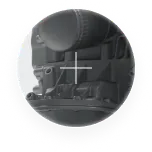 |
Maintenez votre doigt appuyé dans des zones autres que le bouton pour afficher un effet de loupe. |
 |
Appuyez sur pour passer à l'état activé  , auquel cas vous pouvez faire glisser votre doigt dans les zones autres que le bouton pour faire pivoter le modèle. Remarque L'utilisation de tout autre outil de sélection désactivera automatiquement le mode de rotation et passera en mode de sélection. |