Alignement du projet
Après avoir appuyé sur un groupe de projets contenant plusieurs sous-projets, vous pouvez utiliser  Alignement du projet. Cette fonction aligne les données de numérisation de plusieurs fichiers de projet du groupe de projets actuel en un modèle 3D complet, améliorant ainsi la complétude des données de numérisation.
Remarque
- L'alignement du projet n'est pris en charge que pour les groupes de projets de la version V1.1.0 et ultérieure.
- L'alignement n'est disponible que lorsqu'il y a 2 projets de numérisation autres que les pieds ou plus contenant des nuages de points.
Appuyez sur pour entrer dans l'interface d'alignement du projet. Vous pouvez effectuer l'alignement du projet à l'aide de l'alignement automatique par caractéristiques, de l'alignement automatique par marqueurs ou de l'alignement manuel par marqueurs.
| Fonction | |
|---|---|
 |
Appuyez pour afficher le didacticiel d'utilisation. |
| Appuyez pour développer la liste des méthodes d'alignement et activer ou désactiver Alignement automatique. | |
 |
Appuyez pour développer la liste des projets et changer de projet dans la fenêtre fixe ou flottante. |
 |
Appuyez pour échanger les projets dans la fenêtre fixe et la fenêtre flottante. |
 |
Appuyez pour activer l'affichage de la texture. |
 |
Appuyez pour agrandir la fenêtre actuelle. |
 |
Appuyez sur ce bouton pour restaurer les données du modèle à leur taille d'origine et les centrer à l'écran. |
 |
Appuyez pour effacer les projets sélectionnés à aligner de l'interface actuelle. |
|
Dans l'interface d'alignement, appuyez pour afficher la structure d'alignement du projet actuel. Appuyez sur  pour supprimer le dernier résultat d'alignement. S'il existe plusieurs niveaux d'alignement, appuyez plusieurs fois sur ce bouton pour supprimer tous les résultats d'alignement. |
Alignement automatique par caractéristiques
-
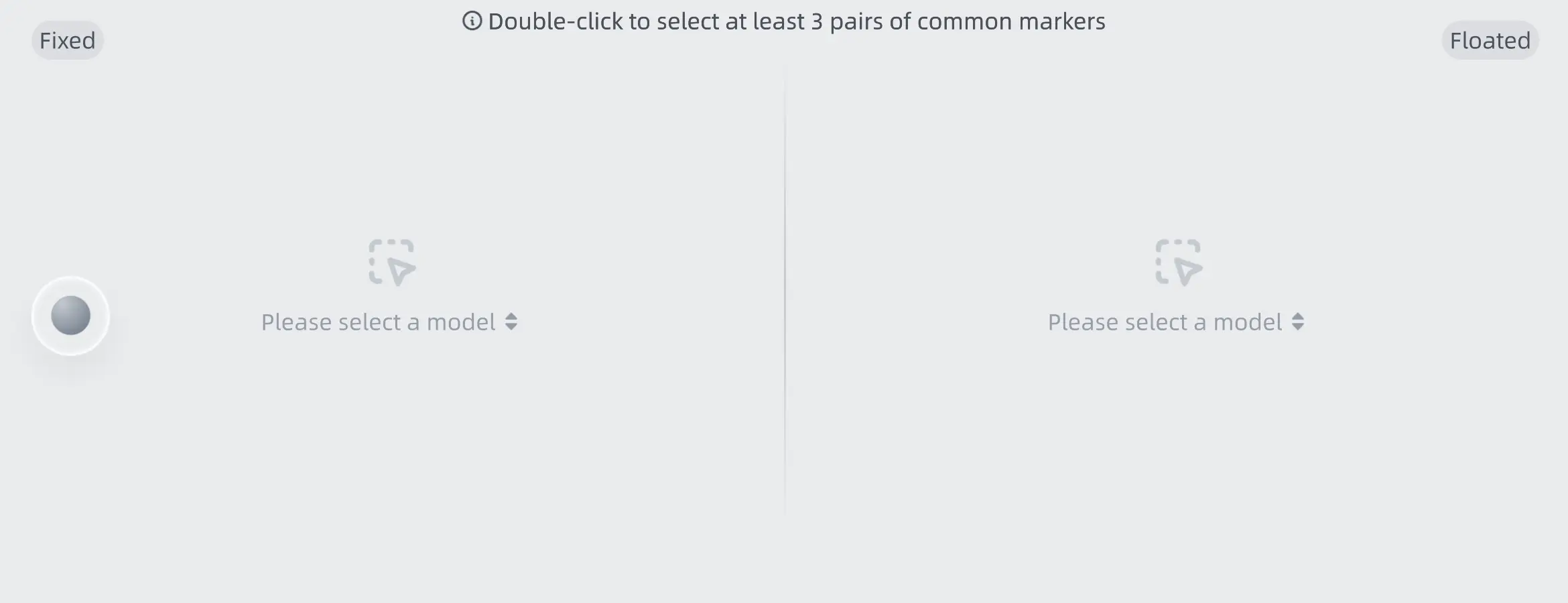
Sélectionnez les projets à aligner dans la fenêtre fixe et la fenêtre flottante.
Remarque
- Vous pouvez effectuer un zoom, une rotation et d'autres opérations dans les fenêtres fixe et flottante pour visualiser les modèles de données sélectionnés.
- Pour resélectionner des projets, appuyez sur pour développer la liste des projets et remplacer la sélection, ou appuyez sur pour effacer les projets sélectionnés à aligner de l'interface actuelle avant de resélectionner.
-
Appuyez sur Démarrer l'alignement pour effectuer l'alignement par caractéristiques.
Remarque
- En mode d'alignement automatique par caractéristiques, les marqueurs ne sont pas affichés même si le projet en contient.
- Si le groupe de projets contient plus de 3 projets, répétez les étapes ci-dessus après la fin de l'alignement jusqu'à ce que tous les projets soient alignés.
- Après avoir terminé l'alignement, si vous devez annuler son effet, sélectionnez l'objet aligné dans le groupe de projets et appuyez sur Libérer l'effet d'alignement.
-
Appuyez sur Confirmer pour terminer l'alignement et revenir à l'interface d'alignement du projet.
Alignement automatique par marqueurs
Remarque
Pour utiliser l'alignement automatique par marqueurs, assurez-vous qu'il y a 3 marqueurs communs ou plus entre les projets à aligner.
-
Appuyez sur l'écran dans la fenêtre fixe et la fenêtre flottante pour ouvrir la liste des projets, puis sélectionnez les projets à aligner.
Remarque
- Vous pouvez effectuer un zoom, une rotation et d'autres opérations dans les fenêtres fixe et flottante pour visualiser les modèles de données sélectionnés.
- Pour resélectionner des projets, appuyez sur pour développer la liste des projets et remplacer la sélection, ou appuyez sur pour effacer les projets sélectionnés à aligner de l'interface actuelle avant de resélectionner.
-
Appuyez sur Démarrer l'alignement pour effectuer l'alignement du projet et aligner le projet de la fenêtre flottante sur celui de la fenêtre fixe.
-
Appuyez sur Confirmer pour terminer l'alignement et revenir à l'interface d'alignement du projet.
Remarque
- Si le groupe de projets contient plus de 3 projets, répétez les étapes ci-dessus après la fin de l'alignement jusqu'à ce que tous les projets soient alignés.
- Après avoir terminé l'alignement, si vous devez annuler son effet, sélectionnez l'objet aligné dans le groupe de projets et appuyez sur Libérer l'effet d'alignement.
Alignement manuel par marqueurs
Si l'alignement automatique par marqueurs ne donne pas de résultats satisfaisants, essayez l'alignement manuel par marqueurs.
-
Appuyez sur dans l'interface pour développer la liste des méthodes d'alignement. Après la désactivation de Alignement automatique, la méthode d'alignement passe à Alignement manuel par marqueurs.

-
Appuyez sur l'écran dans la fenêtre fixe et la fenêtre flottante pour ouvrir la liste des projets, puis sélectionnez les projets à aligner.
Remarque
Vous pouvez effectuer un zoom, une rotation et d'autres opérations dans les fenêtres fixe et flottante pour visualiser les modèles de données sélectionnés.
-
Sélectionnez 3 marqueurs communs sur les projets dans la fenêtre fixe et la fenêtre flottante.
-
Appuyez sur Démarrer l'alignement pour effectuer l'alignement du projet et aligner le projet de la fenêtre flottante sur celui de la fenêtre fixe.
-
Appuyez sur Confirmer pour terminer l'alignement et revenir à l'interface d'alignement du projet.
Remarque
- Si le groupe de projets contient 3 projets ou plus, répétez les étapes ci-dessus après la fin de l'alignement jusqu'à ce que tous les projets soient alignés.
- Après avoir terminé l'alignement, si vous devez annuler son effet, sélectionnez l'objet aligné dans le groupe de projets et appuyez sur Libérer l'effet d'alignement.