Aperçu et paramètres
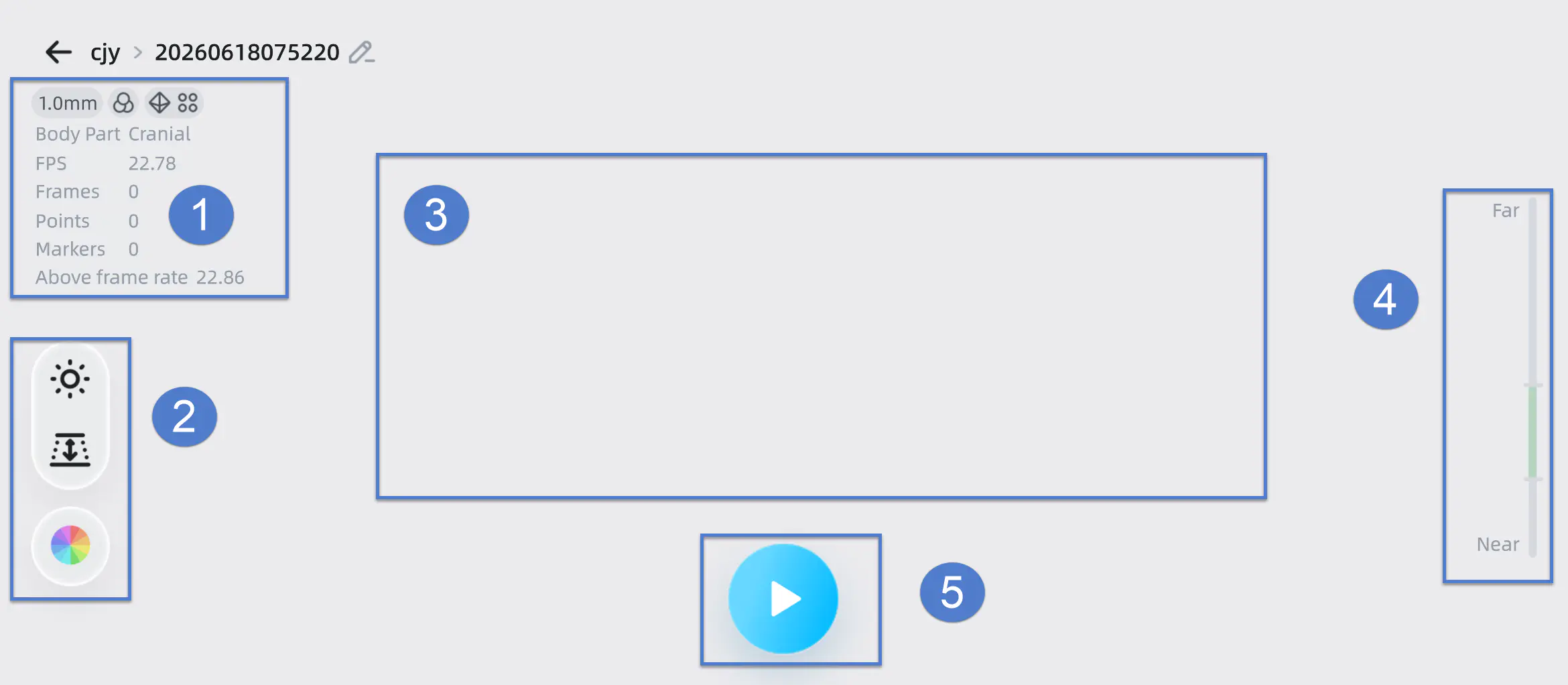
Vue d'ensemble de l'interface
Remarque
Pour une présentation de la barre d'état supérieure, veuillez consulter Barre d'état.
① Informations sur le projet
Affiche le type de numérisation, les informations sur les données, notamment les fps, les trames, les points, les marqueurs (alignement par marqueurs ou marqueurs globaux), ainsi que les réglages des paramètres du projet actuel.
Remarque
Vous pouvez maintenir l'icône enfoncée pour afficher les descriptions des icônes.
| Signification des icônes | |||
|---|---|---|---|
| IR Mode infrarouge |
WL Mode lumière blanche |
mm Résolution |
 Acquisition de texture |
 Alignement par caractéristiques |
 Alignement par texture |
 Alignement par marqueurs |
 Alignement par marqueurs globaux |
② Paramètres de numérisation
Vous pouvez définir les paramètres de numérisation du projet de numérisation actuel dans l'interface de numérisation.
Vue de la caméra
Appuyez sur le bouton  pour ouvrir la vue de la caméra. La fenêtre de la caméra en noir et blanc et celle de la caméra de texture apparaissent alors.
Remarque
- La vue de la caméra de texture n'est affichée que lorsque Acquisition de texture est activée.
- Après avoir commencé la numérisation, vous pouvez régler à nouveau la luminosité de la caméra en fonction de la réalité.
Les points rouges dans la vue de la caméra indiquent les zones surexposées. Pour améliorer la qualité de la numérisation, il est recommandé de réduire la luminosité de la caméra lorsqu'il y a de grandes zones surexposées, ou d'augmenter la luminosité de la caméra lorsque la vue de la caméra est trop sombre.
| Fonction | |
|---|---|
 |
Lorsqu'elle est activée, le scanner peut ajuster la luminosité automatiquement en fonction de la situation réelle. Remarque Cette fonction est indisponible lors de la numérisation de marqueurs globaux ou de l'utilisation du mode d'alignement par marqueurs. |
Remarque
Après avoir commencé la numérisation, vous pouvez régler à nouveau la luminosité de la caméra en fonction de la situation réelle.
Les méthodes de réglage de la luminosité prennent en charge l'exposition automatique ou le réglage manuel :
- Exposition automatique : l'appareil ajuste automatiquement l'exposition en fonction de l'environnement de numérisation ; si l'effet de l'exposition automatique n'est pas bon, vous pouvez régler manuellement la luminosité.
- Réglage manuel : appuyez sur la partie supérieure ou inférieure de la vue de la caméra ou utilisez le curseur situé à gauche de la vue de la caméra pour régler manuellement la luminosité.
Col
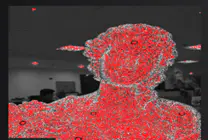
Luminosité trop élevée
Col
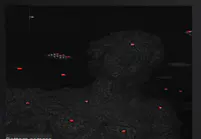
Luminosité trop faible
Col
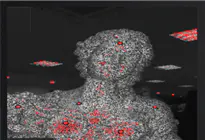
Luminosité correcte
Pour améliorer la qualité de la numérisation et les effets de texture, il est recommandé d'effectuer la balance des blancs et le réglage de la luminosité en fonction de la vue de la caméra avant la numérisation.
| Fonction | |
|---|---|
|
Lorsqu'elle est activée, le scanner peut ajuster la luminosité automatiquement en fonction de la situation réelle. |
 |
Activez-la lorsque la lumière ambiante est trop sombre ; réglez ensuite manuellement la luminosité de la lumière d'appoint LED. |
Remarque
Après avoir commencé la numérisation, vous pouvez régler à nouveau la luminosité de la caméra en fonction de la situation réelle.
Les méthodes de réglage de la luminosité prennent en charge l'exposition automatique ou le réglage manuel :
- Exposition automatique : l'appareil ajuste automatiquement l'exposition en fonction de l'environnement de numérisation ; si l'effet de l'exposition automatique n'est pas bon, vous pouvez régler manuellement la luminosité.
- Réglage manuel : appuyez sur la partie supérieure ou inférieure de la vue de la caméra ou utilisez le curseur situé à gauche de la vue de la caméra pour régler manuellement la luminosité.
Mode d'affichage des données
Appuyez sur  pour développer la liste, et vous pouvez choisir un mode d'affichage des données :
-
 Indicateur de qualité des données : activé par défaut pour la numérisation sans texture. Lorsqu'il est activé, il différencie la qualité de numérisation par couleurs : le bleu représente des données de numérisation de haute qualité et le jaune des données de numérisation insuffisantes nécessitant une nouvelle numérisation.
-
 Affichage de la texture : activé par défaut lorsque vous choisissez Acquisition de texture.
Remarque
Vous ne pouvez activer que l'un de ces deux modes d'affichage ; indique que les deux modes sont désactivés.
Distance de travail
Appuyez sur le bouton  pour activer la fonction de réglage de la distance de travail. Vous pouvez régler la distance de travail à l'aide du curseur en arc en fonction de l'indication de la valeur de distance. Le scanner ne numérise que dans la distance définie. Cette fonction permet de filtrer efficacement les données parasites inutiles.
③ Aperçu du modèle
Affiche l'effet de pré-numérisation du modèle ; avant le début de la numérisation, il s'agit uniquement d'un aperçu et ne génère aucune donnée.
④ Indicateur de distance
Vous pouvez régler la distance de travail en fonction de l'indication de couleur de la barre de distance et des invites de l'interface pendant la numérisation.
- Le vert indique que la distance est correcte.
- Le rouge indique que la distance est trop proche.
- Le bleu indique que la distance est trop éloignée.
- Le bleu-vert indique que la distance est proche ou éloignée.
⑤ Boutons de fonction
| Fonction | Description | Fonction | Description |
|---|---|---|---|
 |
Appuyez pour démarrer la numérisation. |  |
Appuyez pour mettre la numérisation en pause. |
 |
Appuyez pour terminer la numérisation. |  |
Appuyez pour supprimer les données de numérisation actuelles. |