Centre de contrôle
Vous pouvez faire glisser votre doigt du haut de l'écran vers le bas pour faire apparaître le centre de contrôle.
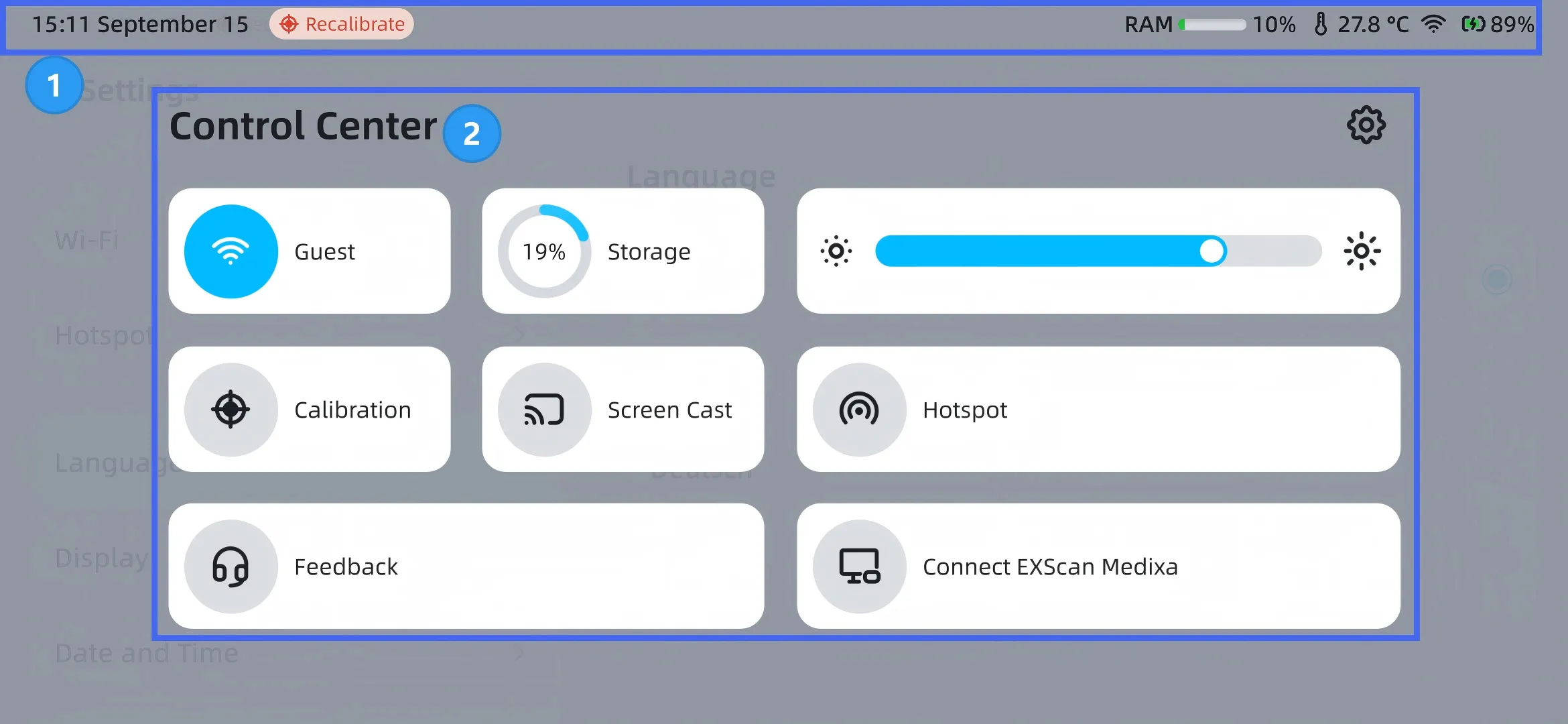
Vue d'ensemble
Remarque
- Faites glisser votre doigt vers le haut pour fermer le Centre de contrôle.
- Si le Centre de contrôle est invoqué pendant la numérisation ou l'étalonnage, appuyer sur les boutons du Centre de contrôle ne déclenchera pas la navigation de page correspondante.
① Barre d'état
| État | |
|---|---|
| Heure | Le format est hh:mm et il est affiché au format 12 heures par défaut ; Vous pouvez activer le format 24 heures dans Paramètres > Date et heure. |
| Rappel d'étalonnage | Appuyez pour entrer dans le processus d'étalonnage ; s'il s'agit du premier étalonnage, il entrera dans l'interface Aide.  : 7 jours se sont écoulés depuis le dernier étalonnage.  : 14 jours se sont écoulés depuis le dernier étalonnage. |
 Retransmission d'écran |
Le scanner est actuellement en cours de retransmission. |
| RAM | Indique l'espace mémoire utilisé du scanner.  Remarque Lorsqu'elle affiche  , cela signifie que l'utilisation de la mémoire a dépassé 70 %. Veuillez surveiller l'espace mémoire restant pour éviter que l'expérience de numérisation ne soit affectée par une mémoire insuffisante pendant la numérisation. |
 Point d'accès |
Le point d'accès sans fil du scanner est actuellement activé. |
| Température | Affiche la température actuelle de l'appareil. |
| Wi-Fi | L'état actuel de la connexion réseau du scanner. |
| Batterie | Affiche le niveau de charge actuel de la batterie du scanner. Remarque Si le niveau de charge est inférieur à 20 %, veuillez remplacer la batterie à temps ou utiliser le câble de données USB-C et l'adaptateur secteur fournis pour la charger. |
② Panneau de fonctions
| Fonction | |
|---|---|
 |
Appuyez pour entrer dans l'interface Paramètres. Vous pouvez définir Compte, Mise à jour du logiciel, Étalonnage, Wi-Fi, Point d'accès, Langue, Affichage, Date et heure, Stockage, À propos, etc. ; pour plus de détails, voir le contenu ci-dessous. |
-
Compte
Appuyez ici pour consulter les informations de votre compte et le nom du scanner.
Si vous n'êtes pas connecté
- Appuyez sur Se connecter pour entrer dans l'interface de connexion au passeport.
- Appuyez sur Nom de l'appareil pour modifier le nom du scanner dans la fenêtre contextuelle.
Si vous êtes connecté
- Les informations du compte et du nom du passeport s'affichent.
- Appuyez sur Nom de l'appareil pour modifier le nom du scanner dans la fenêtre contextuelle.
- Appuyez sur Changer de compte pour entrer dans l'interface de connexion au passeport.
- L'appui sur Se déconnecter affichera une boîte de dialogue de confirmation.
Remarque
Le changement de compte n'affecte pas les fichiers déjà présents dans le scanner.
-
Mise à jour du logiciel
Appuyez sur Rechercher une mise à jour pour vérifier automatiquement si le logiciel actuel est la dernière version.
- Si une mise à jour est détectée, appuyez sur Télécharger le fichier de mise à jour pour lancer le processus de téléchargement ; si vous ne souhaitez pas mettre à jour pour le moment, appuyez sur
 pour annuler le téléchargement.
- Une fois le téléchargement terminé, appuyez sur Installer maintenant pour procéder à l'installation du logiciel.
- Une fois la mise à jour (téléchargement et installation) terminée, le scanner redémarrera automatiquement.
Remarque
- Pendant le téléchargement, vous pouvez quitter l'interface actuelle ; le processus de mise à jour se poursuivra en arrière-plan et s'affichera sous forme de
 en haut de l'interface.
- Assurez-vous que le scanner dispose d'une batterie suffisante pour éviter un arrêt pendant le processus de mise à jour.
- Si le message « téléchargement de la mise à jour interrompu » s'affiche, veuillez suivre les instructions.
- N'utilisez pas le scanner pendant l'installation.
- Les mises à jour du logiciel ne peuvent pas être effectuées si les piles ne sont pas installées.
- Si une mise à jour est détectée, appuyez sur Télécharger le fichier de mise à jour pour lancer le processus de téléchargement ; si vous ne souhaitez pas mettre à jour pour le moment, appuyez sur
-
Étalonnage
-
Si vous utilisez le scanner pour la première fois, veuillez lier la planche d'étalonnage incluse dans la boîte ; après une liaison réussie, le numéro de la planche d'étalonnage s'affichera ici.
-
Appuyez sur le bouton correspondant dans l'état d'étalonnage pour entrer dans le processus d'étalonnage correspondant ; s'il s'agit de votre premier étalonnage, vous entrerez d'abord dans l'interface Aide.
-
-
Wi-Fi
-
Le Wi-Fi est activé par défaut ; pour l'utilisation de la section Réseaux disponibles, veuillez vous référer à Connexion au réseau.
-
Si vous êtes connecté au réseau mais que son état est anormal, appuyez sur Diagnostic du réseau pour ouvrir une fenêtre contextuelle, puis appuyez sur Démarrer le diagnostic pour diagnostiquer la connexion réseau.
-
-
Point d'accès
Désactivé par défaut. Lorsqu'il est activé, le scanner affiche l'icône du point d'accès
dans la barre d'état ; le nom du point d'accès est fixé à « EinScanMedix_xxx » et le mot de passe est fixé à « EinScanMedixa ».
-
Langue
Vous pouvez changer la langue de l'interface actuelle en chinois simplifié, anglais, allemand ou français.
-
Affichage
Permet de régler la luminosité de l'écran.
-
Date et heure
- Définir l'heure et la date automatiquement : après la connexion au réseau et son activation, le scanner synchronisera automatiquement l'heure du fuseau horaire.
- Fuseau horaire : vous pouvez sélectionner manuellement le fuseau horaire ; ensuite, l'heure affichée dans le coin supérieur gauche du scanner sera celle du fuseau horaire sélectionné.
- Système 24 heures : lorsqu'il est activé, le scanner affiche l'heure au format 24 heures.
-
Stockage
Affiche l'utilisation de l'espace disque du scanner, y compris la quantité utilisée, la capacité de stockage totale et le pourcentage.
-
À propos
Affiche des informations de base telles que le nom du scanner, le numéro de série, l'état de garantie, la version du logiciel, la RAM, le stockage, l'adresse WLAN, la politique de confidentialité, contactez-nous, etc., ainsi que les informations de certification et l'entrée de Rétablissement des paramètres d'usine.
Remarque
- Vous pouvez modifier le nom du scanner et consulter le contenu spécifique de l'état de garantie et de la politique de confidentialité.
- L'appui sur Rétablissement des paramètres d'usine affichera une fenêtre contextuelle de confirmation secondaire ; l'appui sur Confirmer démarrera le processus de réinitialisation (non annulable).
| Fonction | |
|---|---|
| Wi-Fi | Appuyez sur l'icône pour activer  ou désactiver  rapidement la connexion au réseau sans fil. |
| Stockage | Pourcentage de l'espace mémoire utilisé sur le scanner. Appuyez pour entrer dans Paramètres > Stockage. RemarqueLorsque cette icône  apparaît, la mémoire utilisée dépasse 70 %. Surveillez l'espace de stockage restant et nettoyez rapidement les fichiers de projet inutiles. Une mémoire insuffisante pendant la numérisation peut dégrader l'expérience de numérisation. |
| Luminosité de l'écran |  : Diminuer la luminosité.  : Augmenter la luminosité. |
| Étalonnage |  : Appuyez pour démarrer le processus d'étalonnage. Pour un premier étalonnage, l'écran Aide d'étalonnage s'ouvrira.  : L'entrée d'étalonnage est indisponible. Cela peut se produire pendant la numérisation ou l'étalonnage. |
| Retransmission d'écran |  : La retransmission d'écran est actuellement indisponible pendant la numérisation ou l'étalonnage.  : La retransmission d'écran est activée. Appuyez pour ouvrir l'interface de l'application de retransmission d'écran. |
| Point d'accès | Entrée vers les Paramètres du point d'accès sans fil. Appuyez sur l'icône pour activer  ou désactiver  rapidement le point d'accès. |
| Commentaires | Appuyez sur  pour ouvrir la page, où vous pouvez consulter le numéro de téléphone de contact ou exporter les journaux. |
| Connecter EXScan Medixa | Appuyez sur  pour entrer dans ce module afin d'effectuer la connexion filaire ou sans fil de l'appareil. |