Numérisation générale
En numérisant, vous pouvez obtenir des données de nuage de points puis générer des données de maillage précises.
Remarque
Les étapes de numérisation suivantes s'appliquent à tous les types de numérisation, à l'exception de la numérisation des pieds.
Étapes de numérisation
-
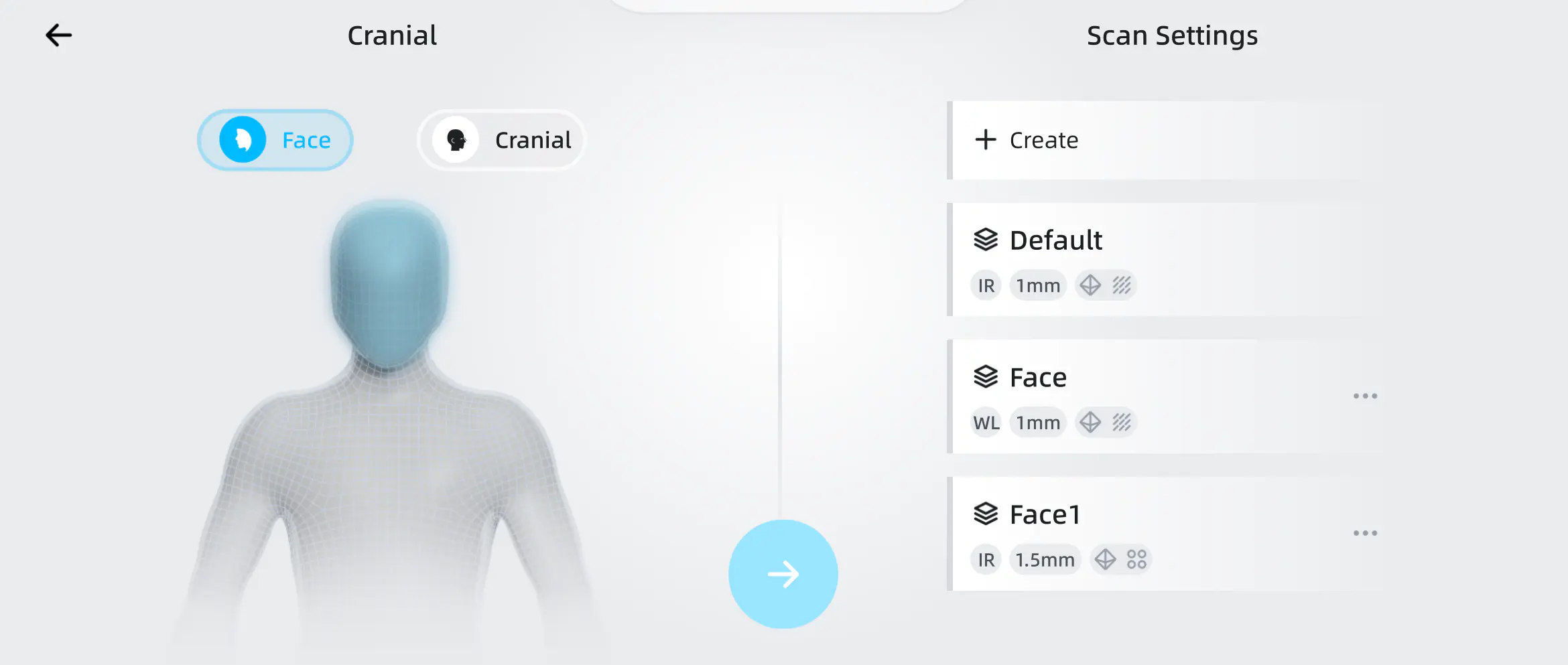
Sélectionnez le type de numérisation et réglez les paramètres (résolution, mode d'alignement et texture) sur la page d'accueil ; pour plus de détails, veuillez vous référer au Mode de numérisation.
-
Appuyez sur
 pour entrer dans l'interface de numérisation.
- Préparez-vous en fonction du type d'objet à numériser et du mode de numérisation sélectionné ; pour plus de détails, veuillez vous référer à la section Préparation de la numérisation.
-
Réglez la luminosité de numérisation et la distance de travail.
- Appuyez sur
 pour ouvrir la fenêtre de la caméra et réglez la luminosité de numérisation appropriée en fonction de la vue de la caméra ; pendant le processus de numérisation, vous pouvez régler à nouveau la luminosité de numérisation en fonction de l'effet de numérisation.
- Appuyez sur
 pour activer la fonction de réglage de la distance de travail et utilisez le curseur radial pour régler la distance de travail en fonction de l'indication de la valeur de la distance de travail.
Remarque
Pour plus de détails, veuillez vous référer aux Paramètres de numérisation.
- Appuyez sur
-
Appuyez sur
 en bas de l'interface pour démarrer la numérisation.
-
Pendant le processus de numérisation, surveillez les données d'image à l'écran en temps réel et déplacez le scanner lentement et régulièrement jusqu'à ce que l'objet soit entièrement numérisé.
Remarque
- En mode Alignement par marqueurs globaux, numérisez d'abord les marqueurs globaux avant d'acquérir le nuage de points.
- Si le message « Suivi perdu » apparaît pendant la numérisation, veuillez ajuster la posture du scanner, déplacer le scanner vers une zone déjà numérisée et continuer la numérisation une fois le suivi rétabli.
- Pendant le processus de numérisation, vous pouvez activer l'indicateur de qualité des données
 pour vérifier la qualité des données en fonction de leur couleur ; le bleu représente des données de numérisation de haute qualité et le jaune des données de numérisation insuffisantes nécessitant une nouvelle numérisation.
-
Appuyez sur
 en bas de l'interface pour mettre la numérisation en pause.
-
Vérifiez l'intégrité des données par des opérations telles que la rotation et le zoom.
Fonction Description Parcourir Faites glisser deux doigts pour parcourir le modèle. Faire pivoter Faites glisser un doigt pour faire pivoter le modèle. Zoomer Pincez ou écartez deux doigts pour zoomer sur le modèle. 
Appuyez sur ce bouton pour restaurer le modèle à sa taille d'origine et le recentrer à l'écran. 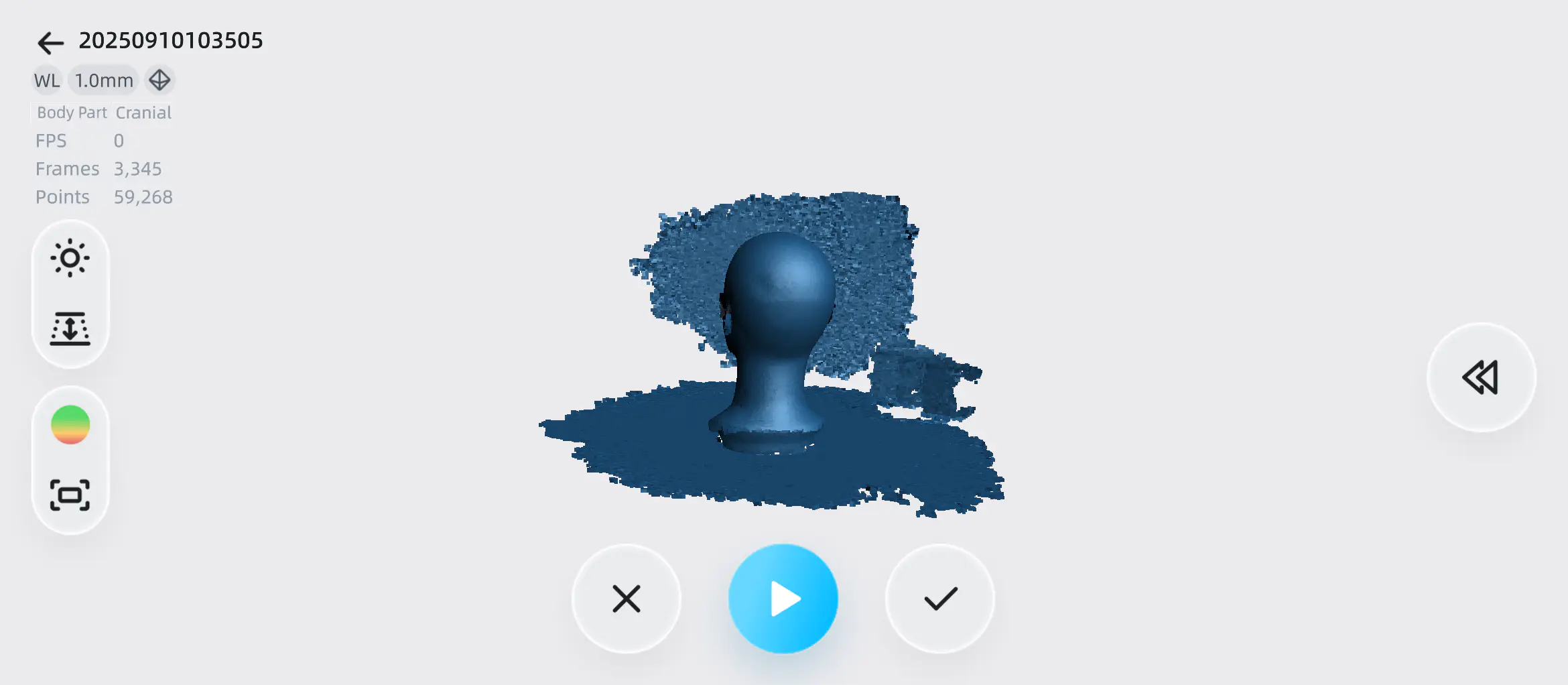
-
Si vous devez rembobiner les trames des données actuelles, appuyez sur le bouton
 pour accéder à la fonction de rembobinage ; si les données globales ne vous satisfont pas, appuyez sur le bouton
 pour effacer les données numérisées et recommencer la numérisation.
- Après avoir terminé la numérisation, appuyez sur le bouton
 en bas de l'interface pour entrer dans l'interface d'édition du nuage de points, où vous pouvez éditer et découper les données numérisées afin de supprimer les données redondantes.
Fichiers de marqueurs globaux
Lorsque l'alignement par marqueurs globaux est sélectionné, vous pouvez rapidement exporter ou importer des fichiers de marqueurs globaux.
Exporter des fichiers de marqueurs globaux
En mode Alignement par marqueurs globaux, lorsque le nombre de marqueurs numérisés est supérieur à 4, appuyez sur  pour enregistrer le fichier de marqueurs globaux sur l'appareil en vue d'une importation ultérieure.
Importer des fichiers de marqueurs globaux
Lors de la nouvelle numérisation des marqueurs globaux, appuyez sur  Importation de marqueurs globaux dans l'interface de numérisation, puis sélectionnez le fichier de marqueurs globaux correspondant à importer.
Remarque
Les marqueurs du fichier de marqueurs globaux doivent mesurer 3 mm ou 6 mm.