Ballbar Inspektion
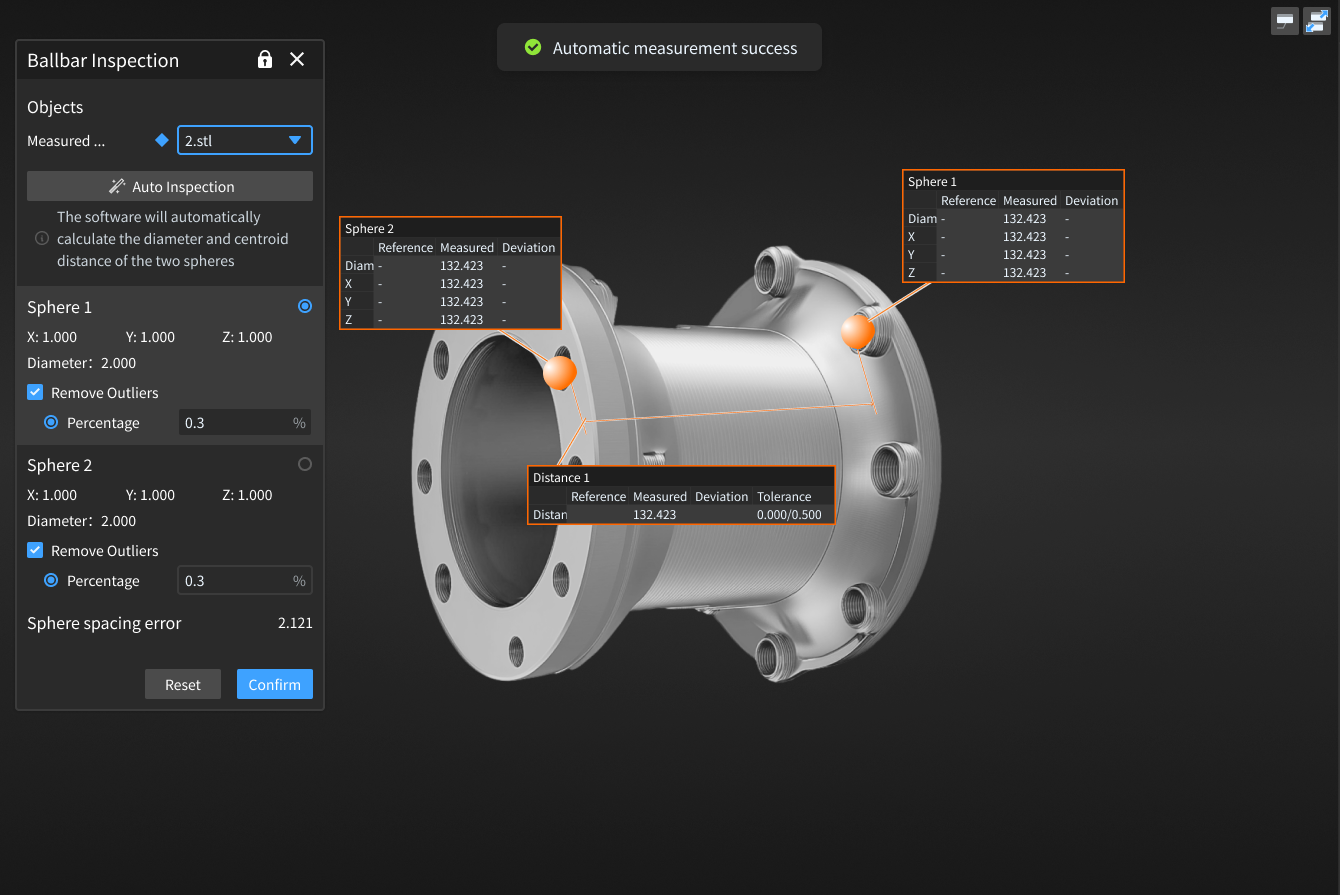
Die Ballbar-Inspektion passt automatisch Kugelfeatures an und berechnet den Kugeldurchmesser sowie den Abstand zum Zentrum.
Hinweis
Bevor Sie die Funktion zur Ballbar-Inspektion verwenden, importieren Sie bitte ein gemessenes Modell.
-
Klicken Sie auf
 Ballbar Inspektion im Anwendungsbereich, um das entsprechende Fenster zu öffnen, und wählen Sie das zu verwendende gemessene Modell aus:
- Wenn das gemessene Modell eine Standard-Ballbar ist, können Sie auf Auto Inspektion klicken, und die Software berechnet automatisch die Koordinaten, Durchmesser und den Kugelabstandfehler, generiert Beschriftungen in der 3D-Szene und zeigt an, dass "
 Automatische Messung erfolgreich" ist.
 - Wenn das gemessene Modell keine Ballbar ist, wird empfohlen, das Modell in der 3D-Szene anzuklicken, um manuell zwei Messpunkte auszuwählen, und die Software passt automatisch zwei Kugelfeatures an und berechnet alle entsprechenden Daten.
Hinweis
- Das erste gemessene Modell im linken Baumansicht wird standardmäßig ausgewählt.
- Sie können den Prozentsatz zum Entfernen von Ausreißern bearbeiten.
- Nach dem Klicken auf Auto Inspektion, wenn angezeigt wird, dass "
 Automatische Messung fehlgeschlagen" ist, überprüfen Sie bitte, ob das zu messende Modell eine Ballbar ist, oder führen Sie eine manuelle Messung durch.
 - Für die manuelle Messung wird standardmäßig Sphere 1 ausgewählt, dann wechselt es automatisch zu Sphere 2, nachdem Sie auf das Modell geklickt haben, um den ersten Messpunkt auszuwählen.
- Wenn das gemessene Modell eine Standard-Ballbar ist, können Sie auf Auto Inspektion klicken, und die Software berechnet automatisch die Koordinaten, Durchmesser und den Kugelabstandfehler, generiert Beschriftungen in der 3D-Szene und zeigt an, dass "
-
Klicken Sie auf Bestätigen, um die Kugelfeatures zu speichern, und zwei
 gemessene Kugelobjekte werden im
  Feature-Modul in der linken Baumansicht angezeigt, und das
  lineare Maßobjekt wird im
  Maßmodul angezeigt.