Auswahl am CAD-Modell
Erstellen Sie Merkmale, indem Sie direkt auf Formen im CAD-Modell klicken.
Hinweis
- Die Methode der Auswahl am CAD-Modell ist anwendbar zur Erstellung von Linien-, Ebenen-, Kreis-, Kugel-, Kegel-, Zylinder-, Schlitz-, regelmäßigen Polygon-, Oberflächen- und Polylinienmerkmalen.
- Sie können die
 CAD Auto Create-Methode verwenden, um Merkmale automatisch zu erstellen.
 - Nach dem Importieren von mindestens einem gemessenen Modell können gemessene Merkmale extrahiert werden, um Merkmals-Paare zu generieren.
- Bitte importieren Sie ein Referenzmodell, bevor Sie Merkmale mit der Methode der Auswahl am CAD-Modell erstellen.
Erstellungsschritte
Col
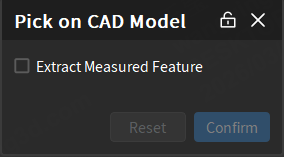
- Wählen Sie Pick on CAD Model im Dropdown-Menü des Merkmals, um das entsprechende Fenster zu öffnen.
- Klicken Sie auf die hervorgehobenen Merkmale im Modell in der 3D-Szene, um sie zu erstellen.
- Klicken Sie auf Bestätigen, um das neue Merkmal zu erstellen, und das Objekt wird im
 Merkmalsmodul der linken Baumansicht angezeigt.
Col
Hinweis
- Beim Erstellen von Linien-, Ebenen-, Kreis-, Kugel-, Zylinder-, Kegel-, Oberflächen- und Polylinienmerkmalen wählen Sie mehrere Merkmale oder Bereiche desselben Typs gleichzeitig aus, um diese Merkmale oder Bereiche schnell zu einem einzigen Merkmal zusammenzuführen.
- Beim Erstellen von Polylinienmerkmalen klicken Sie direkt auf eine Kurve, um sie zu erstellen; halten Sie Ctrl gedrückt und wählen Sie kontinuierlich drei Punkte auf einer geschlossenen Kurve aus, um eine lokale Kurve zu erstellen; halten Sie Ctrl gedrückt und wählen Sie kontinuierlich zwei Punkte auf einer nicht geschlossenen Kurve aus, um eine lokale Kurve zu erstellen.
Extrahieren von gemessenen Werten
Nachdem Referenzmerkmale erstellt wurden, können die entsprechenden gemessenen Merkmale automatisch oder manuell extrahiert werden.
Hinweis
Importieren Sie mindestens ein gemessenes Modell, bevor Sie gemessene Merkmale extrahieren, um Merkmals-Paare zu generieren.
-
Automatische Extraktion: Aktivieren Sie Auto-Extraktion der gemessenen Werte über
 Einstellungen in der oberen rechten Ecke der Software-Oberfläche oder aktivieren Sie
  Gemessenes Merkmal extrahieren im Erstellungsfenster. Die Software extrahiert automatisch das entsprechende gemessene Merkmal mit den Standardparametern, nachdem ein Referenzmerkmal erstellt wurde.
Hinweis
Wenn es mehrere Messobjekte gibt, wählen Sie bitte das entsprechende Extraktionsobjekt im Erstellungsfenster aus; die Standardauswahl ist das erste gemessene Modell oder das erste gemessene Modell innerhalb der ersten Messgruppe.
-
Manuelle Extraktion: Nachdem ein Referenzmerkmal erstellt wurde, klicken Sie mit der rechten Maustaste auf die Merkmalsgruppe im Baumansicht auf der linken Seite, wählen Sie Gemessenes Merkmal extrahieren und geben Sie das zu extrahierende Messmodell an; Sie können Objekt ausrichten im Extraktions-Popup-Fenster angeben.
Hinweis
Beim Auswählen von Untermerkmalen, 2D-Merkmalen oder wenn es nur Untermerkmale oder 2D-Merkmale in mehreren Auswahlen oder Gruppen gibt, klicken Sie mit der rechten Maustaste auf die Merkmalsgruppe in der linken Baumansicht und wählen Sie Gemessenes Merkmal extrahieren, um das gemessene Merkmal direkt zu extrahieren, ohne ein gemessenes Modell auszuwählen.