Anpassungserstellung
Erstellen Sie Merkmale, indem Sie Punkte auf dem Mesh-Modell für die Anpassung auswählen.
Hinweis
- Die Methode zur Erstellung von Anpassungen ist anwendbar für die Erstellung von Linien-, Ebenen-, Kreis-, Kugel-, Kegel-, Zylinder-, Schlitz-, regelmäßigen Polygon- und Rechteckmerkmalen.
- Bitte importieren Sie ein Referenzmodell oder ein gemessenes Modell, bevor Sie Merkmale erstellen.
- Für gemessene Merkmale, die durch Anpassung erstellt wurden, nehmen nachfolgende Anwendungen, die mit diesem Merkmal verbunden sind (Ausrichtung, Inspektion usw.), nicht an der Neuberechnung teil.
Erstellungsschritte
Col
- Wählen Sie Anpassung im Dropdown-Menü des Merkmals oder im Kontextmenü der Baumansicht.
- Bearbeiten Sie die Parameter.
- Nachdem Sie die relevanten Einstellungen abgeschlossen haben, wählen Sie Werkzeuge in der Symbolleiste unter der 3D-Szene aus, wählen Sie dann den Bereich auf dem Modell aus, der angepasst werden soll; klicken Sie dann auf Bestätigen, um das neue Merkmal zu erstellen, und das Objekt wird im
 Merkmalsmodul der linken Baumansicht angezeigt.
Col
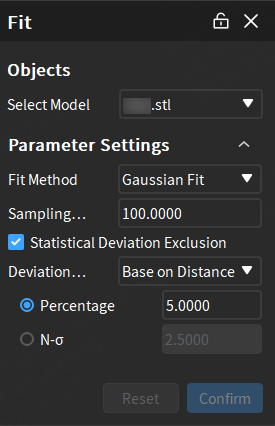
Symbolleiste und Tastenkombinationen

| Symbol | Name | Beschreibung |
|---|---|---|
 |
Kugel | Wählen Sie Mesh-Eckpunkte auf der Oberfläche des Mesh-Modells aus, um den Anpassungsbereich auszuwählen. Hinweis HinweisNach Aktivierung dieser Funktion können andere Auswahlwerkzeuge oder die Funktion Durch Auswahl nicht verwendet werden. |
 |
Zauberstab | Wählt automatisch benachbarte Bereiche auf dem Mesh-Modell entsprechend der Krümmung aus.Hinweis |
 |
Durch Auswahl | Standardmäßig ist diese Funktion deaktiviert, was bedeutet, dass nur sichtbare Oberflächen ausgewählt werden können. Sie kann aktiviert werden, um sowohl die Vorder- als auch die Rückseite des Modells auszuwählen. |
 |
Rechteck | Wählen / Abwählen des Datenbereichs in Form eines  Rechtecks. Rechtecks. |
 |
Polygon | Wählen / Abwählen des Datenbereichs in Form eines  Polygons. Polygons. |
 |
Lasso | Wählen / Abwählen des Datenbereichs in Form eines  Lassos. Lassos. |
 |
Pinsel | Verwenden Sie den Pinsel (unterstützt die Anpassung des Pinsels), um den Datenbereich auszuwählen / abzuwählen. |
| Funktion | Tastenkombination |
|---|---|
| Auswählen | Shift+linke Maustaste |
| Abwählen | Ctrl+linke Maustaste |
| Pinselgröße anpassen | Shift+linke Maustaste |
Hinweis
Für weitere Tastenkombinationen siehe  > Tastenkombinationsanleitungen in der oberen rechten Ecke der Benutzeroberfläche.
Extrahieren von gemessenen Werten
Nachdem Referenzmerkmale erstellt wurden, können die entsprechenden gemessenen Merkmale automatisch oder manuell extrahiert werden.
Hinweis
Importieren Sie mindestens ein gemessenes Modell, bevor Sie gemessene Merkmale extrahieren, um Merkmals-Paare zu generieren.
-
Automatische Extraktion: Aktivieren Sie Auto-Extraktion der gemessenen Werte über
 Einstellungen in der oberen rechten Ecke der Software-Oberfläche oder aktivieren Sie
  Gemessenes Merkmal extrahieren im Erstellungsfenster. Die Software extrahiert automatisch das entsprechende gemessene Merkmal mit den Standardparametern, nachdem ein Referenzmerkmal erstellt wurde.
Hinweis
Wenn es mehrere Messobjekte gibt, wählen Sie bitte das entsprechende Extraktionsobjekt im Erstellungsfenster aus; die Standardauswahl ist das erste gemessene Modell oder das erste gemessene Modell innerhalb der ersten Messgruppe.
-
Manuelle Extraktion: Nachdem ein Referenzmerkmal erstellt wurde, klicken Sie mit der rechten Maustaste auf die Merkmalsgruppe im Baumansicht auf der linken Seite, wählen Sie Gemessenes Merkmal extrahieren und geben Sie das zu extrahierende Messmodell an; Sie können Objekt ausrichten im Extraktions-Popup-Fenster angeben.
Hinweis
Beim Auswählen von Untermerkmalen, 2D-Merkmalen oder wenn es nur Untermerkmale oder 2D-Merkmale in mehreren Auswahlen oder Gruppen gibt, klicken Sie mit der rechten Maustaste auf die Merkmalsgruppe in der linken Baumansicht und wählen Sie Gemessenes Merkmal extrahieren, um das gemessene Merkmal direkt zu extrahieren, ohne ein gemessenes Modell auszuwählen.