Datei
Klicken Sie auf Datei in der oberen Navigationsleiste, um in das Dateimodul zu gelangen, wo Sie Projekte verwalten, Referenzmodelle und gemessene Modelle importieren sowie Automatisierungsvorlagen erstellen können.
Hinweis
Standardmäßig wird beim ersten Start der Software ein neues Projekt erstellt.
Projektmanagement
In der Datei-Tools-Leiste klicken Sie auf  Projekt, um die Dropdown-Liste zu erweitern, die Neu / Speichern / Speichern unter / Projekt öffnen (.SNIProj) / Vorlage öffnen (.SNITemplate) und mehr unterstützt.
Nachdem Sie ein Projekt erstellt haben, können Sie auf Als Vorlage speichern klicken, um die Projektdatei in eine Vorlage (*.SNITemplate) umzuwandeln und lokal zu speichern.
Hinweis
Vorlagen unterstützen nur ein gemessenes Modell. Wenn es eine Messgruppe in der Baumansicht gibt, kann das Projekt nicht als Vorlage gespeichert werden.
Anschließend können Sie auf Neues Projekt > Aus Vorlage erstellen klicken, eine Vorlage und eine gemessene Modell-Datei auswählen, um schnell ein Projekt mit derselben Ausrichtung, dem Vergleich und anderen Methoden zu erstellen; Sie können die Vorlage auch in das Auto Inspector Tool importieren.
Hinweis
- Unterstützung für die Verwendung bereits erstellter Automatisierungsvorlagen zur Erstellung von Projekten.
- Wenn das aktuelle Projekt keine Daten hat oder nicht geändert wurde, sind die Optionen zum Erstellen eines neuen Projekts, Speichern oder Speichern unter nicht verfügbar.
- Wenn das aktuelle Projekt Daten hat oder geändert wurde, befolgen Sie bitte die Anweisungen im
 Popup-Fenster, wenn Sie ein neues Projekt erstellen oder ein Projekt öffnen.
 - Wenn angezeigt wird, dass "
 Die importierte Datei ist ungültig", überprüfen Sie bitte das Format der importierten Datei.
Referenzmodelle
Importieren
In der Datei-Tools-Leiste klicken Sie auf  Referenzdaten importieren, um das Fenster zur Dateiauswahl zu öffnen, in dem Sie das Referenzmodell auswählen können, das als Referenzstandard für die Messung in die Software importiert werden soll. Dieses Referenzmodell wird für nachfolgende Inspektionsberechnungen verwendet.
Nach dem Importieren des Referenzmodells wird das  Modellobjekt in der linken Baumansicht angezeigt, wo Sie mit der rechten Maustaste auf das Referenzmodell klicken können, um es zu löschen.
Hinweis
- Mehrere Referenzmodelle können importiert werden.
- Unterstützte Dateiformate für Referenzmodelle sind: STP, STEP, IGS, IGES, STL, PLY und OBJ.
- Wenn die Modell-Datei groß ist, wird angezeigt, dass "
 Daten werden importiert...", und bitte warten Sie geduldig, bis dieser Vorgang abgeschlossen ist, bevor Sie weitere Operationen durchführen.
 - Beim Importieren von CAD-Modellen (STP) und das Modell ist abnormal, können Sie das Modell über das Preprocessing-Pop-up reparieren, was die Datenqualität effektiv verbessert; wenn die Reparaturoption nicht aktiviert ist und die Daten direkt importiert werden, wird es zu Problemen wie Merkmalserkennungsanomalien kommen.
Exportieren
Unterstützung für den Export von Referenzmodellen im Format STP, STEP, IGS, IGES, STL, PLY und OBJ.
- Wenn das Referenzmodell CAD ist, unterstützt es den Export im Format STP, STEP, IGS, IGES, STL, PLY und OBJ.
- Wenn das Referenzmodell ein Mesh ist, unterstützt es den Export im Format STL, PLY und OBJ.
Gemessene Modelle
Importieren
In der Datei-Tools-Leiste klicken Sie auf  Gemessenes Modell importieren, um das Fenster zur Dateiauswahl zu öffnen, in dem Sie das gemessene Modell auswählen können, das in die Software importiert werden soll.
Nach dem Importieren des gemessenen Modells wird das  Modellobjekt in der linken Baumansicht angezeigt, und die entsprechende
  Ausrichtungsgruppe wird im
  Ausrichtungsmodul für das gemessene Modell angezeigt; Unterstützung für das Löschen und Ersetzen gemessener Modelle durch Rechtsklick (Auslösen der Neuberechnungsfunktion).
Hinweis
- Unterstützung für den Import mehrerer gemessener Modelle und die Wahl, ob mehrere gemessene Modelle zu einer Gruppe für die Verwaltung kombiniert werden sollen.
- Unterstützte Dateiformate für gemessene Modelle sind: STL, PLY, OBJ, ACS, TXT, XYZ und P3.
- Wenn die Modell-Datei groß ist, wird angezeigt, dass " Modell wird importiert...", und bitte warten Sie geduldig, bis das Laden des Modells abgeschlossen ist, bevor Sie Operationen durchführen.
Exportieren
Unterstützung für den Export ausgerichteter gemessener Modelle im Format STL, PLY, OBJ, ACS, TXT und XYZ.
- Wenn das gemessene Modell ein Mesh ist, unterstützt es den Export im Format STL, PLY, OBJ.
- Wenn das gemessene Modell Punktwolken, Marker-Punkte oder Rahmen-Punkte sind, unterstützt es den Export im Format ACS, TXT, XYZ und P3.
Neuberechnung
Klicken Sie mit der rechten Maustaste auf ein Gemessene Daten-Objekt und klicken Sie auf Gemessene Daten ersetzen, um das entsprechende Fenster zu öffnen, in dem Sie eine Datei  auswählen und Bestätigen müssen, und es wird die Neuberechnungsfunktion ausgelöst, um alle verwandten Knotenobjekte in der linken Baumansicht neu zu berechnen.
Hinweis
- Wenn ein Knotenobjekt nicht erfolgreich berechnet werden kann, wird es mit
 markiert, um einen illegalen Zustand anzuzeigen.
 - Das Bearbeiten eines Ausrichtungsobjekts (Best-Fit-Ausrichtung oder Matrixausrichtung) oder das Ändern der Parameter für Gemessene Merkmale extrahieren wird ebenfalls die Neuberechnungsfunktion auslösen.
Referenzpunkte importieren
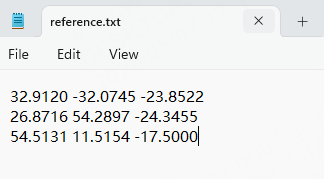
Unterstützung für den Import von Referenzpunkten (TXT-Format), Erstellung von RPS-Punkten für RPS-Ausrichtung und Vergleichspunkte.
Hinweis
- Die X-, Y-, Z-Koordinaten der Referenzpunkte müssen durch Leerzeichen getrennt sein.
- Bitte importieren Sie zuerst das Referenzmodell, bevor Sie diese Funktion zum Importieren von Referenzpunkten verwenden.
Automatisierungsvorlagen
Klicken Sie in der Dateileiste auf  Automatisierungsvorlagen, um die Dropdown-Liste zu erweitern, die Neue Vorlage / Vorlage bearbeiten / Vorlage speichern / Vorlage speichern unter (*.SNITemplate) unterstützt.
Hinweis
Wenn Daten in der aktuellen Oberfläche vorhanden sind, befolgen Sie bitte die Anweisungen im Hinweisdialog, wenn Sie eine Vorlage erstellen oder öffnen.
Die Schritte zur Erstellung von Automatisierungsvorlagen sind wie folgt:
-
Nachdem Sie auf Neue Vorlage geklickt haben, wird das Fenster Referenzdaten importieren angezeigt. Wählen Sie das Referenzmodell aus, das in die Software importiert werden soll.
-
Die Software generiert automatisch ein trianguliertes Messmodell basierend auf dem importierten Referenzmodell und wechselt in den Status "
 Vorlage erstellen".
 Hinweis
- Die Modell-Datei kann nur ein Messmodell enthalten.
- Sie können den Status der Vorlagenerstellung verlassen, indem Sie ein Projekt erstellen oder öffnen.
-
(Optional) Führen Sie Operationen wie Ausrichtung oder Vergleich am Modell durch.
- Klicken Sie auf Vorlage speichern / Vorlage speichern unter und wählen Sie den Speicherort im Popup-Fenster aus, um die Vorlage lokal zu speichern.
- Anschließend können Sie auf Vorlage bearbeiten klicken, um eine vorhandene lokale Vorlage zur Bearbeitung auszuwählen; Sie können auch auf Projekt > Projekt erstellen > Projekt aus Vorlage erstellen klicken, um schnell ein Projekt mit derselben Ausrichtung, dem Vergleich und anderen Methoden zu erstellen.