Messung
Klicken Sie auf Messung in der oberen Navigationsleiste, um in das Messmodul zu gelangen, wo Sie  Kalibermessung,
  Flächenmessung,
  Volumenmessung,
  Dickenmessung und
  Beschnitt-/Umkettelungsmessung durchführen können.
Hinweis
Unterstützt nur das Messen von Mesh-Modellen.
Kalibermessung
Col
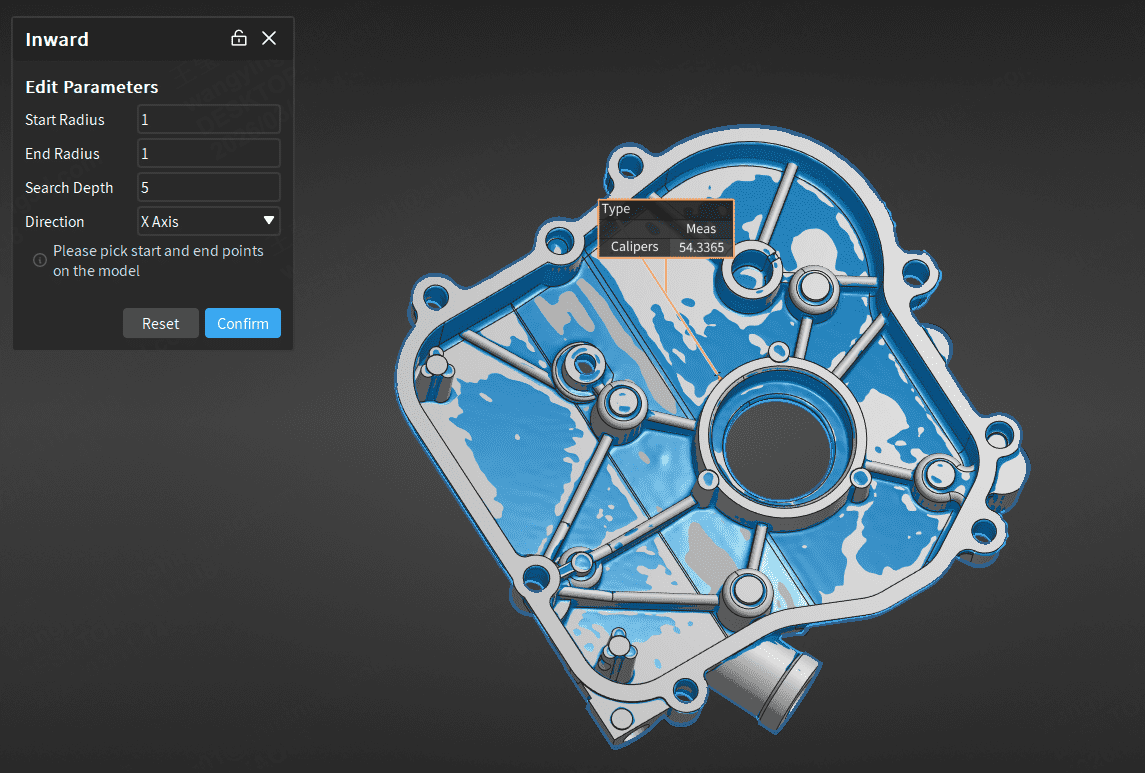
- Klicken Sie in der Messwerkzeugleiste auf Kalibermessung, um die Dropdown-Liste zu erweitern, und wählen Sie Kalibermessung - Innen / Kalibermessung - Außen, um das entsprechende Fenster zu öffnen.
- Bearbeiten Sie den Startradius (0 < x ≤ 50) und die Richtung.
- Nachdem Sie die relevanten Einstellungen abgeschlossen haben, klicken Sie im 3D-Szenenmodell, um die Start- und Endpunkte auszuwählen.
- Klicken Sie auf Übernehmen, um den Kaliber zu speichern, und das Kaliberobjekt wird im
 Messmodul in der linken Baumansicht angezeigt.
Col
Hinweis
- Beim Erstellen eines Kalibers müssen sowohl die Start- als auch die Endpunkte ausgewählt werden, andernfalls wird die Meldung "
 Kalibermessung kann an der aktuellen Position nicht durchgeführt werden" angezeigt.
 - Um die aktuell erstellte Kalibermessung zu löschen, wählen Sie die Kalibermessung aus und drücken Sie ++löschen++.
- Mehrere Kalibermessungselemente können gleichzeitig erstellt werden. Nach dem Klicken auf Bestätigen werden die erstellten Kalibermessungselemente als Messgruppe in der Baumansicht angezeigt.
Flächenmessung
Col
- Klicken Sie in der Messwerkzeugleiste auf Flächenmessung, um das entsprechende Fenster zu öffnen.
- Wählen Sie Werkzeuge in der Werkzeugleiste unter der 3D-Szene aus und wählen Sie dann die Fläche aus, die am Modell gemessen werden soll.
- Klicken Sie auf Bestätigen, und das Etikett wird in der 3D-Szene angezeigt, und das Flächenobjekt wird im Messmodul in der linken Baumansicht angezeigt.
Col
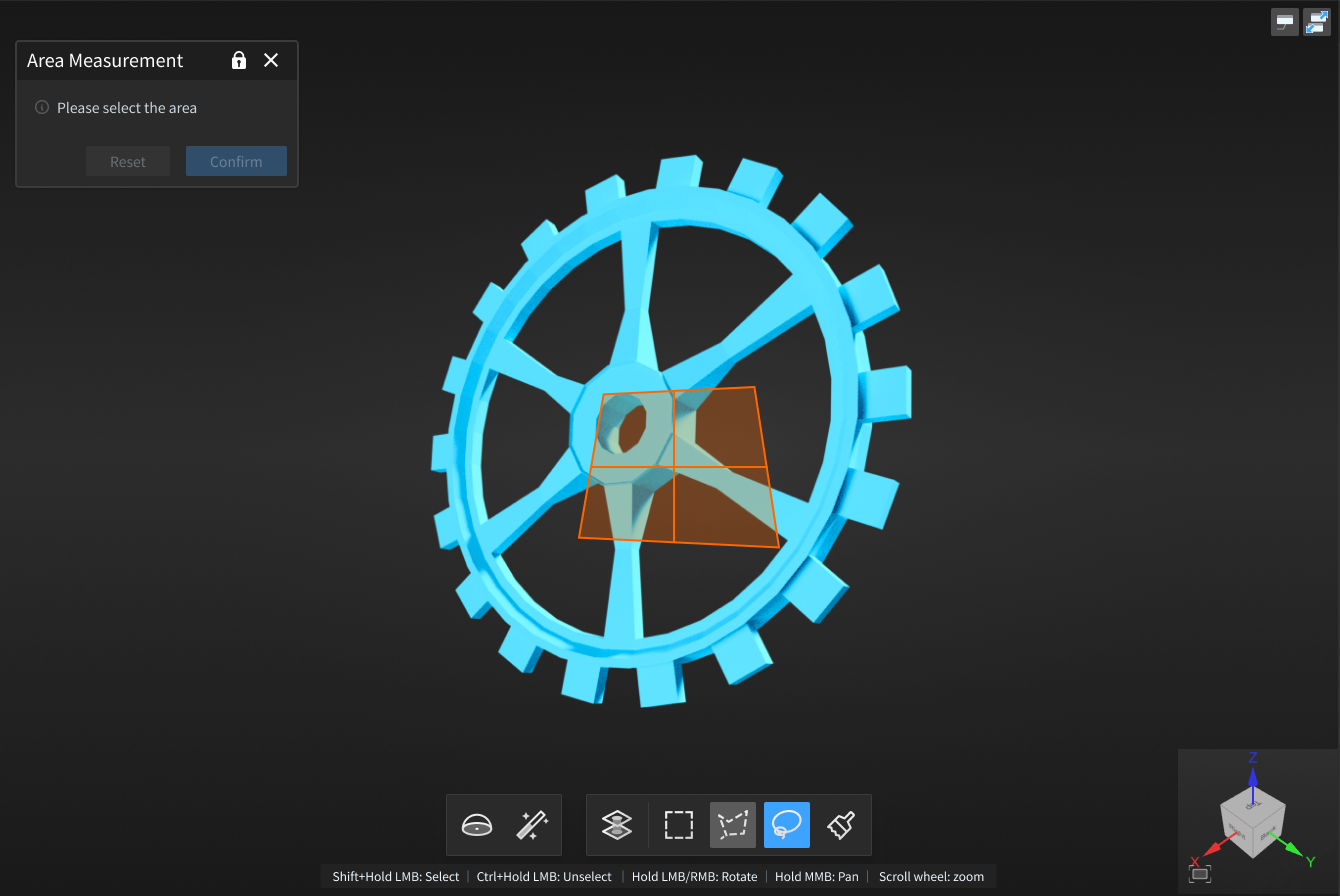
Einführung in die Werkzeugleiste und Tastenkombinationen:

| Symbol | Name | Beschreibung |
|---|---|---|
 |
Kugelauswahl | Wählen Sie Mesh-Eckpunkte auf der Oberfläche des Mesh-Modells aus, um den Anpassungsbereich auszuwählen. Hinweis HinweisNach Aktivierung dieser Funktion können andere Auswahlwerkzeuge und die Durchwahlfunktion nicht verwendet werden. |
 |
Zauberstab | Wählt automatisch angrenzende Bereiche auf dem Mesh-Modell entsprechend der Krümmung aus.Hinweis |
 |
Durchwahl | Standardmäßig deaktiviert, wenn aktiviert, wählt es sowohl die Vorder- als auch die Rückseite des Modells aus; andernfalls wird nur die sichtbare Oberfläche ausgewählt. |
 |
Rechteckausswahl | Wählen oder deselect Datenbereiche in Form eines  Rechtecks aus. Rechtecks aus. |
 |
Polygonale Auswahl | Wählen oder deselect Datenbereiche in Form eines  Polygons aus. Polygons aus. |
 |
Lasso | Wählen oder deselect Datenbereiche in Form eines  Lassos aus. Lassos aus. |
 |
Pinsel | Verwenden Sie den Pinsel (unterstützt Größenanpassung), um Datenbereiche auszuwählen oder abzuwählen. |
| Funktion | Tastenkombination |
|---|---|
| Auswählen | Shift+linke Maustaste |
| Abwählen | Ctrl+linke Maustaste |
| Pinselgröße anpassen | Shift+mittlere Maustaste |
Hinweis
Für andere Tastenkombinationen im Modell klicken Sie bitte auf  > Tastenkombinationsanleitungen in der oberen rechten Ecke der Benutzeroberfläche.
Volumenmessung
Col
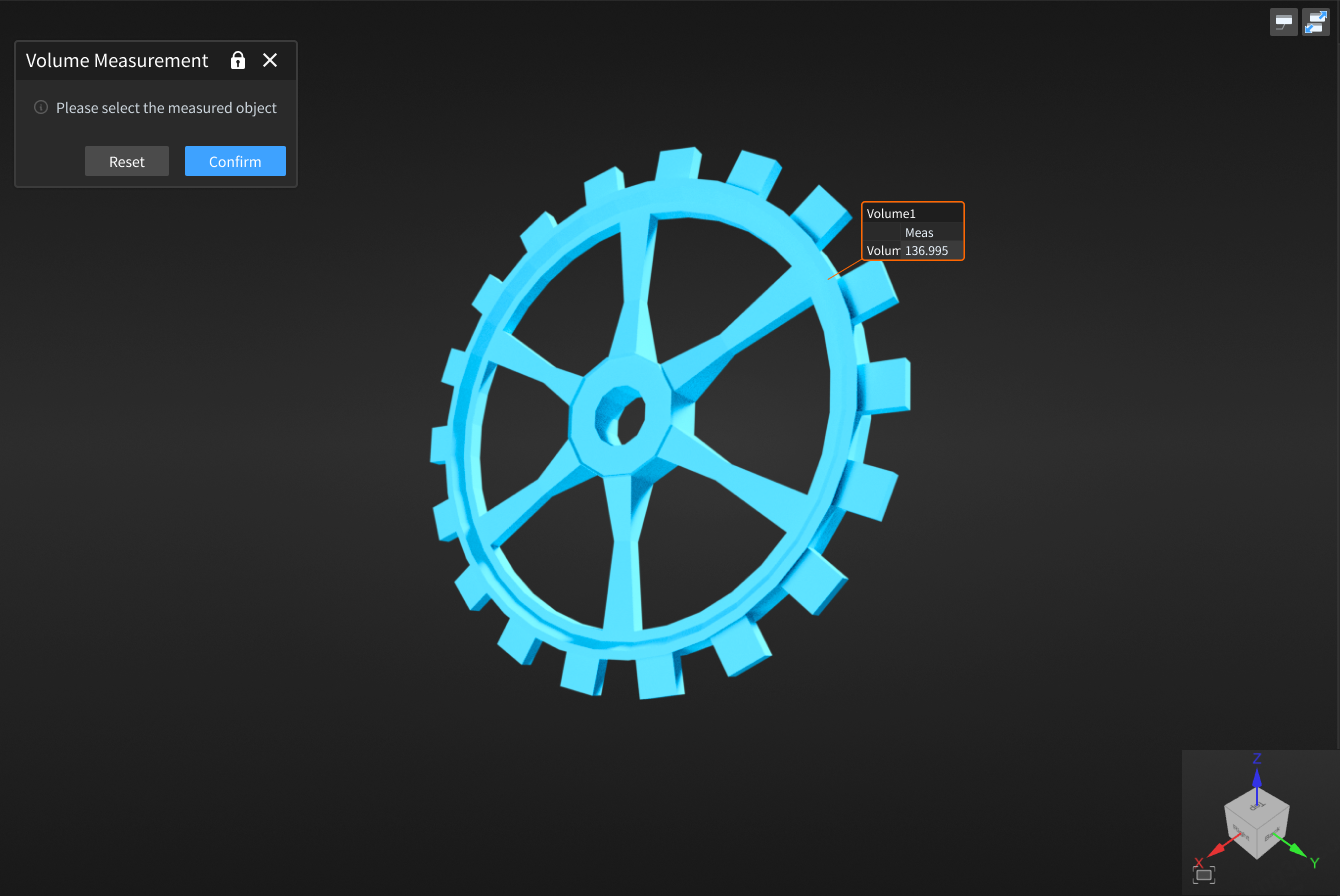
- Klicken Sie in der Messwerkzeugleiste auf Volumenmessung, um das entsprechende Fenster zu öffnen.
- Klicken Sie, um das Modell in der 3D-Szene auszuwählen, und klicken Sie dann auf Bestätigen, und das Etikett wird in der 3D-Szene angezeigt, und das Volumenobjekt wird im Messmodul in der linken Baumansicht angezeigt.
Col
Hinweis
Bitte wählen Sie ein geschlossenes Modell zur Messung aus, andernfalls wird die Meldung " Berechnung fehlgeschlagen" angezeigt.
Dickenmessung
Diese Funktion kann verwendet werden, um die Dicke von gescannten Werkstücken zu messen.
- Klicken Sie in der Messwerkzeugleiste auf Dickenmessung, um das entsprechende Fenster zu öffnen.
- Wählen Sie ein Werkzeug aus der Werkzeugleiste unter der 3D-Szene aus und wählen Sie dann die Fläche aus, die am Modell gemessen werden soll.
- Geben Sie die Inspektionsparameter und Farbkarte-Parameter ein.
- Klicken Sie auf Übernehmen, um den Farbeffekt anzuzeigen; klicken Sie auf Bestätigen, um die Dickenmessung abzuschließen.
- Nach Abschluss der Messung wird das Messobjekt im Messmodul im linken Verzeichnisbaum angezeigt.
- Klicken Sie irgendwo in dem Bereich, in dem die Dickenmessung abgeschlossen wurde, um den Dickenmesswert des Modells an diesem Punkt anzuzeigen.
Einführung in die Werkzeugleiste und Tastenkombinationen:
| Symbol | Name | Beschreibung |
|---|---|---|
|
Kugelauswahl | Wählen Sie Mesh-Eckpunkte auf der Oberfläche des Mesh-Modells aus, um den Anpassungsbereich auszuwählen.Hinweis Nach Aktivierung dieser Funktion können andere Auswahlwerkzeuge und die Durchwahlfunktion nicht verwendet werden. |
|
Zauberstab | Wählt automatisch angrenzende Bereiche auf dem Mesh-Modell entsprechend der Krümmung aus.Hinweis |
|
Durchwahl | Standardmäßig deaktiviert, wenn aktiviert, wählt es sowohl die Vorder- als auch die Rückseite des Modells aus; andernfalls wird nur die sichtbare Oberfläche ausgewählt. |
|
Rechteckausswahl | Wählen oder deselect Datenbereiche in Form eines Rechtecks aus. |
|
Polygonale Auswahl | Wählen oder deselect Datenbereiche in Form eines Polygons aus. |
|
Lasso | Wählen oder deselect Datenbereiche in Form eines Lassos aus. |
|
Pinsel | Verwenden Sie den Pinsel (unterstützt Größenanpassung), um Datenbereiche auszuwählen oder abzuwählen. |
| Funktion | Tastenkombination |
|---|---|
| Auswählen | Shift+linke Maustaste |
| Abwählen | Ctrl+linke Maustaste |
| Pinselgröße anpassen | Shift+mittlere Maustaste |
Hinweis
Für andere Tastenkombinationen im Modell klicken Sie bitte auf > Tastenkombinationsanleitungen in der oberen rechten Ecke der Benutzeroberfläche.
Beschnitt-/Umkettelungsmessung
Diese Funktion kann verwendet werden, um die Beschnittkanten oder Umkettelungsränder von Blechteilen zu messen.
Hinweis
Bevor Sie diese Funktion verwenden, müssen Sie das Referenzmodell und das Messmodell importieren und Oberflächenmerkmale erstellen.
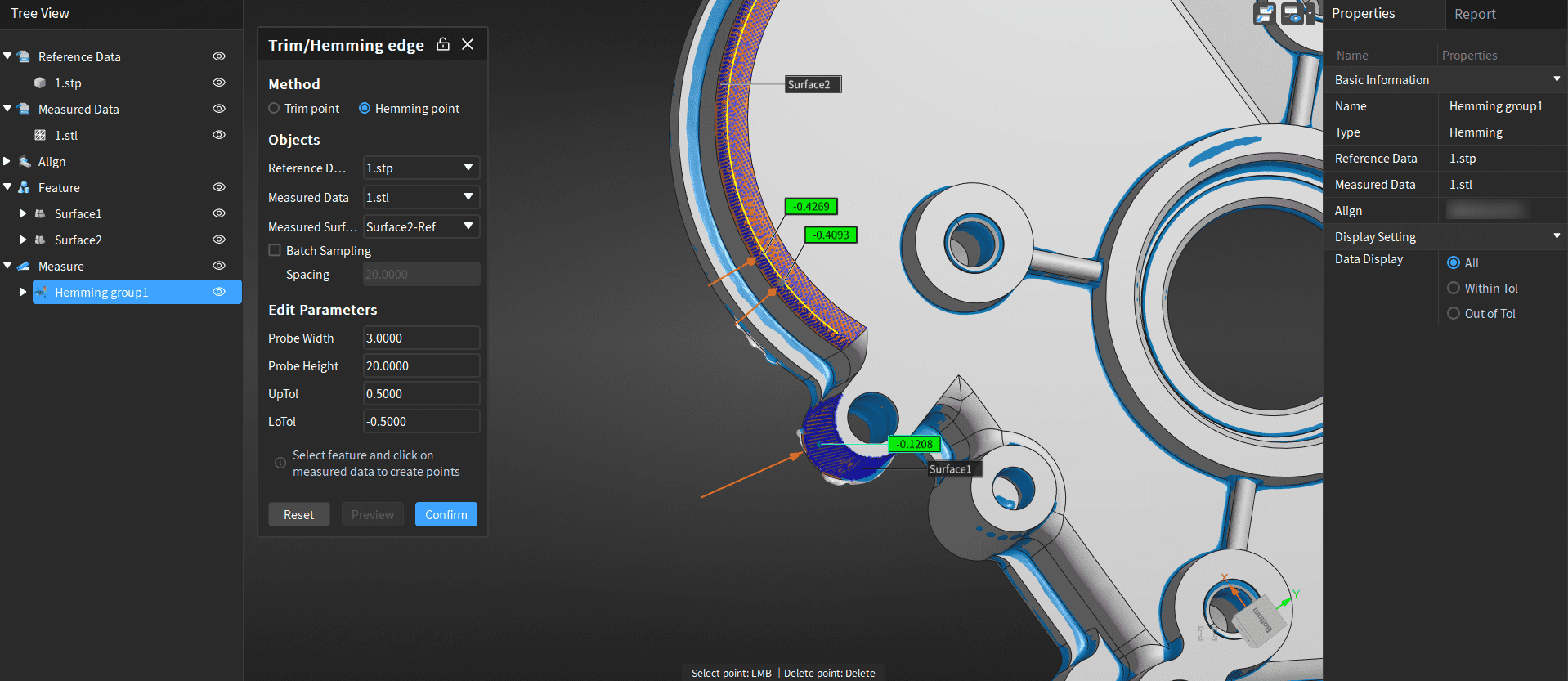
- Klicken Sie in der Messwerkzeugleiste auf Beschnitt-/Umkettelungsmessung, um das entsprechende Fenster zu öffnen.
- Wählen Sie die Erkennungsmethode als Beschnittkante oder Umkettelungsrand.
- Wählen Sie das Referenzmodell, das Messmodell und die Messoberfläche aus.
-
Bearbeiten Sie die Parameter.
Parameter Wertebereich Abtastabstand 0 < x ≤ 10000 Sondenbreite 1 ~ 100 Sondenhöhe 1 ~ 100 Obere Toleranz / Untere Toleranz / -
Klicken Sie auf Übernehmen, um die Beschnitt-/Umkettelungslinie auf dem ausgewählten Oberflächenmerkmal in der Szene zu zeichnen.
-
Klicken Sie mit der linken Maustaste auf die gezeichnete Beschnitt-/Umkettelungslinie, um Beschnitt-/Umkettelungsmesspunkte zu generieren.
Hinweis
- Klicken Sie mit der linken Maustaste, um Beschnitt-/Umkettelungsmesspunkte zu generieren.
- Nachdem Sie mit der linken Maustaste auf die Beschnitt-/Umkettelungsmesspunkte geklickt haben, drücken Sie ++löschen++, um die generierten Messpunkte zu löschen.
-
Klicken Sie auf Bestätigen, um die Erkennung abzuschließen, und das Messobjekt wird im
Messmodul im linken Verzeichnisbaum angezeigt.
Hinweis
- Nach Abschluss der Inspektion können Sie die Messpunkte auswählen, die im Datenanzeigebereich des rechten Eigenschaftenfensters angezeigt werden sollen.
- Nach Abschluss der Inspektion können Sie mit der rechten Maustaste auf die Beschnitt-/Umkettelungsmessgruppe im Verzeichnisbaum klicken, um die Parameter und Messpunkte erneut zu bearbeiten; die bearbeiteten Werte werden auf alle Messpunkte angewendet.