文件
在 文件页面,可以导入本地模型文件或订单内的设计文件,自动进行模型检测与修复,并支持模型预览。
界面介绍
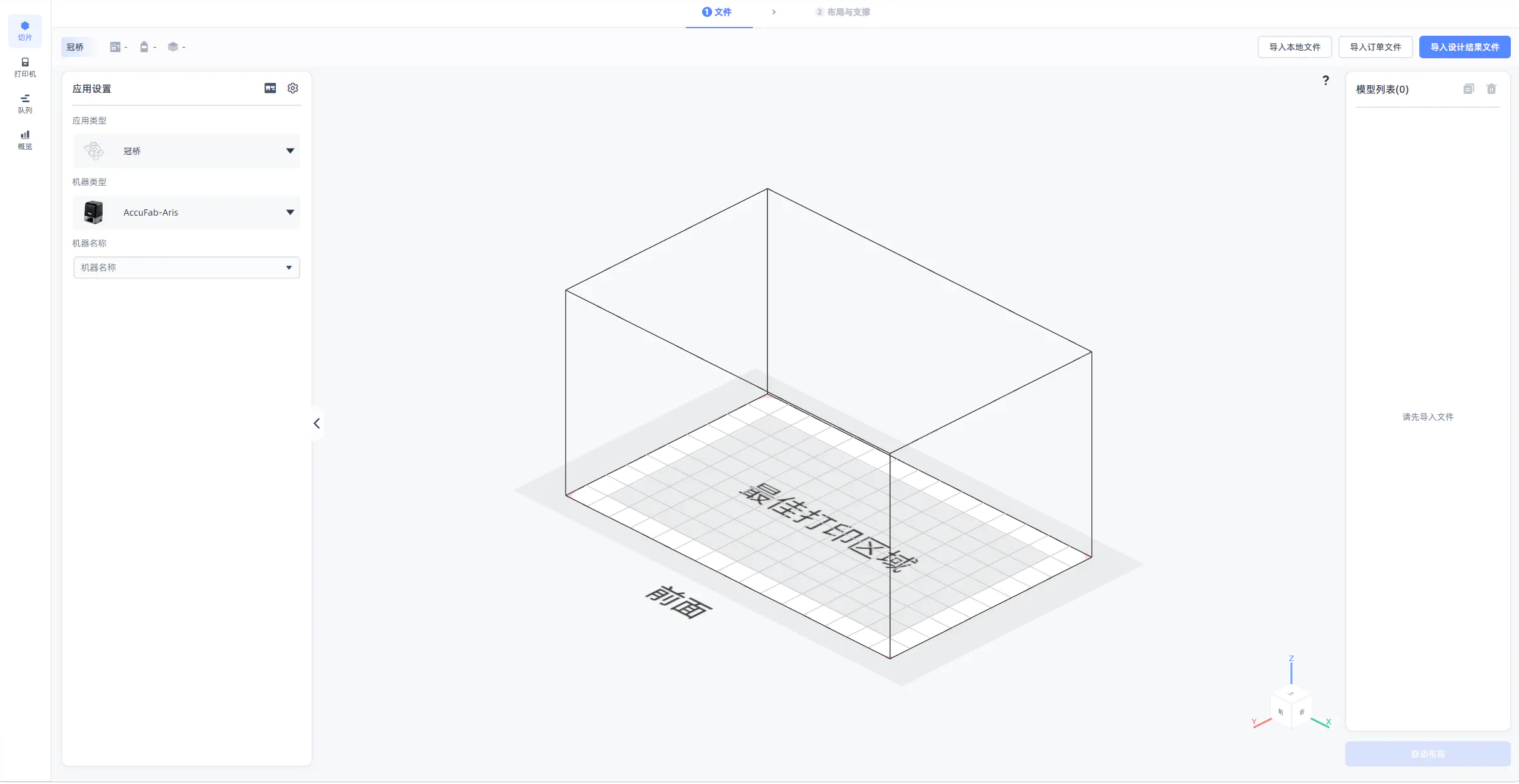
展示应用类型、 机器名称、
机器名称、 打印材料、
打印材料、 打印模式等信息。
支持导入本地文件、导入订单文件或导入设计结果文件,具体请参考导入文件。
成功导入的模型文件会呈现在模型列表中(按导入时间由早到晚排序)。
 复制模型文件:支持通过模型文件名称前的
  勾选框复制单个或多个模型。
 删除模型文件:支持通过模型文件名称前的 勾选框删除单个或多个模型。
导入模型后,可操作平台从不同角度预览模型。
平台操作:
- 移动平台:按住 Shift 键和鼠标左键并拖拽鼠标,或按住鼠标滚轮并拖拽。
- 旋转平台:按住鼠标左键并拖拽。
- 缩放平台:滚动鼠标滚轮。
此外,您也可以通过右下角的视角控制器便捷切换模型视角(双击即可切换至默认视角)。
说明
可以直接点击模型以选中,或通过模型列表的 勾选框选中单个或多个模型(支持一键操作)。
导入文件
说明
- 可以直接在订单的设计页面,点击下发,下发到打印机等候打印,但无法再次手动导入模型文件。
- 未导入文件时,不可通过上方导航栏进入 ③ 布局与支撑步骤,也不可点击自动布局。
- 导入文件前后均可通过上方导航栏回到 ① 文件界面,调整打印设置;若导入文件后切换了应用卡片,请根据提示删除或保留模型。
- 若在成功导入文件后离开当前页面,则会出现弹窗二次提醒;再次进入
 切片页面时,可以通过弹窗提示直接进入上一次未完成的切片流程。
导入文件过程中,会进行模型检测与模型修复,您可以通过导入模型后自动修复设置是否自动执行模型修复。
注意
- 文件导入过程中,不支持进行其他操作,且导入过程不可取消。
- 若在模型检测与修复过程中,出现报错弹窗,请根据提示打开/下载 AccuWare 切片软件以继续切片流程。
导入文件后,点击自动布局即可进入 ③ 布局与支撑步骤。
导入本地文件
点击页面右上角的导入本地文件,会弹出文件选择对话框,支持导入 BEB,STL 或 OBJ 格式的模型文件。
注意
单次上传模型的总大小不可超过 200 M。
导入订单文件
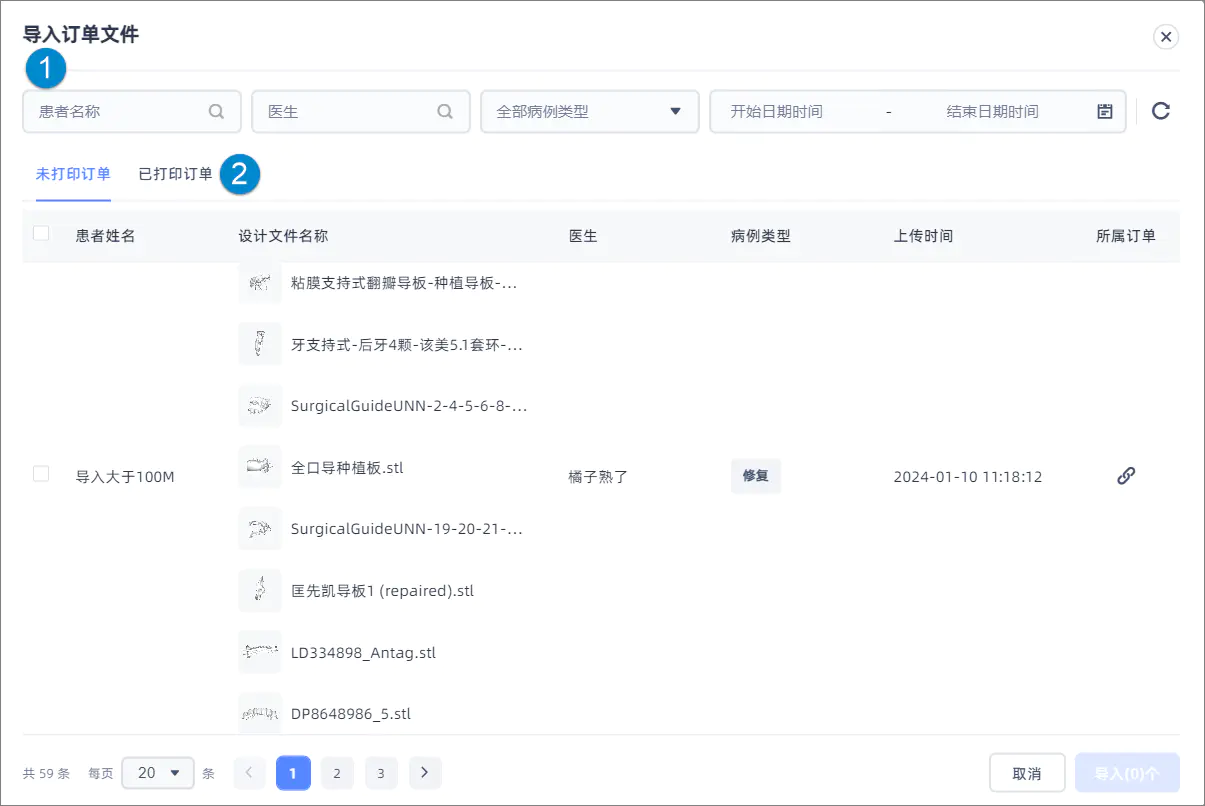
可以根据患者/医生名称(支持模糊搜索)、病例类型或上传时间段筛选订单,点击放大镜图标  或直接按 Enter 键即可更新订单列表。
点击重置图标  ,将清空筛选条件,恢复订单列表至默认。
 ,跳转至
,跳转至导入设计结果文件
展示该机构下已有设计结果的文件,可包括未打印订单和已打印订单。支持通过案例编号和案例名称进行筛选。
-
仅包含所有设计文件均已打印的订单。 ↩