机构设置
在机构设置页面,您可以查看并管理当前机构的基本信息、认证信息、成员权限等设置。
说明
若用户角色为普通成员,则无设置机构的权限。
解散机构
当前机构不再使用时,可使用该功能解散机构。机构解散后,将自动清除订单、关系网、成员、患者等所有机构相关数据,请检查是否有末结束订单等,并及时处理。若还有其他机构正在使用,可使用数据迁移功能,将待解散机构内的数据,迁移至还在使用的机构。
点击页面右上角省略号  ,并在下拉列表中,点击解散机构
 ,解散当前机构。
说明
- 解散机构不影响当前账号正常使用,仍可正常登录云平台。
- 机构解散成功后,数据将无法找回,请做好相应的备份。
数据迁移
若您存在多个机构并需要数据统一管理时,可通过数据迁移将多个机构数据进行合并。
点击页面右上角省略号 ,并在下拉列表中,点击数据迁移  进行迁出或接收数据。
数据迁出
点击 数据迁移 > 数据迁出,即可开始迁出流程,根据界面提示完成迁出步骤。
说明
- 暂不支持跨境数据迁移。
- 仅支持数据迁移至已验证的同性质机构。
- 数据迁出后将无法在该机构继续查看和管理数据。
- 请提前联系接收机构,迁出最后一步需要输入接收机构接收码才能发起迁移。
数据接收
点击 数据迁移 > 数据接收,即可开始接收流程,根据界面提示完成接收步骤。
说明
- 暂不支持跨境数据迁移。
- 仅已完成唯一性验证的机构才可接收数据。
- 数据接收成功后,数据将归属接收机构管理。
- 请提前联系迁出机构,接收最后一步需要输入迁出机构验证码才能启动接收。
站点切换
当使用不同站点时,可使用站点切换功能,修改数据存储站点。
点击页面右上角省略号 ,并在下拉列表中,点击  站点切换,即可打开站点设置窗口,进行存储站点切换或迁移站点数据。
说明
- 站点切换每一个自然年仅可更改一次。
- 切换站点后,患者数据将会同步到新站点。
- 切换站点后,新上传的数据可在新站点上进行查看,老数据仍需在原来的站点,如需将所有数据均切换至新站点查看,请使用迁移数据功能。
基本信息
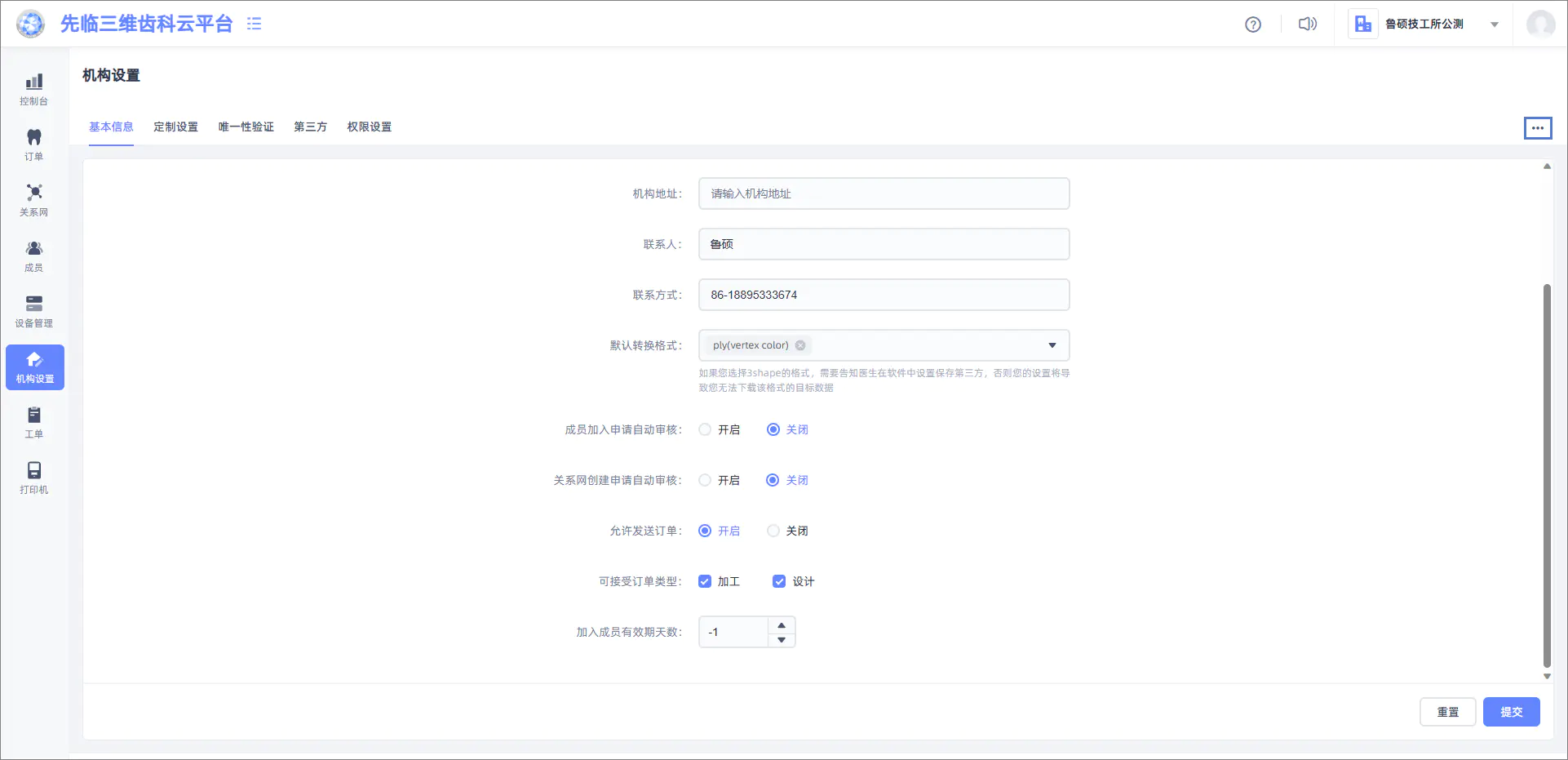
您在此页面可以查看和修改当前机构的地址、联系人、联系方式、默认转换格式、自动审核机制等信息。
- 点击重置则撤回在此页面未提交的全部修改;
- 点击提交则直接保存修改。
支付设置
您在此页面可以查看支付记录和积分卡详情。
支付记录:
-
查看当前机构下的支付记录信息,包括支付人、支付账号、支付渠道、支付金额(或积分点数)、支付时间和支付状态等。
-
通过设置筛选条件(如案例编号、支付渠道或支付时间),筛选出符合条件的支付记录。
说明
- 点击右上方导出,将以表格的形式导出该机构下的支付记录。
- 设置筛选条件后,可点击重置,撤销已设置筛选条件。
积分卡详情:
-
查看礼品卡和储值卡的面值、积分余额、积分有效日期。
-
通过设置筛选条件(如卡类型或支付卡号),筛选出符合条件的积分详情。
说明
设置筛选条件后,可点击重置,撤销已设置筛选条件。
积分卡购买记录
查看积分卡购买记录,可在此对支付中的订单进行取消支付,重新支付等操作;若订单已完成支付,可在对应订单处下载发票。
通知设置
管理员在此页面可以设置机构成员接收消息类型,可对关系网成员信息及订单状态设置消息通知。接收消息的方式包括短信、邮件和站内信。 界面右上角统计当月短信使用条数。
注意
- 管理员设置机构成员接收信息类型需要和成员设置的接收信息类型一致,成员才会成功接收到该类信息。
- 选择性关闭短信通知,并开启站内信,降低对运营商的短信依赖度,从而降低运营成本。
- 使用 Safari 浏览器访问云平台时,需要在网站标签中开启自动播放功能后,才可播报站内信通知。
- 点击重置则撤回在此页面未提交的全部修改;
- 点击保存则直接保存修改。
定制设置
您在此页面可以查看和修改当前机构的 OEM 定制信息,包括三种语言模式下的机构 LOGO、检查报告上的 LOGO 及背景图片。
- 点击重置则撤回在此页面未提交的全部修改;
- 点击提交则直接保存修改,同时修改记录会同步在右侧信息列表中,点击编辑图标
 ,修改每种上传的历史信息,点击删除图标
 ,可删除指定信息。
唯一性验证
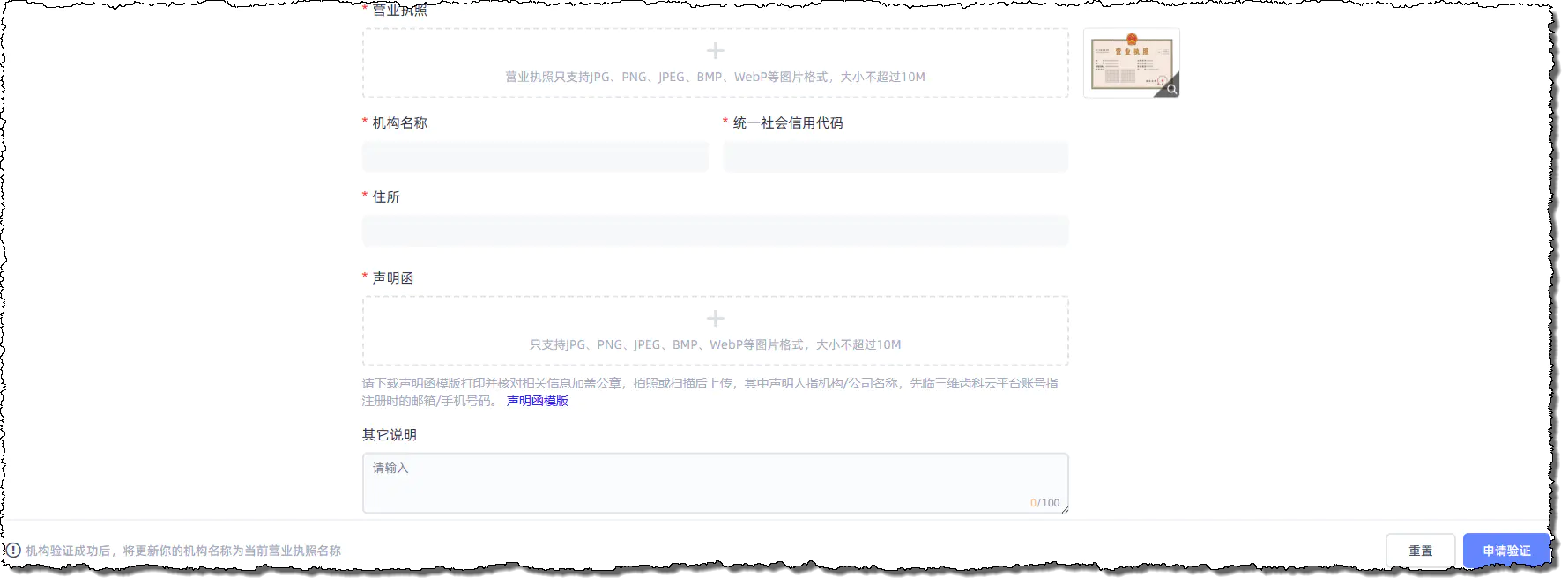
您在此页面可以进行机构验证或查看当前机构的认证信息,包括营业执照、声明函等信息。
填写要求
- 营业执照支持上传 JPG、PNG、JPEG、BMP、WebP 等格式的图片,文件大小不可超过 10 M;必须确保国徽、上级主管部门公章等元素清晰完整;必须包含证件边框,且保证证件无遮挡、涂抹、水印及折损等。
- 声明函支持上传 JPG、PNG、JPEG、BMP、WebP 等格式的图片;请打印模板后加盖公章,再拍照或扫描上传。
按钮介绍
- 点击重置则撤回在此面未提交的全部修改;
- 点击申请验证则提交验证信息并等待审核;
- 点击取消验证取消当前已提交或已通过审核的验证信息。
说明
已验证的机构会显示验证标识为“已验证” ,该验证标识是用于您的客户确认您机构唯一真实性的凭证。
第三方
您在此页面可以查看和添加第三方平台信息。
- 点击添加则弹出添加窗口,可以输入目标第三方平台的名称并提交。
- 点击取消授权
 ,弹出二次确认窗口,点击取消授权才会成功取消。
权限设置
您在此页面可以查看当前机构普通成员的的基本信息(包括手机号、邮箱)和修改其额外权限,包括查看成员和审核数字印模。