布局与支撑
进入 布局与支撑页面后,自动对已导入的所有模型进行平台排版及添加支撑,支持一键切片及下发或打印。
说明
- 自动布局与支撑完成后,可通过上方导航栏回到文件步骤;若进行了新增、复制、删除模型,或修改应用设置等操作,需重新再次布局与增加支撑。
- 若在布局与支撑流程完成后离开当前页面,则会出现弹窗二次提醒;再次进入
 切片页面时,可以通过弹窗提示直接进入上一次未完成的切片流程。
注意
- 自动布局与支撑过程中,不支持进行其他操作,且导入过程不可取消。
- 若在自动布局与支撑过程中,出现报错弹窗,请根据提示打开/下载 AccuWare 切片软件以继续切片流程。
界面介绍
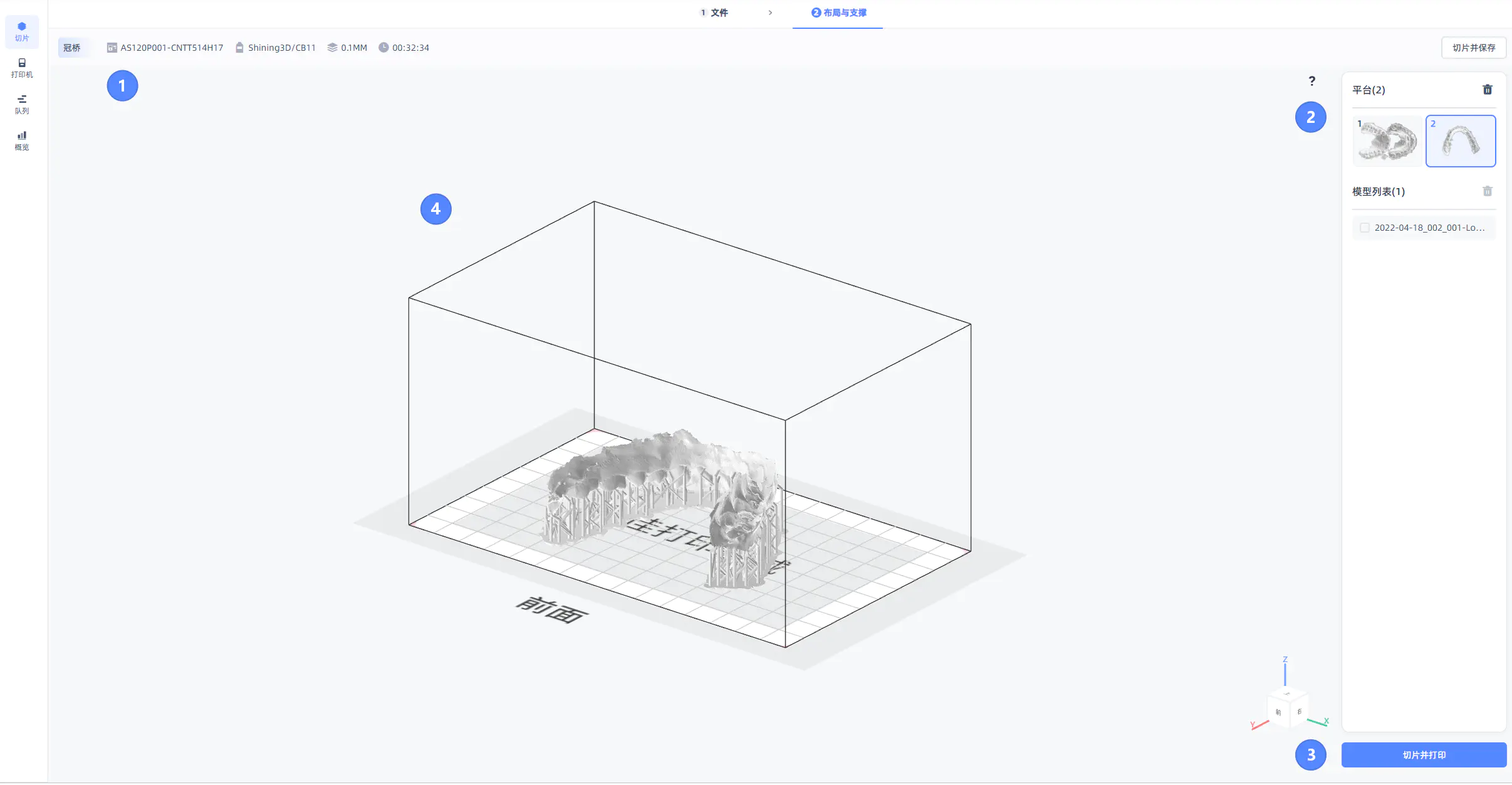
展示应用类型、 机器名称、
机器名称、 打印材料、
打印材料、 打印模式、
打印模式、 预估打印时间1等信息。
自动排版及支撑添加完成后,可在右侧平台列表查看自动分拨到各个平台的模型缩略图。
模型列表展示当前选中平台的模型。
说明
默认选中第一个平台,若平台数量超过 4 个,可通过滑动查看更多平台。
关于图标的介绍,请参考文件。
关于平台操作的介绍,请参考文件。
支持手动操作模型,更改布局与支撑:
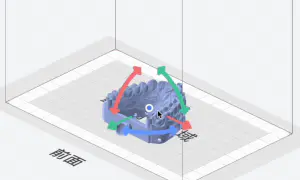
- 移动模型(万向):选中模型,按住模型中心圆点并拖拽鼠标。
- 平移模型:选中模型,按住箭头并拖拽鼠标。
- 旋转模型:选中模型,按住圆轴并拖拽鼠标。
注意
- 若经过自动布局后的部分模型处于平台外(显示红色),则此部分模型无法正常打印。
- 若手动调整了模型布局,需确认是否重新生成模型支撑;其中,不支持将模型移动至平台外(显示红色)。
切片并保存
点击页面右上角的切片并保存,会弹出二次确认提示窗口,再次点击确认才会进入切片流程,下载切片文件至您的浏览器默认下载位置。
切片并打印
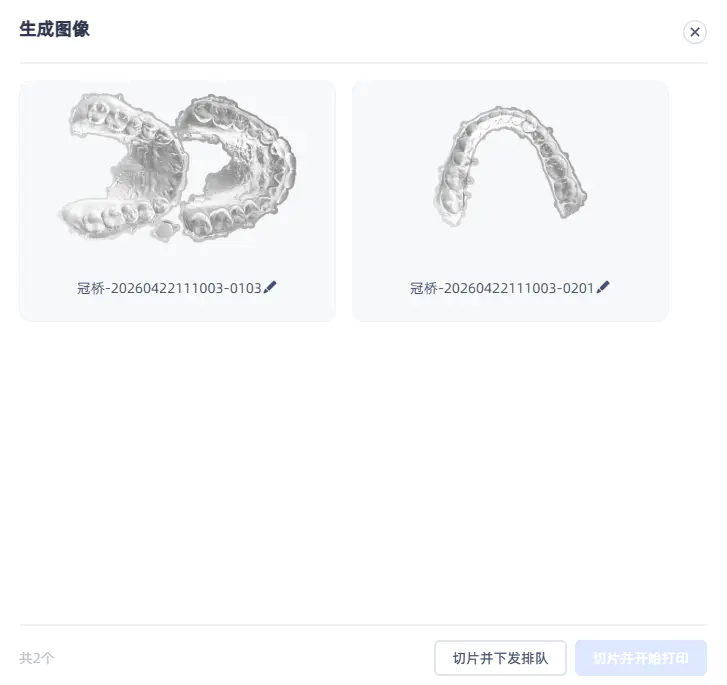
点击页面右下角的切片并保存会弹出生成图像窗口,展示各个平台的模型缩略图,支持修改平台名称。
- 切片并下发排队:点击则进入切片流程,切片完成后会下发切片文件至打印机队列。
- 切片并开始打印:点击则进入切片流程,切片完成后会下发切片文件至打印机并直接开始打印。
说明
可以在更多设置里开启自动切片发送功能,则会在自动布局与支撑流程完成后,再自动进行切片并下发排队,下发完成后会自动跳转至队列页面。
注意
- 切片文件的大小限制为 1.5 GB,超过此大小的文件不可下发。
- 若切片并开始打印置灰,则说明应用设置选择的打印机为非就绪状态。
-
导入模型文件后可显示。 ↩