应用设置
齿科云平台支持对模型文件进行云端布局、排版、切片,及下发打印,帮助您实现扫描到打印全链路的数字化转型。
云端切片的主要流程如下:
选择应用设置
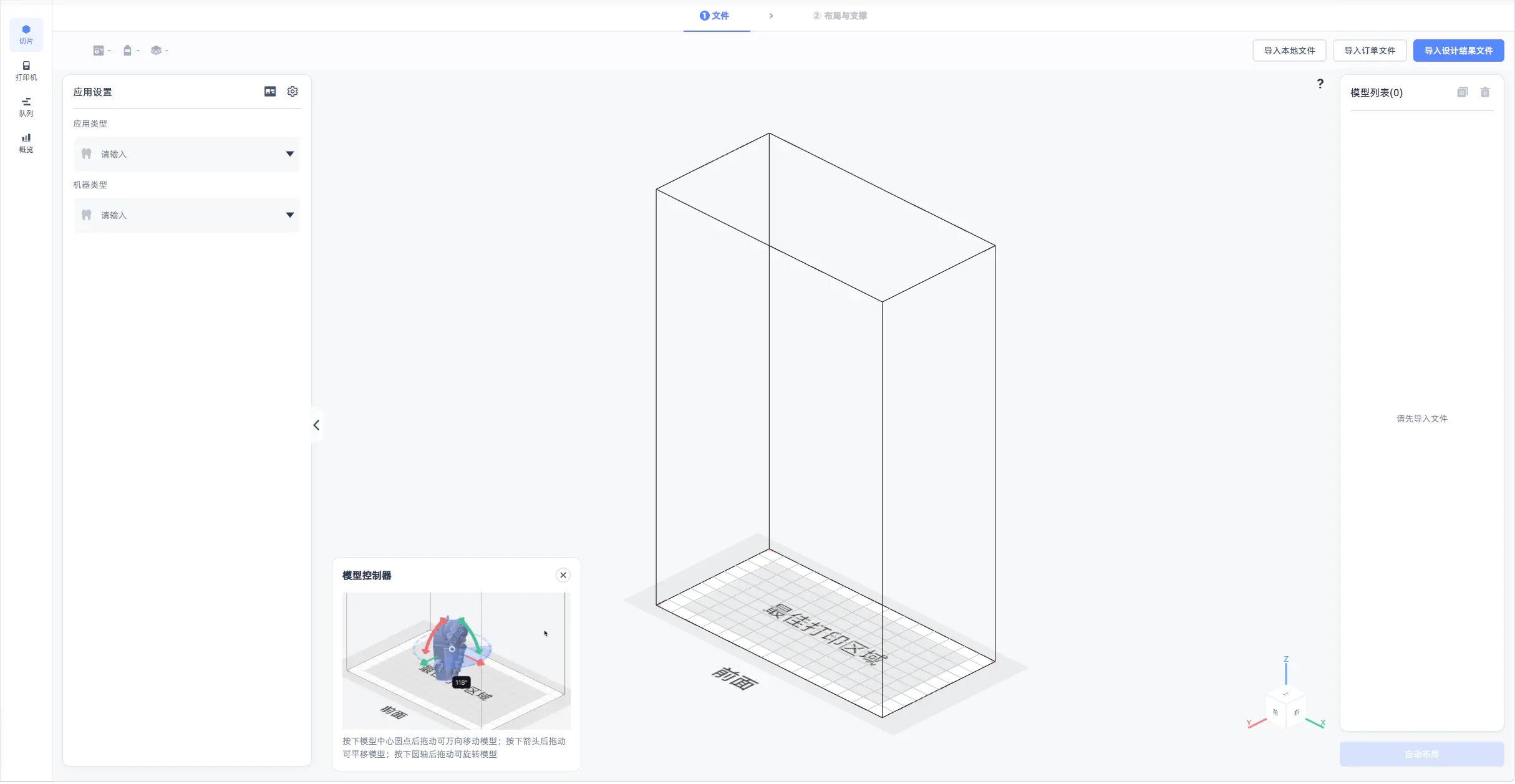
在左侧应用设置中,依次设置应用类型、机器类型、机器名称、平台类型(若有)、材料、模式等。
- 模板列表:点击
 可查看模板列表。
- 模板列表中保存有曾打印过的参数,可再次选择并打印。
- 模板中展示
 机器类型、
机器类型、 机器名称、
机器名称、 打印材料、
打印材料、 打印模式等信息。
 - 鼠标悬浮在模板区域内,在模板右上角可单击
 删除该模板。
说明
- 机器类型为已添加至本平台的打印机型号;若提示此机构下没有绑定的打印机,可以根据提示添加打印机(仅角色为管理员的用户可以添加)。
- 未完成所有设置项前,不可点击创建。
更多设置
单击右上方  更多设置,可设置各个应用类型的自定义参数。
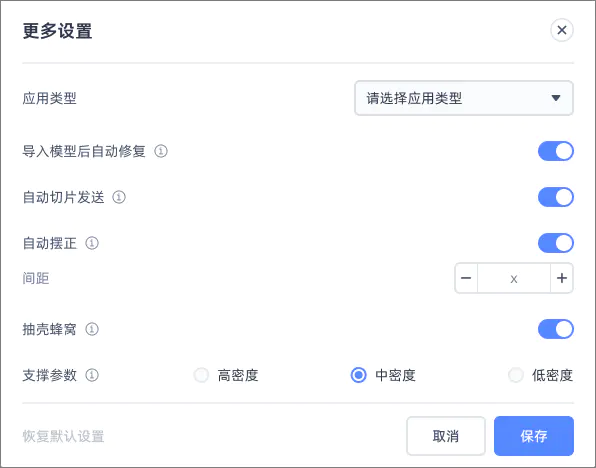
- 全自动快捷打印:启用该功能并导入文件后,将自动进行切片、布局和添加支撑等操作。
- 应用类型:可选种植导板、修复 - 正畸模型、冠桥、咬合垫、义齿基托、种植冠、基托义齿等。
- 导入模型后自动修复:启用后,将自动检测和修复模型的三角面片和孔洞问题。
- 自动切片发送:启用后,切片完成将直接发送打印任务到打印机。
- 自动摆正:启用后,自动进行模型的摆放方式优化。
- 抽壳蜂窝:启用后,自动对实心牙模进行抽壳和加蜂窝功能(仅适用于修复 - 正畸模型)。
- 支撑参数:提供低密度、中密度和高密度三种参数。
说明
- 每种应用类型对应一种更多设置方案。
- 若开启导入模型后自动修复功能,则会在成功导入模型文件且检测到模型有错误时,自动执行模型修复操作。
- 点击窗口左下角的恢复默认设置,将指定应用类型的参数恢复至默认。