Aktivierung und Verbindung
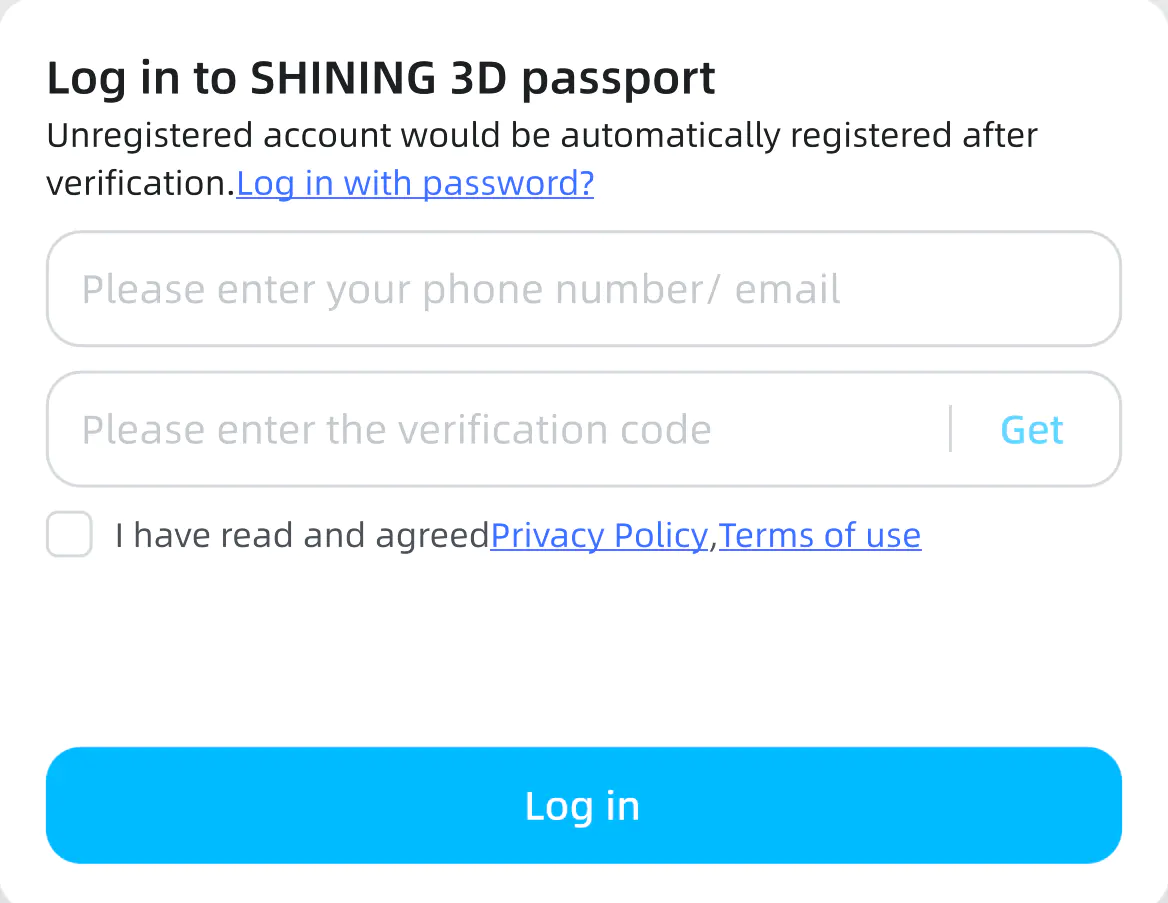
Bevor Sie den Scanner verwenden, aktivieren Sie ihn, indem Sie sich in den SHINING-3D-Pass einloggen: Einschalten > Mit Netzwerk verbinden > Registrieren / Einloggen.
Hinweis
Geräte, die nicht aktiviert sind, können keine Projekte hochladen oder exportieren.
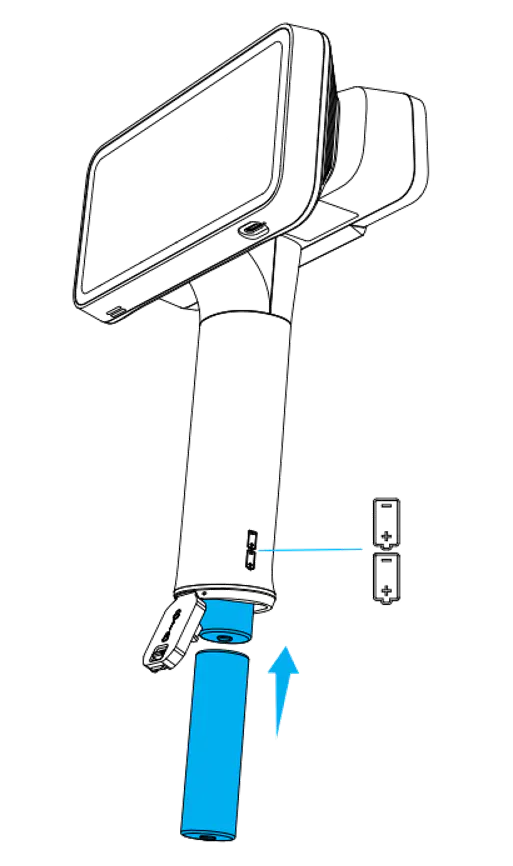
Batterieinstallation
Col
Bitte öffnen Sie zuerst das Batteriefach und setzen Sie die Batterien ein.
Vorsicht
- Bitte setzen Sie die Batterien korrekt entsprechend der im Diagramm angezeigten Plus- und Minusrichtung ein.
- Bitte setzen Sie zwei Batterien mit einem Leistungsunterschied von nicht mehr als 10 % ein, um eine übermäßige Batteriespannung durch einen großen Leistungsunterschied zu vermeiden, die zu einer unklaren Leistungsanzeige oder einem automatischen Herunterfahren bei zu geringem Ladestand führen kann.
Col
Einschalten
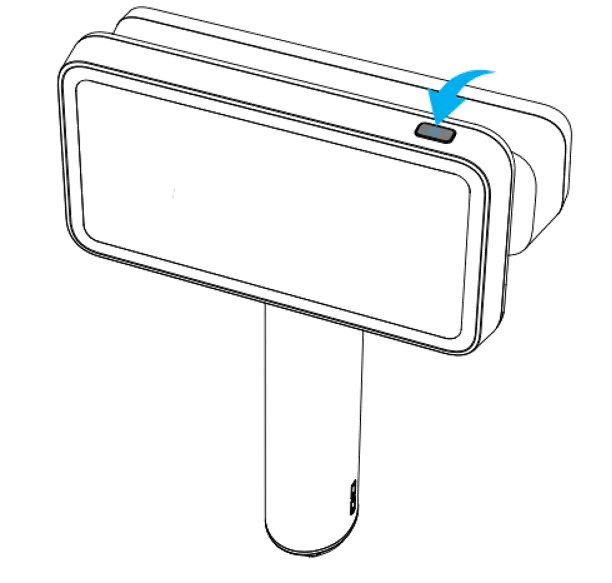
Halten Sie die Einschalttaste gedrückt (für etwa 2 Sekunden), bis auf dem Bildschirm die Startanimation angezeigt wird, die anzeigt, dass der Scanner erfolgreich eingeschaltet wurde.
Hinweis
Wenn der Scanner schwarz bleibt oder eine Ladeaufforderung anzeigt, laden Sie ihn bitte umgehend auf.
Ausschalten
- Halten Sie die Einschalttaste etwa 3 Sekunden lang gedrückt, um die Ausschaltoberfläche aufzurufen, auf der Sie zwischen Neustart und Ausschalten wählen können.
- Halten Sie die Einschalttaste etwa 6 Sekunden lang gedrückt, um den Scanner zwangsweise auszuschalten.
Mit Netzwerk verbinden
Nachdem Sie die Netzwerkverbindungsoberfläche aufgerufen haben, sucht der Scanner automatisch nach verfügbaren drahtlosen Netzwerken (alle 10 Sekunden). Tippen Sie auf das entsprechende Netzwerk, um sich zu verbinden. Wenn Sie die Verbindung zum Netzwerk trennen möchten, halten Sie das verbundene Netzwerk gedrückt und wählen Sie Netzwerk löschen.
Hinweis
- Tippen Sie nach der Verbindung mit dem Netzwerk auf Nächster Schritt, um sich im SHINING-3D-Pass zu registrieren oder einzuloggen.
- Wenn ein Netzwerkverbindungsfehler auftritt, versuchen Sie es bitte erneut oder wechseln Sie das Netzwerk. Wenn das Problem weiterhin besteht, starten Sie den Scanner bitte neu.
Registrieren / Einloggen
Col
Auf der Anmeldeseite für den SHINING-3D-Pass können Sie wählen, ob Sie sich mit einem Bestätigungscode oder einem Passwort anmelden möchten.
Col
Hinweis
- Ein erfolgreicher Login in den Pass zeigt an, dass der Scanner aktiviert wurde.
- Die Garantiezeit beginnt nach der Aktivierung.
- Wenn dies Ihr erster Login ist, wird empfohlen, sich mit dem Bestätigungscode anzumelden. Die Registrierung wird nach einem erfolgreichen Login automatisch abgeschlossen.
Verbindung
Das Gerät unterstützt sowohl kabelgebundene als auch drahtlose Verbindungen zu einem Computer. Nach Herstellung der Verbindung können Sie mit ExScan Medixa Aufgaben wie Online-Scannen und den Export von Projektdateien durchführen.
Hinweis
- Die Geräteverbindung ist während des Scannens mit EinScan Medixa nicht verfügbar.
- Wenn auf EinScan Medixa gerade ein Bildschirmübertragung läuft, wird die Bildschirmübertragung beim Aufrufen der Geräteverbindungsseite automatisch beendet, und es können keine neuen Bildschirmübertragungssitzungen gestartet werden.
Wischen Sie auf dem Scannerbildschirm von oben nach unten, um das Kontrollzentrum zu öffnen, und tippen Sie dann auf  , um die Verbindungsseite von ExScan Medixa zu öffnen. Wählen Sie Kabellose Verbindung oder Kabelgebundene Verbindung.
Hinweis
- Diese Funktion ist erst nach der Geräteaktivierung verfügbar.
- Dieser Eintrag ist unter den folgenden Bedingungen ausgegraut:
- Vom Scanstart bis zum Speichern des Projekts;
- Wenn ein Projekt aus der Modellbibliothek geöffnet und die Nachbearbeitungsseite geladen wird;
- Während der Kalibrierung;
- Während des Scannens von QR-Codes (Station-QR-Codes, QR-Codes der Kalibrierplatte usw.).
Kabellose Verbindung
Hinweis
Nach dem Aufrufen der Verbindungsseite aktiviert EinScan Medixa automatisch seinen Hotspot. Der Name und das Passwort des kabellosen Hotspots des Scanners werden auf dieser Seite angezeigt.
-
Suchen Sie auf Ihrem Computer nach dem Hotspot des Scanners und verbinden Sie sich damit.
Hinweis
Wenn der Computer den Hotspot des Scanners nicht erkennen kann, wischen Sie auf dem Scannerbildschirm von oben nach unten, um das Kontrollzentrum zu öffnen, und gehen Sie zu
 > Kabelloser Hotspot, und schalten Sie den Hotspot dann aus und wieder ein.
-
Nach erfolgreicher Verbindung können Sie über den Computer Vorgänge wie das Online-Scannen und den Export von Projektdateien durchführen.
Kabelgebundene Verbindung
Verbindung zur Software
- Verbinden Sie die Geräte mit dem im Lieferumfang enthaltenen Typ-C-Datenkabel.
- Die Software verbindet sich automatisch mit dem Scanner, sobald dieser erkannt wird.
- Nach erfolgreicher Verbindung können Sie über den Computer Vorgänge wie das Online-Scannen und den Export von Projektdateien durchführen.
Hinweis
Starten Sie zuerst die Software und verbinden Sie dann den Scanner über das mitgelieferte Typ-C-Kabel mit dem Computer. Wenn der Scanner bereits vor dem Softwarestart mit dem Computer verbunden ist, ziehen Sie das Typ-C-Kabel nach dem Softwarestart ab und stecken Sie es wieder ein.
USB-Laufwerksmodus
- Verbinden Sie das Gerät mit dem im Lieferumfang enthaltenen Typ-C-Datenkabel mit dem Computer.
- Nach der Verbindung wird die Dateiübertragung zwischen Computer und Scanner unterstützt.
Hinweis
- Tippen Sie auf Mit ExScan Medixa verbinden, um den USB-Laufwerksmodus automatisch zu beenden.
- Der direkte Zugriff über den System-Dateimanager wird nur unter Windows unterstützt. Für macOS installieren Sie vor dem Exportieren von Projekten eine Drittanbieter-Software (z. B. OpenMTP).