Fußscannen
Um die Füße zu scannen, wählen Sie den speziellen Fußmodus aus und verwenden Sie die Fußstation als Hilfe beim Scannen der Sohlendaten.
Hinweis
Das Fußscannen unterstützt die Modi Insole-SMO und AFO-KAFO sowie den Einzelfuß- und den Doppelfußmodus. Weitere Einzelheiten finden Sie unter Scantypen.
Schritte
Vorsicht
- Halten Sie die Umgebung vor dem Scannen sauber und frei von Hindernissen.
- Stellen Sie den/die Fuß/Füße parallel zur langen Kante der Glasstation auf und bedecken Sie die Marker nicht.
- Stellen Sie sicher, dass Sie alle notwendigen Daten der Sohle scannen, um die Ausrichtung nicht zu beeinträchtigen.
- Vermeiden Sie das Scannen in Umgebungen mit starkem direktem Licht über der Station, um eine Überbelichtung zu verhindern.
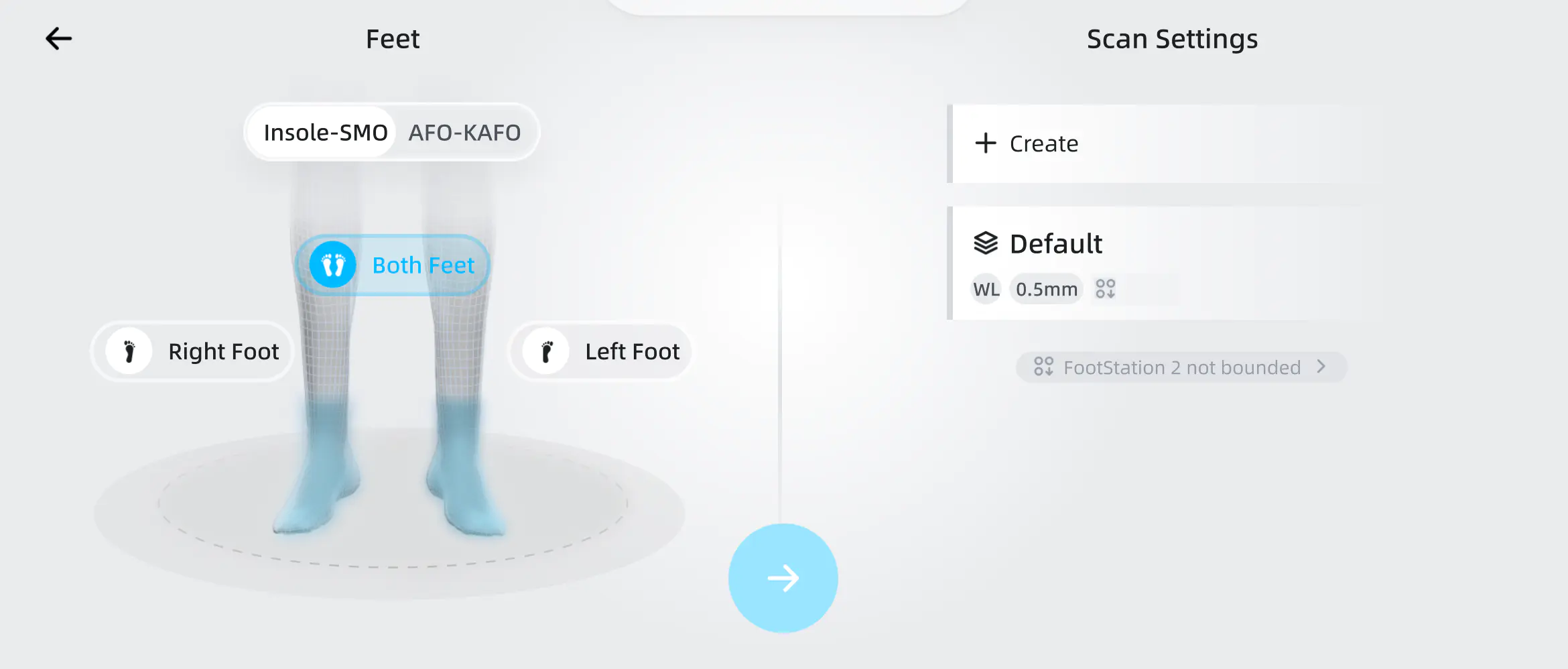
- Wählen Sie auf der Startseite den Fuß-Scantyp aus (Insole-SMO oder AFO-KAFO) und wählen Sie den Einzelfuß- oder Doppelfußmodus, und stellen Sie dann die Parameter (Auflösung und Textur) ein. Einzelheiten finden Sie unter Scan-Modus.
-
Wenn die Station noch nicht gebunden wurde, tippen Sie auf
 und scannen Sie den QR-Code auf der Station, um sie zu binden.
Hinweis
Wenn Sie eine andere Station verwenden, scannen Sie bitte erneut, um sie zu binden.
-
Tippen Sie auf
 , um die Scanoberfläche aufzurufen.
-
Stellen Sie den Fuß gemäß der Anleitung auf die Station.
Col
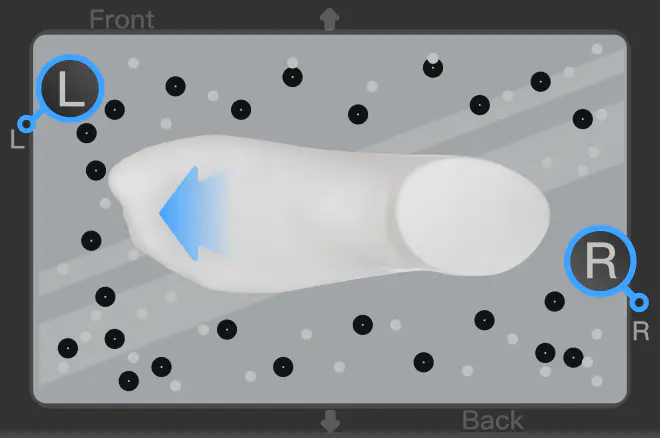
Linker Fuß
Col
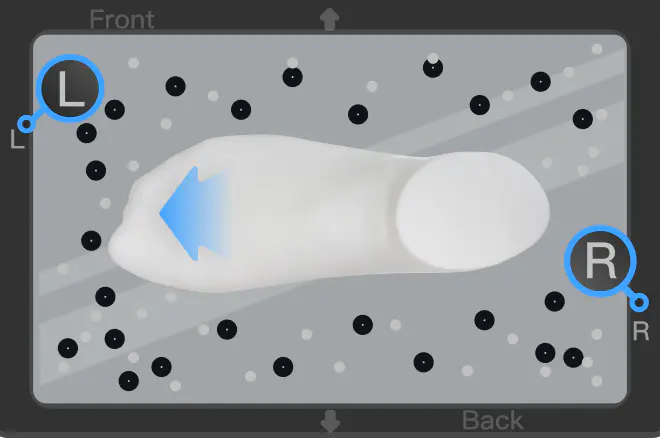
Rechter Fuß
Hinweis
Tippen Sie auf das Symbol
 oben rechts auf der Scanoberfläche, um die Anleitung zum Platzieren des Fußes anzuzeigen.
-
Tippen Sie auf
 , um das Kamerafenster zu öffnen, und stellen Sie die geeignete Scanhelligkeit basierend auf der Kameraansicht ein. Während des Scanvorgangs können Sie die Scanhelligkeit entsprechend dem Scan-Effekt erneut anpassen.
Hinweis
- Weitere detaillierte Informationen finden Sie unter Scan-Einstellungen.
-
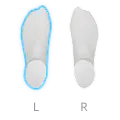
Wenn Sie den Doppelfußmodus gewählt haben, müssen Sie die Füße in der von der Scanoberfläche angezeigten Reihenfolge scannen. Die Scanreihenfolge der Füße kann vor dem Scannen geändert werden.
-
Tippen Sie auf das Symbol
 unten auf der Oberfläche, um das Scannen zu starten.
-
Überwachen Sie während des Scanvorgangs bitte die Bilddaten auf dem Bildschirm in Echtzeit und bewegen Sie den Scanner langsam und gleichmäßig, bis das Objekt vollständig gescannt ist.
Hinweis
- Wenn während des Scannens die Meldung „Tracking verloren" erscheint, stellen Sie bitte Ihre Haltung ein, bewegen Sie den Scanner in einen bereits gescannten Bereich und setzen Sie das Scannen nach dem erneuten Tracking fort.
- Während des Scanvorgangs können Sie den
 Datenqualitätsindikator aktivieren, um die Datenqualität anhand der Farbe der Daten zu prüfen. Blau stellt hochwertige gescannte Daten dar, Gelb stellt unzureichende gescannte Daten dar, die weiter gescannt werden müssen.
-
Tippen Sie auf das Symbol
 unten auf der Oberfläche, um das Scannen zu pausieren.
-
Prüfen Sie die Integrität der Daten durch Vorgänge wie Drehen und Zoomen.
Funktion Beschreibung Verschieben Mit zwei Fingern wischen, um das Modell zu verschieben. Drehen Mit einem Finger wischen, um das Modell zu drehen. Zoomen Mit zwei Fingern zusammen- oder auseinanderziehen, um das Modell zu zoomen. 
Tippen Sie auf diese Schaltfläche, um das Modell auf seine Originalgröße zurückzusetzen und es wieder in der Mitte des Bildschirms zu positionieren. 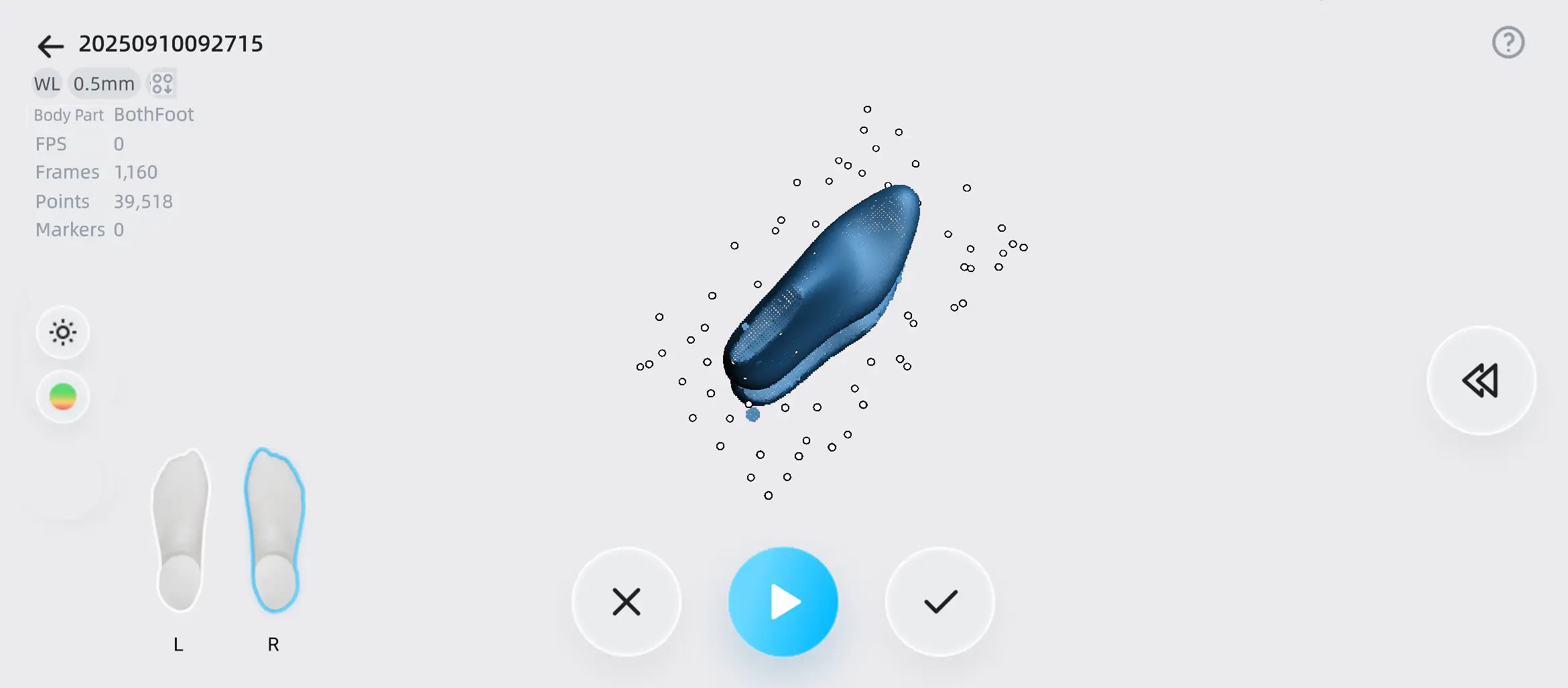
-
Wenn Sie die Frames der aktuellen Daten zurückspulen möchten, tippen Sie auf die Schaltfläche
 , um auf die Funktion Zurückspulen zuzugreifen. Wenn Sie mit den Gesamtdaten unzufrieden sind, tippen Sie auf die Schaltfläche
 , um die gescannten Daten zu löschen und erneut zu scannen.
- Tippen Sie nach Abschluss des Scans auf die Schaltfläche
 unten auf der Oberfläche, um die Oberfläche Punktwolkenbearbeitung aufzurufen, auf der Sie die gescannten Daten bearbeiten und beschneiden können, um redundante Daten zu entfernen.
Hinweis
Wenn Sie den Doppelfußmodus gewählt haben, müssen Sie das Scannen beider Füße abschließen. Andernfalls können Sie nicht mit der anschließenden Datenbearbeitung und den Nachbearbeitungsschritten fortfahren.