Kontrollzentrum
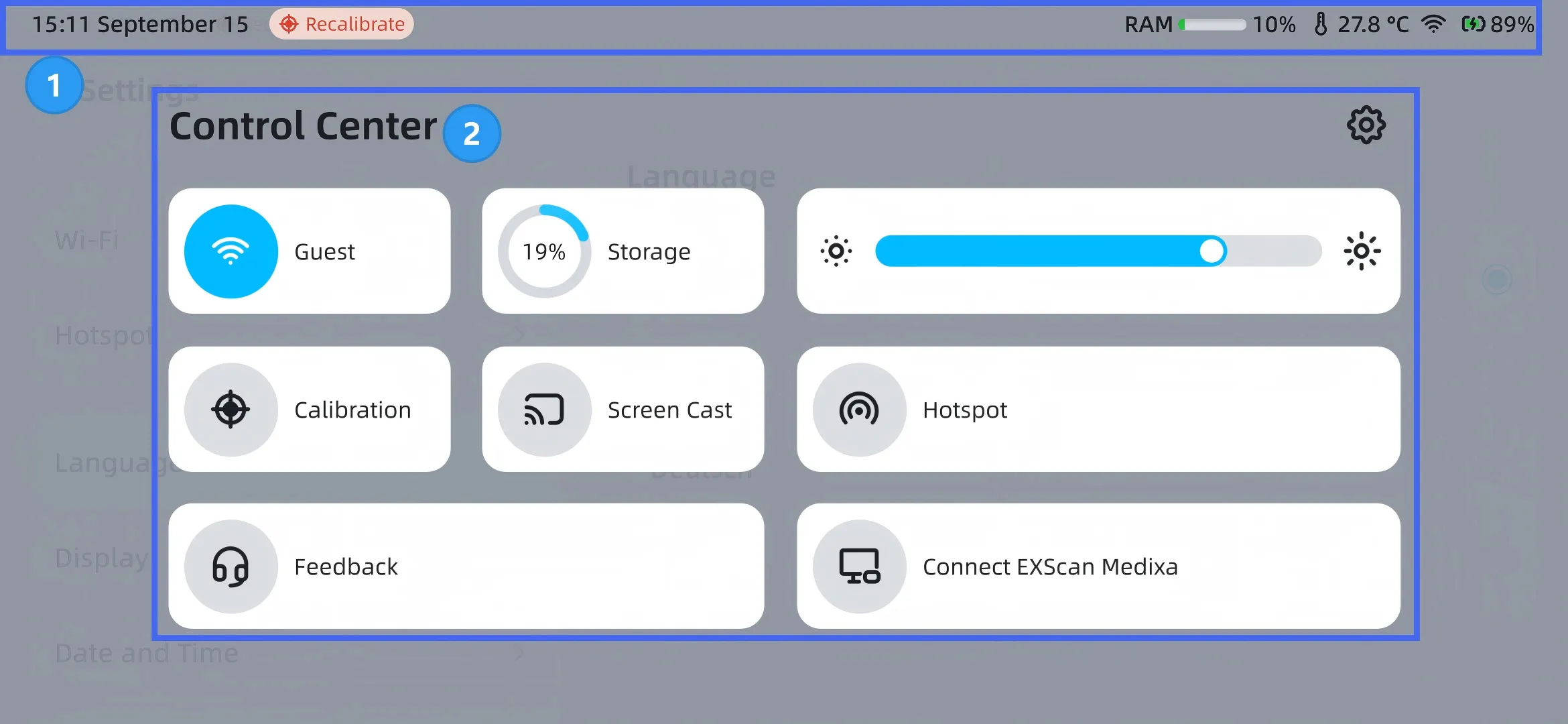
Sie können von oben auf dem Bildschirm nach unten wischen, um das Kontrollzentrum aufzurufen.
Übersicht
Hinweis
- Wischen Sie nach oben, um das Kontrollzentrum zu schließen.
- Wenn das Kontrollzentrum während des Scannens oder der Kalibrierung aufgerufen wird, löst das Tippen auf Schaltflächen im Kontrollzentrum keine entsprechende Seitennavigation aus.
① Statusleiste
| Status | |
|---|---|
| Zeit | Das Format ist hh:mm und wird standardmäßig im 12-Stunden-Format angezeigt; Sie können das 24-Stunden-Format in den Einstellungen > Datum und Uhrzeit aktivieren. |
| Kalibrierungserinnerung | Tippen, um den Kalibrierungsprozess zu starten; wenn es die erste Kalibrierung ist, wird die Hilfe-Oberfläche aufgerufen.  : Es sind 7 Tage seit der letzten Kalibrierung vergangen.  : Es sind 14 Tage seit der letzten Kalibrierung vergangen. |
 Bildschirmübertragung |
Der Scanner überträgt gerade den Bildschirm. |
| RAM | Zeigt den belegten Arbeitsspeicher des Scanners an.  Hinweis Wenn  angezeigt wird, bedeutet dies, dass die Speicherauslastung 70 % überschritten hat. Achten Sie bitte auf den verbleibenden Speicherplatz, um zu vermeiden, dass die Scan-Erfahrung während des Scannens durch unzureichenden Speicher beeinträchtigt wird. |
 Hotspot |
Der kabellose Hotspot des Scanners ist derzeit aktiviert. |
| Temperatur | Zeigt die aktuelle Temperatur des Geräts an. |
| Wi-Fi | Der aktuelle Netzwerkverbindungsstatus des Scanners. |
| Akku | Zeigt den aktuellen Akkustand des Scanners an. Hinweis Wenn der Akkustand unter 20 % liegt, ersetzen Sie bitte rechtzeitig den Akku oder laden Sie ihn mit dem mitgelieferten Typ-C-Datenkabel und dem Netzteil auf. |
② Funktionsfeld
| Funktion | |
|---|---|
 |
Tippen, um die Oberfläche Einstellungen aufzurufen. Sie können Konto, Software-Update, Kalibrierung, Wi-Fi, Hotspot, Sprache, Anzeige, Datum und Uhrzeit, Speicher, Info usw. einstellen; Einzelheiten finden Sie im folgenden Inhalt. |
-
Konto
Tippen Sie hier, um Ihre Kontoinformationen und den Namen des Scanners anzuzeigen.
Wenn Sie nicht angemeldet sind
- Tippen Sie auf Anmelden, um die Passport-Anmeldeoberfläche aufzurufen.
- Tippen Sie auf Gerätename, um den Namen des Scanners im Popup zu ändern.
Wenn Sie angemeldet sind
- Hier werden die Passport-Konto- und Namensinformationen angezeigt.
- Tippen Sie auf Gerätename, um den Namen des Scanners im Popup zu ändern.
- Tippen Sie auf Konto wechseln, um die Passport-Anmeldeoberfläche aufzurufen.
- Durch Tippen auf Abmelden wird ein Bestätigungsdialogfeld angezeigt.
Hinweis
Das Wechseln des Kontos hat keine Auswirkung auf die Dateien, die sich bereits im Scanner befinden.
-
Software-Update
Tippen Sie auf Nach Updates suchen, um automatisch zu prüfen, ob die aktuelle Software die neueste Version ist.
- Wenn ein Update erkannt wird, tippen Sie auf Updatedatei herunterladen, um den Downloadvorgang zu starten. Wenn Sie derzeit nicht aktualisieren möchten, tippen Sie auf
 , um den Download abzubrechen.
- Nach Abschluss des Downloads tippen Sie auf Jetzt installieren, um mit der Softwareinstallation fortzufahren.
- Nach Abschluss des Updates (Download und Installation) startet der Scanner automatisch neu.
Hinweis
- Während des Downloads können Sie die aktuelle Oberfläche verlassen; der Updatevorgang wird im Hintergrund abgeschlossen und oben auf der Oberfläche als
 angezeigt.
- Stellen Sie sicher, dass der Scanner über ausreichend Akkuleistung verfügt, um ein Herunterfahren während des Updatevorgangs zu vermeiden.
- Wenn die Meldung „Download des Updates unterbrochen" angezeigt wird, befolgen Sie bitte die Anweisungen.
- Bedienen Sie den Scanner während der Installation nicht.
- Softwareupdates können nicht durchgeführt werden, wenn keine Akkus eingelegt sind.
- Wenn ein Update erkannt wird, tippen Sie auf Updatedatei herunterladen, um den Downloadvorgang zu starten. Wenn Sie derzeit nicht aktualisieren möchten, tippen Sie auf
-
Kalibrierung
-
Wenn Sie den Scanner zum ersten Mal verwenden, binden Sie bitte die im Karton enthaltene Kalibrierplatte. Nach erfolgreichem Binden wird die Nummer der Kalibrierplatte hier angezeigt.
-
Tippen Sie auf die entsprechende Schaltfläche im Kalibrierungsstatus, um in den jeweiligen Kalibrierungsprozess zu gelangen. Wenn es Ihre erste Kalibrierung ist, gelangen Sie zuerst in die Hilfe-Oberfläche.
-
-
Wi-Fi
-
Wi-Fi ist standardmäßig aktiviert. Informationen zur Verwendung des Abschnitts Verfügbare Netzwerke finden Sie unter Mit Netzwerk verbinden.
-
Wenn Sie mit dem Netzwerk verbunden sind, der Netzwerkstatus jedoch abnormal ist, tippen Sie auf Netzwerkdiagnose, um ein Popup zu öffnen, und tippen Sie dann auf Diagnose starten, um die Netzwerkverbindung zu diagnostizieren.
-
-
Hotspot
Standardmäßig deaktiviert. Wenn er aktiviert ist, zeigt der Scanner das Hotspot-Symbol
in der Statusleiste an. Der Hotspot-Name ist fest als "EinScanMedix_xxx" und das Passwort fest als "EinScanMedixa" festgelegt.
-
Sprache
Sie können die aktuelle Oberflächensprache auf vereinfachtes Chinesisch, Englisch, Deutsch oder Französisch umstellen.
-
Anzeige
Unterstützt die Anpassung der Bildschirmhelligkeit.
-
Datum und Uhrzeit
- Datum und Uhrzeit automatisch einstellen: Nach der Verbindung mit dem Netzwerk und der Aktivierung synchronisiert der Scanner automatisch die Uhrzeit der Zeitzone.
- Zeitzone: Sie können die Zeitzone manuell auswählen. Danach entspricht die oben links auf dem Scanner angezeigte Zeit der ausgewählten Zeitzone.
- 24-Stunden-System: Wenn es aktiviert ist, zeigt der Scanner die Zeit im 24-Stunden-Format an.
-
Speicher
Zeigt die Speicherplatznutzung des Scanners an, einschließlich des verwendeten Speichers, der Gesamtspeicherkapazität und des Prozentsatzes.
-
Info
Zeigt Basisinformationen wie den Namen des Scanners, die Seriennummer, den Garantiestatus, die Softwareversion, den Arbeitsspeicher, den Speicher, die WLAN-Adresse, die Datenschutzrichtlinie, Kontaktaufnahme usw. sowie Zertifizierungsinformationen und den Einstieg für den Werksreset an.
Hinweis
- Sie können den Namen des Scanners ändern und die spezifischen Inhalte des Garantiestatus und der Datenschutzrichtlinie einsehen.
- Durch Tippen auf Werksreset wird ein sekundäres Bestätigungs-Popup angezeigt. Durch Tippen auf Bestätigen wird der Reset-Vorgang gestartet (nicht abbrechbar).
| Funktion | |
|---|---|
| Wi-Fi | Tippen Sie auf das Symbol, um die kabellose Netzwerkverbindung schnell zu aktivieren  oder zu deaktivieren  . |
| Speicher | Prozentsatz des belegten Speicherplatzes auf dem Scanner. Tippen, um zu Einstellungen > Speicher zu gelangen. HinweisWenn dieses Symbol  erscheint, übersteigt der verwendete Speicher 70 %. Überwachen Sie den verbleibenden Speicherplatz und bereinigen Sie unnötige Projektdateien umgehend. Unzureichender Speicher während des Scannens kann die Scan-Erfahrung beeinträchtigen. |
| Bildschirmhelligkeit |  : Helligkeit verringern.  : Helligkeit erhöhen. |
| Kalibrierung |  : Tippen, um den Kalibrierungsprozess zu starten. Bei der ersten Kalibrierung wird die Hilfe-Oberfläche für die Kalibrierung geöffnet.  : Der Kalibrierungseintrag ist nicht verfügbar. Dies kann während des Scannens oder der Kalibrierung auftreten. |
| Bildschirmübertragung |  : Die Bildschirmübertragung ist während des Scannens oder der Kalibrierung derzeit nicht verfügbar.  : Die Bildschirmübertragung ist aktiviert. Tippen, um die Anwendungsoberfläche für die Bildschirmübertragung zu öffnen. |
| Hotspot | Einstieg in die Hotspot-Einstellungen für kabelloses. Tippen Sie auf das Symbol, um den Hotspot schnell zu aktivieren  oder zu deaktivieren  . |
| Feedback | Tippen Sie auf  , um die Seite zu öffnen, auf der Sie die Kontakttelefonnummer anzeigen oder Protokolle exportieren können. |
| EXScan Medixa verbinden | Tippen Sie auf  , um dieses Modul für die kabelgebundene oder kabellose Verbindung des Geräts aufzurufen. |