Mesh-Schnittstelle
Nach dem Meshen können Sie das Mesh in der  Mesh-Schnittstelle bearbeiten. Einzelheiten zu den Funktionen finden Sie in der folgenden Tabelle.
Übersicht
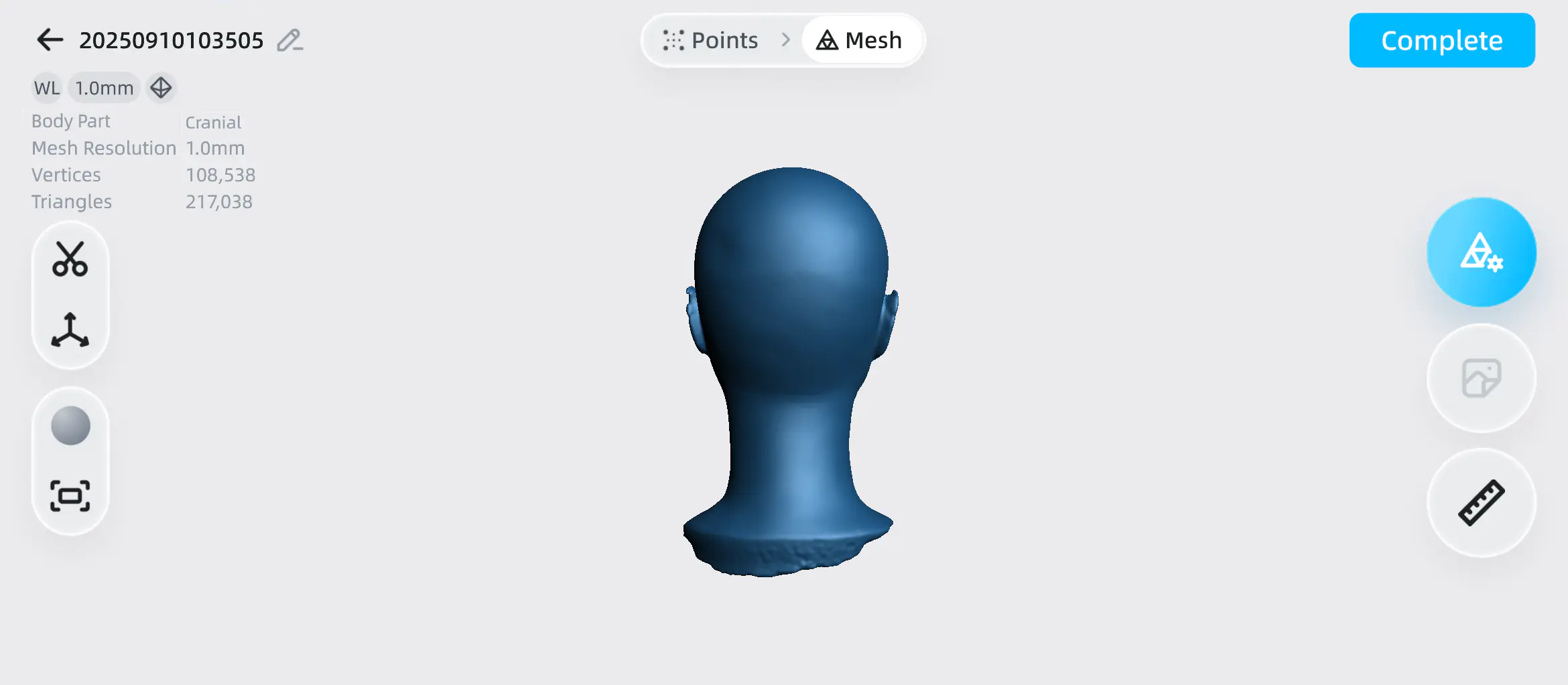
| Funktion | |
|---|---|
 Punktwolke / Mesh |
Tippen Sie auf die entsprechende Schaltfläche, um die aktuellen Daten in Punktwolke oder Mesh umzuschalten. |
 |
Tippen Sie auf diese Schaltfläche, um das aktuelle Projekt umzubenennen. |
 |
Tippen Sie auf diese Schaltfläche, um die Beschneidungsoberfläche aufzurufen, um die Daten zu beschneiden und Rauschdaten zu entfernen. |
 |
Tippen Sie auf diese Schaltfläche, um das Modell auszurichten, damit die Begrenzungsbox einfacher zu messen ist und andere Nachbearbeitungsvorgänge durchgeführt werden können. Einzelheiten finden Sie unter Ausrichtung. |
 |
Nach dem Tippen auf diese Schaltfläche können Sie wählen, ob die Texturanzeige ein- oder ausgeschaltet wird.  Hinweis Nur Projekte, bei denen Textur erfassen aktiviert wurde, unterstützen das Einschalten der Texturanzeige. |
 |
Tippen Sie auf diese Schaltfläche, um das Modell auf seine Originalgröße zurückzusetzen und es auf dem Bildschirm zu zentrieren. |
 |
Tippen Sie auf diese Schaltfläche, um das Fenster Mesh-Bearbeitung zu öffnen. Hier können Sie die Textur anpassen und die Löcher füllen. Einzelheiten finden Sie unter Mesh-Bearbeitung. |
 |
Tippen Sie auf diese Schaltfläche, um eine Texturzuwendung durchzuführen.Hinweis Diese Funktion ist nicht verfügbar, wenn Sie Textur erfassen vor dem Scannen nicht aktivieren. |
 |
Tippen Sie auf diese Schaltfläche, um das Modell zu messen. Einzelheiten finden Sie unter Messung. |
 |
Tippen Sie auf die Schaltfläche, um das Menüfeld anzuzeigen und die Option Export für die Projektdatei auszuwählen.Hinweis Nach dem Öffnen der Projektdatei aus der Projektliste können Sie zur Mesh-Schnittstelle springen, und diese Schaltfläche erscheint in der oberen rechten Ecke. |
| Funktion | |
|---|---|
| Abschließen | Tippen Sie auf die Schaltfläche, um das Menüfeld anzuzeigen und die Option Export für die Projektdatei auszuwählen. Tippen Sie auf  Zurück zur Startseite, um die Modelldatei in der Projektliste zu speichern und zur Oberfläche des Scan-Modus zurückzukehren. |