Vorschau und Einstellungen
Oberflächenübersicht
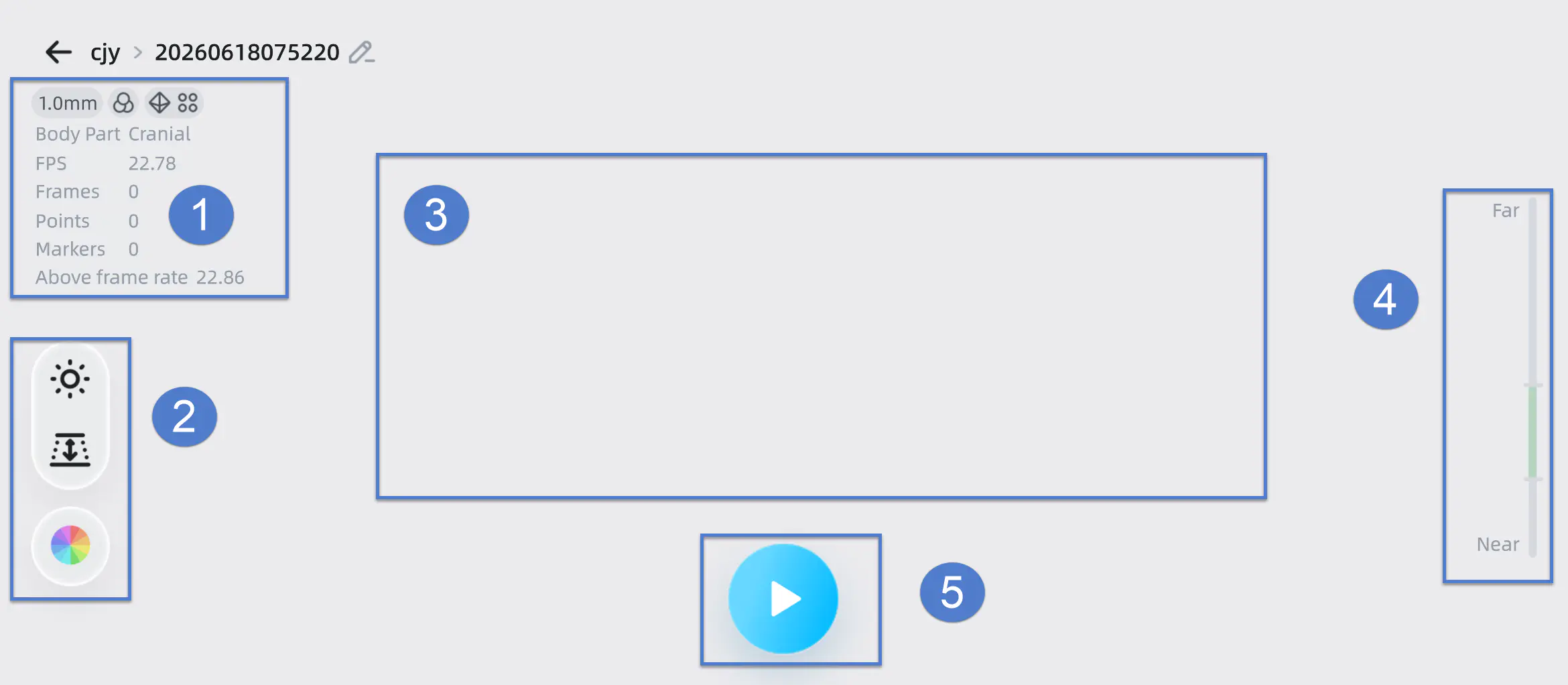
Hinweis
Eine Einführung in die obere Statusleiste finden Sie unter Statusleiste.
① Projektinformationen
Zeigt den Scantyp, die Dateninformationen einschließlich fps, Frames, Punkten, Markern (Markerausrichtung oder Globale Marker) und die Parametereinstellungen des aktuellen Projekts an.
Hinweis
Sie können das Symbol lange drücken, um Symbolbeschreibungen anzuzeigen.
| Symbolbedeutung | |||
|---|---|---|---|
| IR Infrarotmodus |
WL Weißlichtmodus |
mm Auflösung |
 Textur erfassen |
 Merkmalsausrichtung |
 Texturausrichtung |
 Markerausrichtung |
 Global Marker |
② Scan-Einstellungen
Sie können die Scan-Einstellungen für das aktuelle Scanprojekt in der Scanoberfläche festlegen.
Kameraansicht
Tippen Sie auf die Schaltfläche  , um die Kameraansicht zu öffnen. Daraufhin erscheinen das Schwarz-Weiß-Kamerafenster und das Texturkamerafenster.
Hinweis
- Die Texturkameraansicht wird nur angezeigt, wenn Textur erfassen aktiviert ist.
- Nach dem Start des Scans können Sie die Kamerahelligkeit basierend auf der Realität erneut anpassen.
Die roten Punkte in der Kameraansicht weisen auf überbelichtete Bereiche hin. Um die Scanqualität zu verbessern, wird empfohlen, die Kamerahelligkeit zu verringern, wenn große überbelichtete Bereiche vorhanden sind, oder die Kamerahelligkeit zu erhöhen, wenn die Kameraansicht zu dunkel ist.
| Funktion | |
|---|---|
 |
Wenn aktiviert, kann der Scanner die Helligkeit automatisch entsprechend der tatsächlichen Situation anpassen. Hinweis Diese Funktion ist beim Scannen globaler Marker oder bei Verwendung des Markerausrichtungsmodus nicht verfügbar. |
Hinweis
Nach dem Start des Scans können Sie die Kamerahelligkeit basierend auf der tatsächlichen Situation erneut anpassen.
Die Methoden zur Helligkeitsanpassung unterstützen die automatische Belichtung oder die manuelle Anpassung:
- Automatische Belichtung : Das Gerät passt die Belichtung automatisch basierend auf der Scanumgebung an. Wenn der Effekt der automatischen Belichtung nicht gut ist, können Sie die Helligkeit manuell anpassen.
- Manuelle Anpassung: Tippen Sie auf den oberen oder unteren Teil der Kameraansicht oder verwenden Sie den Schieberegler auf der linken Seite der Kameraansicht, um die Helligkeit manuell anzupassen.
Col
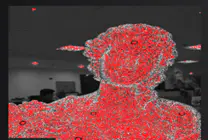
Helligkeit ist zu hoch
Col
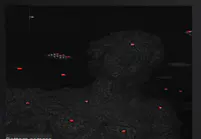
Helligkeit ist zu niedrig
Col
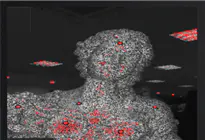
Helligkeit ist ausreichend
Um die Scanqualität und die Textureffekte zu verbessern, wird empfohlen, vor dem Scannen einen Weißabgleich und eine Helligkeitsanpassung basierend auf der Kameraansicht durchzuführen.
| Funktion | |
|---|---|
|
Wenn aktiviert, kann der Scanner die Helligkeit automatisch entsprechend der tatsächlichen Situation anpassen. |
 |
Aktivieren Sie es, wenn das Umgebungslicht zu dunkel ist. Passen Sie dann die Helligkeit des LED-Zusatzlichts manuell an. |
Hinweis
Nach dem Start des Scans können Sie die Kamerahelligkeit basierend auf der tatsächlichen Situation erneut anpassen.
Die Methoden zur Helligkeitsanpassung unterstützen die automatische Belichtung oder die manuelle Anpassung:
- Automatische Belichtung : Das Gerät passt die Belichtung automatisch basierend auf der Scanumgebung an. Wenn der Effekt der automatischen Belichtung nicht gut ist, können Sie die Helligkeit manuell anpassen.
- Manuelle Anpassung: Tippen Sie auf den oberen oder unteren Teil der Kameraansicht oder verwenden Sie den Schieberegler auf der linken Seite der Kameraansicht, um die Helligkeit manuell anzupassen.
Datenanzeigemodus
Tippen Sie auf  , um die Liste zu erweitern, und Sie können einen Datenanzeigemodus auswählen:
-
 Datenqualitätsindikator: Standardmäßig für den Nicht-Texturscan aktiviert. Wenn er aktiviert ist, unterscheidet er die Scanqualität anhand der Farben: Blau stellt hochwertige gescannte Daten dar und Gelb stellt unzureichende gescannte Daten dar, die weiter gescannt werden müssen.
-
 Texturanzeige: Standardmäßig aktiviert, wenn Sie Textur erfassen wählen.
Hinweis
Sie können nur einen dieser beiden Anzeigemodi aktivieren. zeigt an, dass beide Modi deaktiviert sind.
Arbeitsabstand
Tippen Sie auf die Schaltfläche  , um die Funktion zur Arbeitsabstandsanpassung zu aktivieren. Sie können den Arbeitsabstand mit dem Bogenschieberegler basierend auf der Entfernungswertanzeige anpassen. Der Scanner scannt nur innerhalb der eingestellten Entfernung. Diese Funktion kann unnötige Rauschdaten effektiv herausfiltern.
③ Modellvorschau
Zeigt den Effekt des Modells vor dem Scannen an. Vor dem Scanstart ist dies nur eine Vorschau und erzeugt keine Daten.
④ Entfernungsindikator
Sie können den Arbeitsabstand während des Scannens basierend auf der Farbanzeige der Entfernungsleiste und den Oberflächenhinweisen anpassen.
- Grün zeigt an, dass die Entfernung geeignet ist.
- Rot zeigt an, dass die Entfernung zu gering ist.
- Blau zeigt an, dass die Entfernung zu groß ist.
- Blaugrün zeigt an, dass die Entfernung nah oder weit ist.
⑤ Funktionsschaltflächen
| Funktion | Beschreibung | Funktion | Beschreibung |
|---|---|---|---|
 |
Tippen, um das Scannen zu starten. |  |
Tippen, um das Scannen zu pausieren. |
 |
Tippen, um das Scannen abzuschließen. |  |
Tippen, um die aktuellen Scandaten zu löschen. |