Ausrichtung
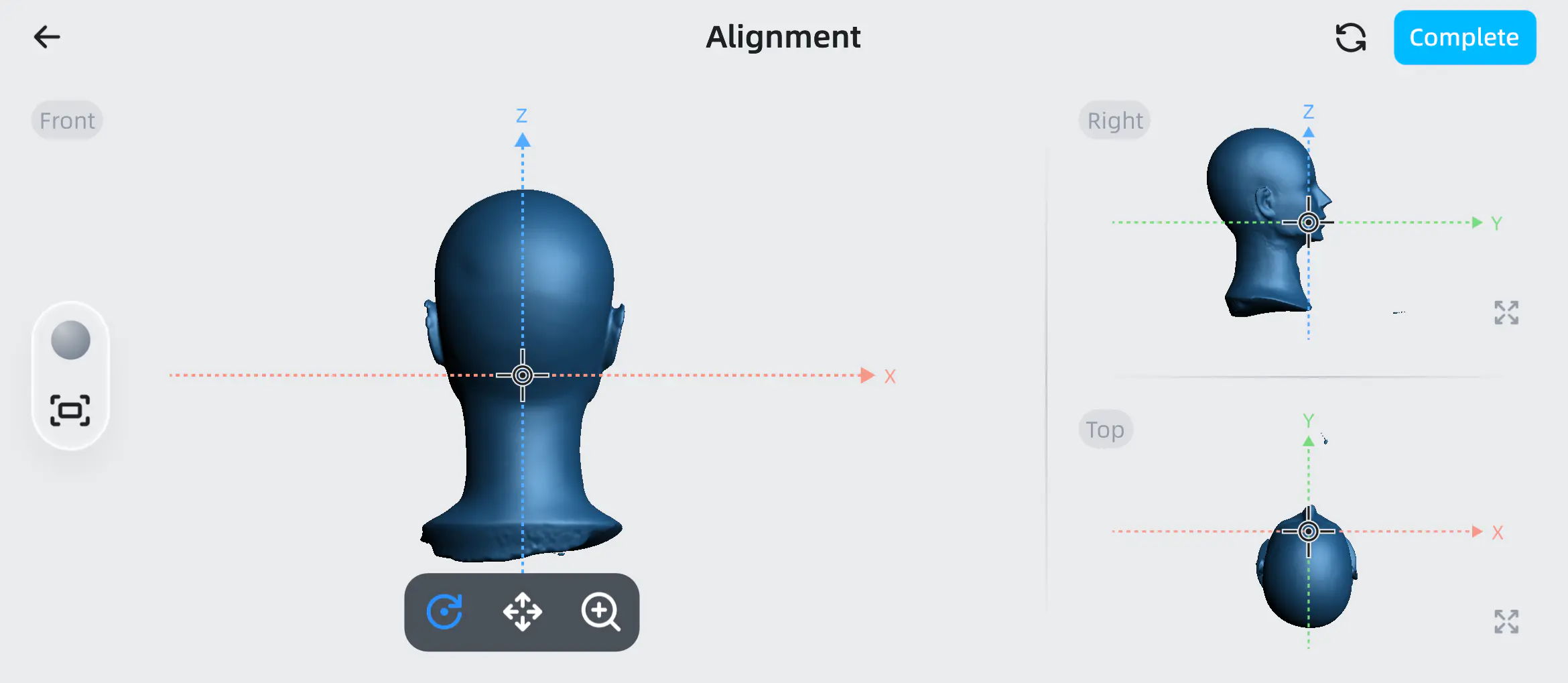
Nachdem Sie auf der Scanoberfläche auf  getippt haben, um das Mesh automatisch zu erzeugen, gelangen Sie automatisch in die Ausrichtungsoberfläche. Die linke Hauptansicht (Modellbearbeitungsbereich) ist standardmäßig die Vorderansicht, während die rechten kleinen Ansichten (Modellvorschaubereich) jeweils die rechte Ansicht und die Draufsicht sind.
Hinweis
Nach Abschluss der Ausrichtung tippen Sie auf  in der Nachbearbeitungsoberfläche, um das Modell erneut auszurichten.
Funktion
| Funktion | |
|---|---|
Tippen Sie auf diese Schaltfläche, um zur vorherigen Oberfläche zurückzukehren. Hinweis Diese Schaltfläche erscheint, wenn Sie in der Mesh-Schnittstelle auf tippen und die Ausrichtungsoberfläche erneut aufrufen. |
|
 |
Tippen Sie auf diese Schaltfläche, um die Texturanzeige ein- oder auszuschalten. |
 |
Tippen Sie auf diese Schaltfläche, um das Modell auf seine Originalgröße zurückzusetzen und es auf dem Bildschirm zu zentrieren. |
 |
Tippen Sie auf diese Schaltfläche und wischen Sie auf dem Bildschirm, um das Modell zu drehen. |
 |
Tippen Sie auf diese Schaltfläche und wischen Sie auf dem Bildschirm, um das Modell zu verschieben. |
 |
Tippen Sie auf diese Schaltfläche und wischen Sie mit zwei Fingern auf dem Bildschirm, um das Modell zu skalieren. |
 |
Tippen Sie im kleinen Ansichtsbereich auf der rechten Seite auf diese Schaltfläche, um die Ansicht in der oberen rechten oder unteren rechten Ecke in den Bearbeitungsbereich auf der linken Seite zu wechseln. |
 |
Tippen Sie auf diese Schaltfläche, um das Standardansichtslayout beim Aufrufen der Ausrichtungsoberfläche wiederherzustellen. |
| Abschließen | Tippen Sie auf diese Schaltfläche, um das aktuelle Projekt in der Dateiliste zu speichern und zur Mesh-Schnittstelle zurückzukehren. |
Bedienung
-
Passen Sie die Position des Modells in der linken Hauptansicht auf den Koordinatenachsen an, indem Sie das Modell verschieben und drehen.
Hinweis
- Beim Verschieben und Zoomen des Modells ändern sich die drei Ansichten synchron.
- Das Zoomen des Modells wirkt sich nur auf die aktuelle Ansicht aus und hat keinen Einfluss auf das tatsächliche Modell.
-
Wenn die Anpassung abgeschlossen ist, tippen Sie auf die Schaltfläche
, um andere Ansichten auszurichten. Wenn Sie mit der Anpassung nicht zufrieden sind, tippen Sie auf die Schaltfläche , um die Modellposition auf das Standardansichtslayout beim Aufrufen der Ausrichtungsoberfläche zurückzusetzen. - Befolgen Sie die obigen Schritte, um das Modell in der Draufsicht und der rechten Ansicht auszurichten.
- Tippen Sie auf die Schaltfläche Abschließen, um das aktuelle Ausrichtungsergebnis zu speichern und zur Vernetzungsschnittstelle zurückzukehren.
Hinweis
Wenn Sie ein Mesh-Modell neu ausrichten, das bereits in die SHINING 3D Cloud hochgeladen wurde, müssen Sie es erneut hochladen.