Scan-Modus
Scans können am menschlichen Körper und an Ausrüstung durchgeführt werden.
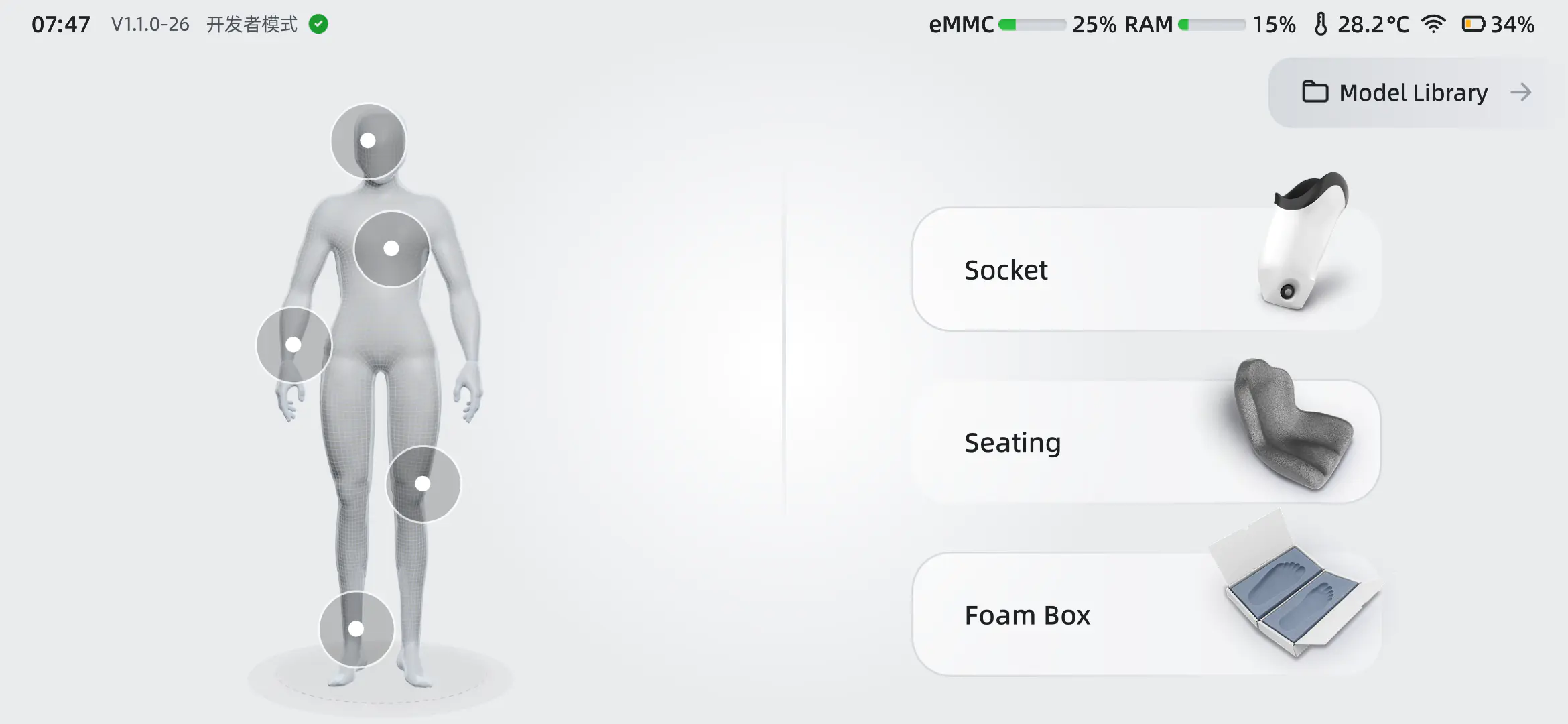
Scantypen
Unterstützt das Scannen des Schädels (Gesicht und Schädel), Rumpfes, der oberen Gliedmaßen, der unteren Gliedmaßen, der Füße (Insole-SMO und AFO-KAFO), der Prothesenschäfte, der Sitzschalen und der Schaumstoffboxen. Tippen Sie einfach auf die entsprechende Stelle, um den Scantyp auszuwählen und die Oberfläche für die Parametereinstellungen aufzurufen.
Hinweis
- Insole-SMO: Scannt von der Fußsohle bis zum Knöchel.
- AFO-KAFO: Scannt von der Fußsohle bis zum Oberschenkel.
Parametereinstellungen
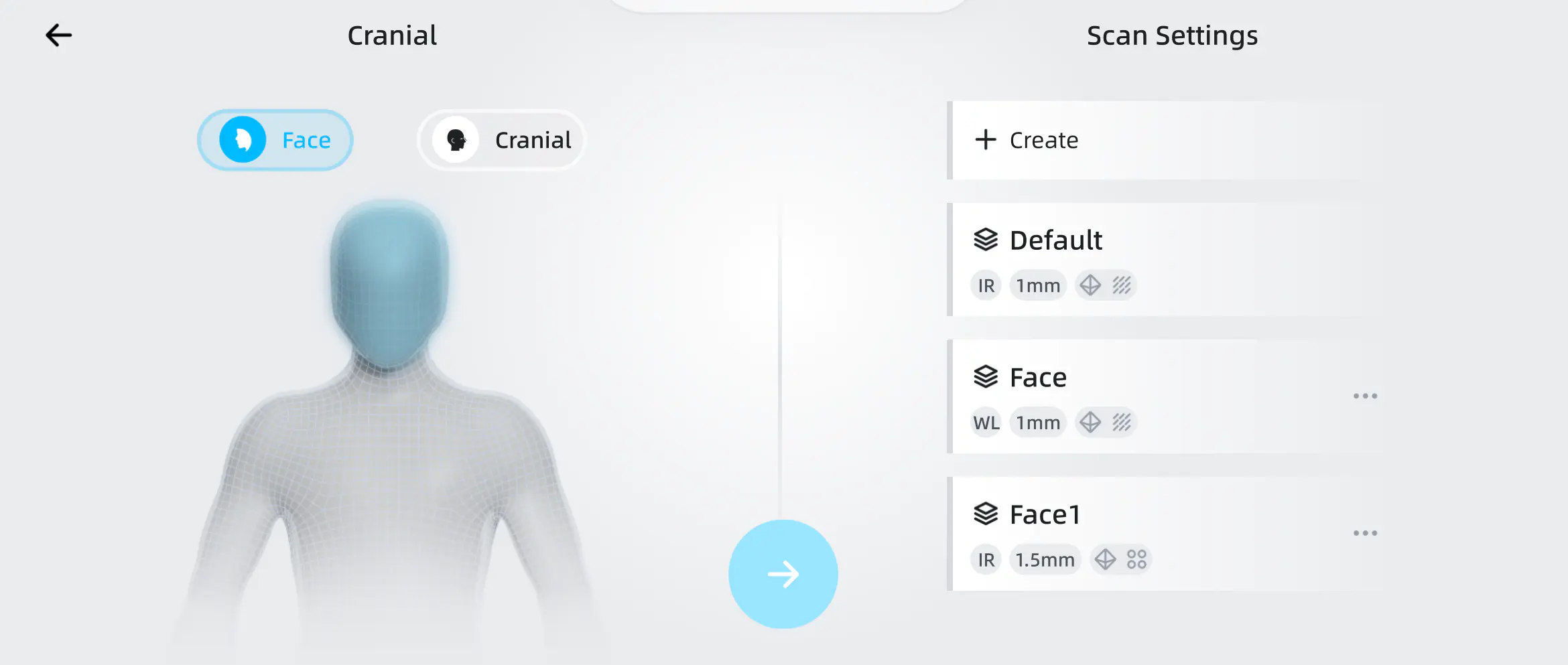
Sie können eine vorhandene Parameter-Vorlage auf der Oberfläche zum Scannen auswählen oder eine neue Parameter-Vorlage zum Scannen erstellen.
Hinweis
- Standardvorlagen können nicht bearbeitet oder gelöscht werden.
- Es können bis zu 3 Parameter-Vorlagen erstellt und gespeichert werden.
| Symbol | |
|---|---|
| + Neu | Tippen, um eine neue Parameter-Vorlage zu erstellen. |
| … | Tippen, um  auszuwählen, um die Vorlage zu bearbeiten, oder  , um die Vorlage zu löschen. |
| Symbolbedeutung | |||
|---|---|---|---|
| IR Infrarotmodus |
WL Weißlichtmodus |
mm Auflösung |
 Textur erfassen |
 Merkmalsausrichtung |
 Texturausrichtung |
 Markerausrichtung |
 Global Marker |
Lichtquelle
Unterstützt zwei Arten von Lichtquellen: Infrarotlicht (IR) und Weißlicht (WL).
- Infrarotmodus: Scannt mit unsichtbarem Infrarotlicht.
- Weißlichtmodus: Scannt mit sichtbarem weißem Licht und erfasst dabei effektiv die Farb- und Oberflächendetails von Objekten.
Auflösung
Legen Sie die Auflösung manuell fest. Ein kleinerer Wert führt zu einem kleineren Punktabstand, höheren Anforderungen an die Datenqualität, längeren Scanzeiten und feineren erzeugten Meshes. Der Bereich reicht von 0,2 bis 3,0 mm.
Hinweis
Wenn die Oberfläche nicht den vollständigen Wertebereich anzeigt, können Sie auf  tippen, um in den Hochdetailmodus zu wechseln, und dann auf
 oder
 tippen, um die Auflösung anzupassen.
Textur erfassen
Diese Funktion muss aktiviert sein, um die Funktion  Textursichtbarkeit in der Scanoberfläche und die Funktion
 Texturzuwendung in der Nachbearbeitungsoberfläche zu verwenden.
Ausrichtungsmodus
Unterstützt Merkmalsausrichtung, Texturausrichtung, Markerausrichtung und Global Marker.
| Ausrichtungsmodus | ||
|---|---|---|
| Merkmalsausrichtung | Schließt die Ausrichtung automatisch mithilfe der geometrischen Merkmale der Oberfläche des gescannten Objekts ab und eignet sich für Objekte mit reichen geometrischen Merkmalen oder für Objekte, auf denen keine Marker aufgeklebt werden können.  Hinweis Wenn sie aktiviert ist, wird oben links in den Projektinformationen angezeigt. |
|
| Texturausrichtung | Schließt die Ausrichtung automatisch mithilfe der Oberflächentextur des gescannten Objekts ab und eignet sich für Objekte mit reichen Oberflächentexturmustern, denen jedoch reiche unregelmäßige geometrische Merkmale fehlen. Hinweis Wenn sie aktiviert ist, wird oben links in den Projektinformationen angezeigt. |
|
| Markerausrichtung | Schließt die Ausrichtung mithilfe von Markern ab und eignet sich für Objekte mit deutlichen geometrischen Merkmalen, flachen Bereichen mit minimalen geometrischen Merkmalen und Szenen, die Genauigkeit erfordern.Hinweis Wenn sie aktiviert ist, wird oben links in den Projektinformationen angezeigt. |
|
| Global Marker | Schließt die Ausrichtung mithilfe von Markern ab und eignet sich für Objekte, denen reiche und variable geometrische Merkmale fehlen und die eine hohe Genauigkeit erfordern. Hinweis Wenn sie aktiviert ist, wird oben links in den Projektinformationen angezeigt. |
Hinweis
- Die Markerausrichtung kann nicht zusammen mit der Texturausrichtung verwendet werden.
- Die Global Marker kann allein oder zusammen mit der Merkmalsausrichtung verwendet werden.
- Beim Fußscannen (Insole-SMO und AFO-KAFO) wird die Auswahl des Ausrichtungsmodus nicht unterstützt.
- Der Ausrichtungsmodus für Insole-SMO ist Global Marker.
- Der Ausrichtungsmodus für AFO-KAFO ist eine Kombination aus Global Marker und Merkmalsausrichtung. Wenn die Textur erfassen aktiviert ist, ist der Ausrichtungsmodus für AFO-KAFO eine Kombination aus Global Marker, Merkmalsausrichtung und Texturausrichtung.
- Der Ausrichtungsmodus für Insole-SMO ist