数据采集
可使用扫描功能进行数据扫描或特征探测。
说明
建议使用设备前,先在扫描软件内完成标定。
设备连接
自动连接
若从扫描软件启动 SHINING3D Inspect 2026,将自动连接光笔设备,连接成功后,右上角将实时显示该设备的在线状态( );设备掉线后(
 )将自动重连,若长时间未连接成功,请重启软件或联系技术支持。
手动连接
若独自启动 SHINING3D Inspect 2026,需要通过点击  ,在下拉列表中选择需要连接的设备;连接成功后,右上角将实时显示该设备的在线状态(
 /
/  / );设备掉线后(
 /
/  / )将自动重连,若长时间未连接成功,请重启软件或联系技术支持。
断开连接
若需断开设备连接,点击界面右上方断开即可。
扫描框架点
可选择 Trak 设备,使用该功能直接扫描框架点。
扫描网格
可选择 Trak 设备进行数据扫描。
扫描预设置
选择扫描设备后,需要在预设置弹窗内,选择扫描软件的路径以及工程文件的存储路径。
扫描设置
完成预设置后,在进行扫描前,可设置扫描参数,以获得更好的扫描效果。
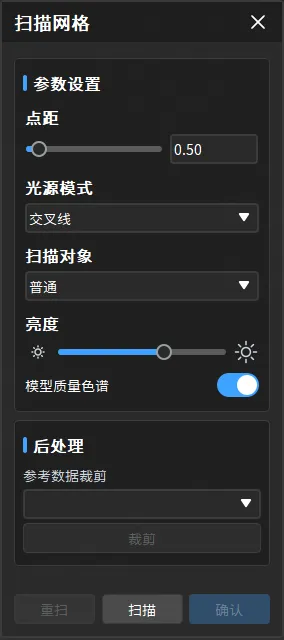
点距设置
可在扫描前,拖动滑动条或输入点距数值,实时调整点距。
光源模式
| 光源模式 | |
|---|---|
| 交叉线 | 此模式主要用于对大型物体的快速扫描。 |
| 平行线 | 此模式主要用于精细扫描。 |
| 单线 | 此模式主要用于深孔和缝隙扫描。 |
扫描对象
可根据不同物体材质选择不同的扫描对象模式。
亮度
扫描亮度是指在使用设备扫描物体时,照射到被扫描对象上的光的强度;若亮度太亮或太暗,会影响扫描数据的质量和完整性,因此建议您在扫描前或扫描中,拖动滑块调节扫描亮度,直到重建出较完整的激光数据,确保扫描效果。
模型质量色谱
以色谱的形式展示扫描质量,蓝色代表扫描到的数据质量高,黄色代表扫描不充分,需要进一步扫描,否则扫描不充分的数据在数据处理后可能会消失或显示异常。
说明
变更点距将会影响原有的质量色谱显示,请您根据点距变更后的色谱颜色,对扫描不充分的区域进行再次扫描。
参考数据裁剪
暂停扫描后点击剪裁,将使用选择好的参考模型对扫描数据进行裁剪。
扫描步骤
-
在导航栏点击数据采集 > 扫描网格或从目录树通过右键菜单,选择扫网格。
说明
- 若当前的测量对象为该软件扫描获取,可使用该功能对当前测量对象进行补充扫描或替换;替换的测量对象将与当前测量对象成组并应用同样的对齐状态。
- 若当前测量对象不是由该软件扫描获取,可使用该功能扫描后,替换当前测量对象或新增测量对象;完成扫描后,新增的测量对象将与当前测量对象成组并应用同样的对齐状态。
- 通过测量组鼠标右键菜单,新增测量对象。
-
在弹出的窗口中选择扫描软件的路径以及工程文件的存储路径。
- 进行扫描设置,设置具体说明请见上方扫描设置。
-
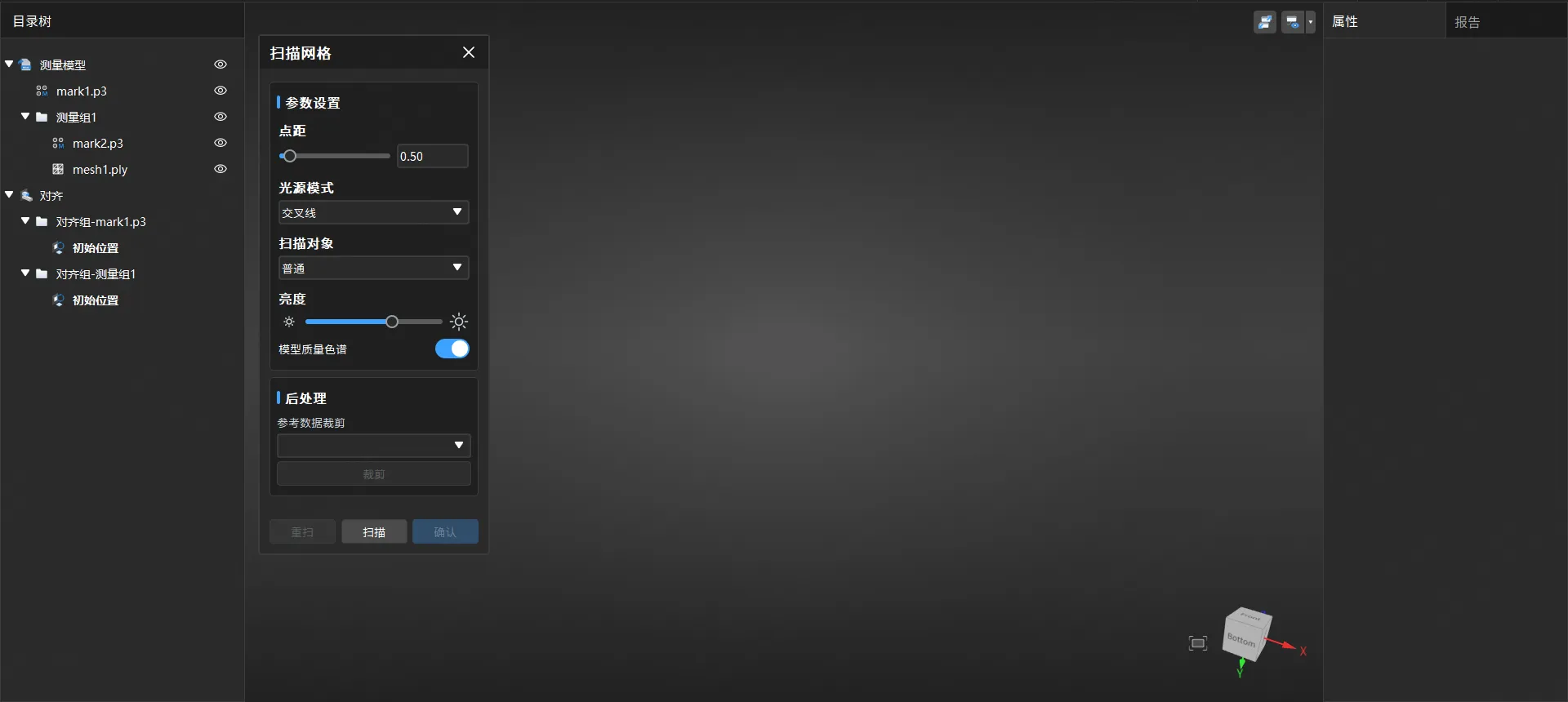
点击扫描或轻按设备上的扫描按键开始扫描。
-
开始扫描后,点击暂停或轻按设备上的扫描按键暂停扫描;再次点击扫描或再次轻按设备上的扫描按键将继续扫描。
- 扫描完成后,点击确认即可将本次扫描的数据添加至目录树下,若不满意当前的扫描效果,可点击重扫,重新扫描。
探测特征
可使用光笔打点创建新的特征。
说明
- 使用探测方法创建特征前,请先导入参考模型或测量模型。
- 探测特征适用于创建点、线、面、圆、球、圆锥、圆柱特征。
创建步骤
- 在导航栏点击数据采集 > 探测特征或从目录树通过右键菜单,选择探测特征。
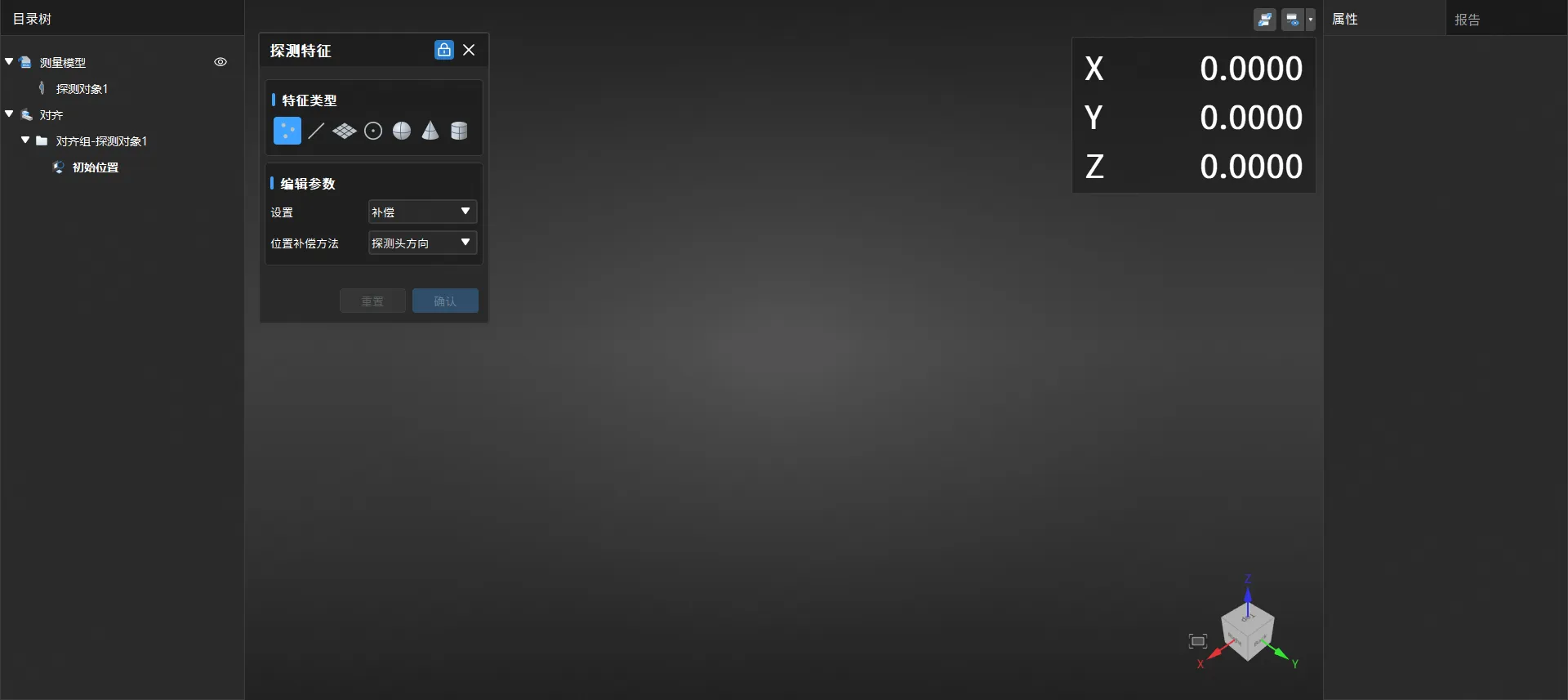
- 选择需要创建的特征并编辑参数。
-
根据界面提示,使用光笔探测打点。
-
使用光笔探测打点后将自动拟合出相关特征,点击确认,可创建出新的特征。
说明
- 支持多次打点创建出多个特征。
- 未确认前,可撤销已打的点,若已确认创建,可在左侧目录树中删除相应的点特征,
轨迹追踪
当光笔连接成功后,可使用轨迹追踪功能,通过设置追踪时间间隔,软件将自动记录追踪过程中的点坐标,追踪完成后,可将点坐标导出为 TXT 文件。