软件界面
界面总览
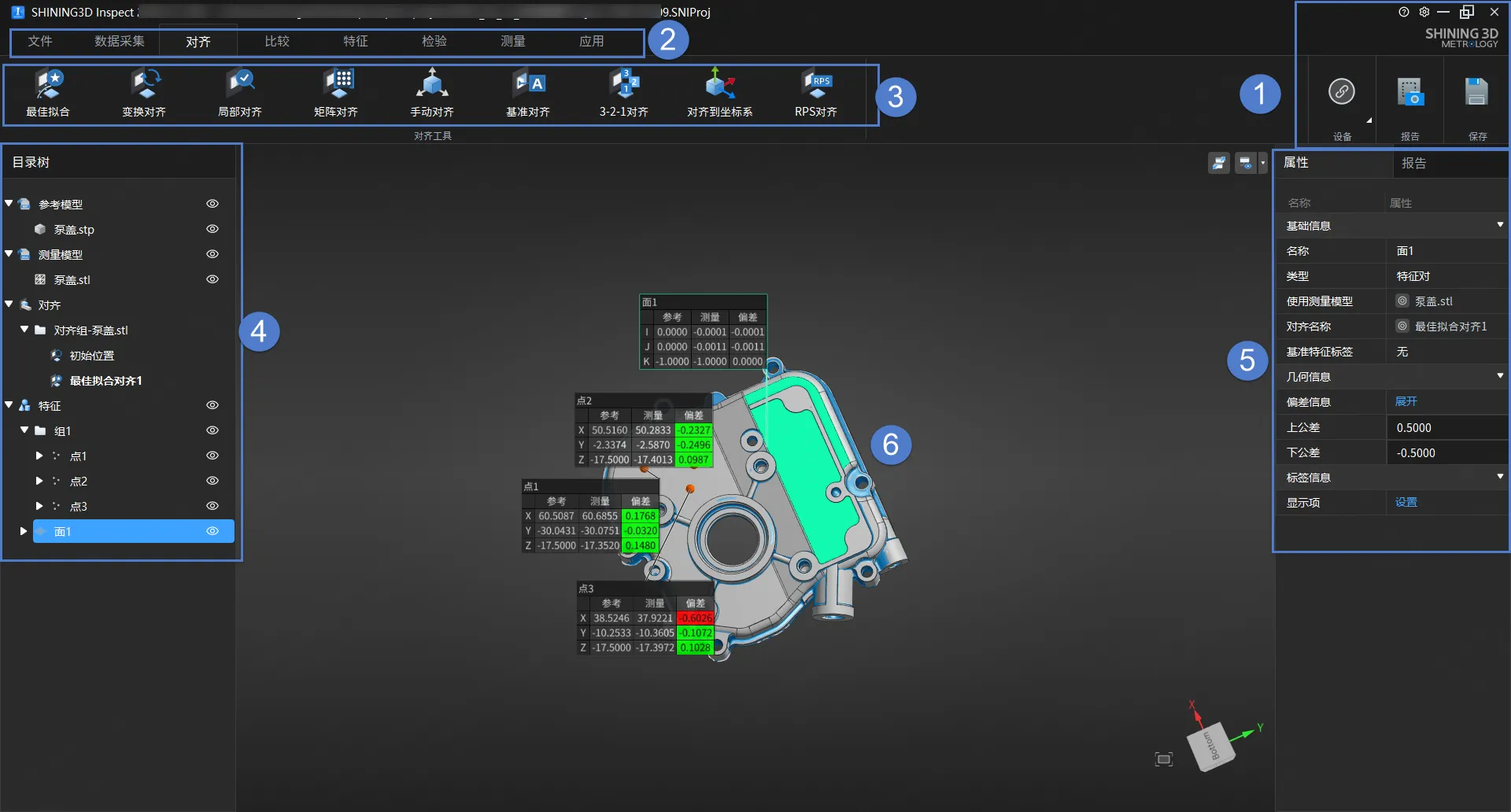
① 功能按钮
点击此按钮即可展开下拉列表:
- 帮助手册:点击即可打开本用户手册。
- 快捷键说明:点击即可弹出快捷键说明窗口,提供模型操作及拟合创建相关快捷键说明。
- 关于:点击即可弹出关于窗口,展示软件版本及发布日期等信息。
- 隐私政策: 点击即可查看《隐私政策》。
点击此按钮即可弹出设置窗口:
 通用
通用
- 语言:支持切换软件界面语言为简体中文、English(英文)或 Deutsch(德语)。
- 主题:可切换软件主题颜色为浅色模式或深色模式。
- 授权工具:可启动授权工具进行授权。
 数值与单位
数值与单位
-
长度:可选择毫米(mm)或英寸(in)作为界面显示的数值单位。
说明
该项设置将在软件重启并新建工程后生效。
-
体积:长度设置为毫米(mm)时,体积可切换单位为立方毫米(mm³)、毫升(ml)、升(L)或立方米(m³);长度设置为英寸时,体积默认立方英寸(in³)。
说明
- 若切换长度单位,该项设置将在软件重启并新建工程后生效。
- 若长度单位为毫米(mm),切换体积单位将立即生效,已创建的体积也会同步实时更新。
-
面积:长度设置为毫米(mm)时,面积可切换单位为平方毫米(mm²)、平方厘米(cm²)或平方米(m²);长度设置为英寸时,面积默认平方英寸(in²)。
说明
- 若切换长度单位,该项设置将在软件重启并新建工程后生效。
- 若长度单位为毫米(mm),切换面积单位将立即生效,已创建的面积也会同步实时更新。
-
小数位数:选择界面可显示的最大小数位数(0 ~ 4);若实际数据的小数位数大于 4,将光标悬浮至该数据上,即可显示完整数值。
 计算
计算
- GD&T 体系:可选择 ASME 或 ISO 体系。
- 自动抽取测量值:开启后,当创建一个参考值后,软件会选择左侧目录树中第一个测量模型为测量对象,并使用当前已激活的对齐对象,自动抽取一个测量值。
点击此按钮即可在检测软件中选择相应设备或光笔进行连接;连接设备后可使用设备进行扫描,连接光笔后可使用光笔进行探测。
点击此按钮即可将的检测项添加至报告,更多内容请见报告。
点击此按钮可保存当前工程。
② 导航栏
通过点击导航栏按钮进入对应模块:文件、数据采集、对齐、比较、特征、检验、测量和应用。
③ 工具 / 功能栏
提供各模块对应的工具及功能,具体请参考相关章节。
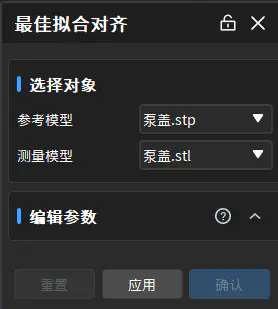
一般在启用某工具后会打开对应的设置窗口,窗口右上角的  表示未锁定状态,点击确认或应用按钮后自动关闭窗口;若点击以切换至
  锁定状态,则确认或应用后不会关闭窗口。
④ 目录树
显示模型列表、对齐组、比较组、特征对、测量值等模块及对应已创建的对象。
 表示模块 / 组的展开状态,点击即可切换至
  收起。
收起。-
 表示对象为显示状态,点击即可切换至
  隐藏状态。
隐藏状态。说明
可使用 Ctrl 和左键,多选多个对象后,按下 空格键,隐藏选中的对象。
-
可双击检测项或通过右键菜单,重命名检测项。
⑤ 属性栏
显示已选中对象的属性信息,包括基础信息、几何信息、外观信息(支持更改模型颜色)、统计信息、孔洞信息等;通过切换目录树中的已选中对象,可以切换属性栏的显示信息。
说明
支持在属性栏的标签信息中,过滤标签属性显示;同时可将该设置一键应用于同类。
⑥ 模型预览
模型的三维预览区域,会根据不同的功能使用场景显示色带图、注释标签、测量值等,在此区域,可以通过使用快捷键操作模型,具体请参考相关章节。
| 功能 | |
|---|---|
 |
点击该按钮可控制标签排布方式。 |
 |
点击即可显示或隐藏所有类型对象的注释标签;点击 展开菜单,可选择不同类型对象的注释标签的显隐。 |
 |
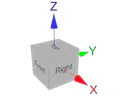
点击可自动让模型居中显示,且自动调整模型视图大小以适应屏幕大小。 |
 |