跳转至

扫描

可使用扫描功能进行数据扫描或特征探测。

说明

建议使用设备扫描或探测前,先在扫描软件内完成标定。

设备连接

自动连接

若从扫描软件启动 SHINING3D Inspect,将自动连接扫描设备,连接成功后,右上角将实时显示该设备的在线状态( / / );设备掉线后( / / )将自动重连,若长时间未连接成功,请重启软件或联系技术支持。

手动连接

若独自启动 SHINING3D Inspect,需要通过点击 , 在下拉列表中选择需要连接的设备;连接成功后,右上角将实时显示该设备的在线状态( / / );设备掉线后( / / )将自动重连,若长时间未连接成功,请重启软件或联系技术支持。

断开连接

若需断开设备连接,点击界面右上方断开连接即可。

扫描框架点

可选择 Trak Nova 设备,使用该功能直接扫描框架点。

扫描网格

可选择 Trak Nova 设备进行数据扫描。

扫描预设置

选择扫描设备后,需要在预设置弹窗内,选择扫描软件的路径以及工程文件的存储路径。

扫描设置

完成预设置后,在进行扫描前,可设置扫描参数,以获得更好的扫描效果。

点距设置

可在扫描前和暂停扫描后,拖动滑动条或输入点距数值,实时调整点距。

光源模式

光源模式
说明
交叉线 此模式主要用于对大型物体的快速扫描。
平行线 此模式主要用于精细扫描。
单线 此模式主要用于深孔和缝隙扫描。

扫描对象

可根据不同物体材质选择不同的扫描对象模式。

亮度

扫描亮度是指在使用设备扫描物体时,照射到被扫描对象上的光的强度;若亮度太亮或太暗,会影响扫描数据的质量和完整性,因此建议您在扫描前或扫描中,拖动滑块调节扫描亮度,直到重建出较完整的激光数据,确保扫描效果。

质量色谱

以色谱的形式展示扫描质量,蓝色代表扫描到的数据质量高,黄色代表扫描不充分,需要进一步扫描,否则扫描不充分的数据在数据处理后可能会消失或显示异常。

说明

变更点距将会影响原有的质量色谱显示,请您根据点距变更后的色谱颜色,对扫描不充分的区域进行再次扫描。

参考数据裁剪

勾选后,完成扫描将自动使用选择好的参考模型对扫描数据进行裁剪。

扫描步骤

  1. 在导航栏点击扫描 > 扫描网格或从目录树通过右键菜单,选择去扫描

    说明

    • 若当前的测量对象为该软件扫描获取,可使用该功能对当前测量对象进行补充扫描或直接新增测量对象;新增的测量对象将与当前测量对象成组并应用同样的对齐状态。
    • 若当前测量对象不是由该软件扫描获取,可使用该功能扫描后,替换当前测量对象或新增测量对象;完成扫描后,新增的测量对象将与当前测量对象成组并应用同样的对齐状态。
    • 当前的测量对象为该软件扫描获取,还可从目录树右键菜单处选择**去扫描。
  2. 在弹出的窗口中选择扫描软件的路径以及工程文件的存储路径。

  3. 进行扫描设置,设置具体说明请见上方扫描设置
  4. 点击扫描或轻按设备上的扫描按键开始扫描。

  5. 开始扫描后,点击暂停或轻按设备上的扫描按键暂停扫描;再次点击扫描或再次轻按设备上的扫描按键将继续扫描。

  6. 扫描完成后,点击确认即可将本次扫描的数据添加至目录树下,若不满意当前的扫描效果,可点击重扫,重新扫描。

探测特征

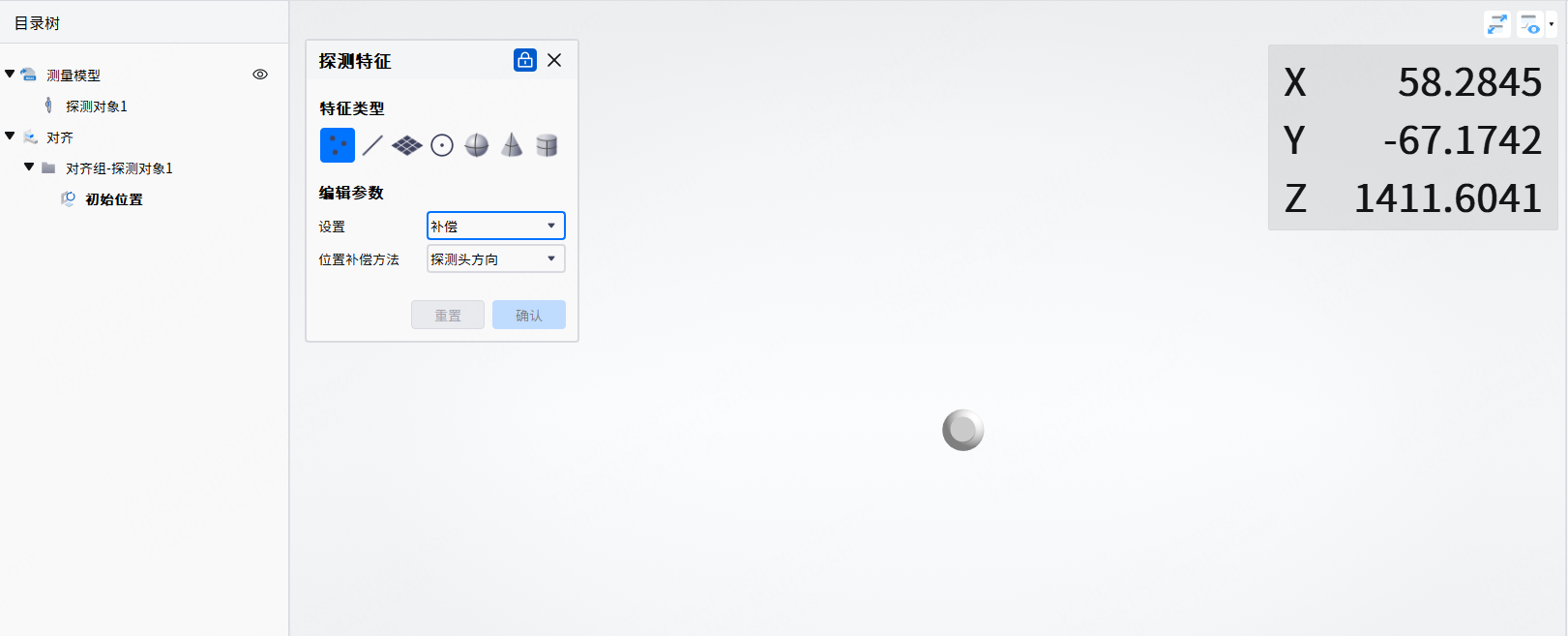
可使用光笔打点创建新的特征。

说明

  • 使用探测方法创建特征前,请先导入参考模型或测量模型。
  • 探测特征适用于创建点、线、面、圆、球、圆锥、圆柱特征

创建步骤

  1. 在导航栏点击扫描 > 探测特征或从目录树通过右键菜单,选择探测特征
  2. 选择需要创建的特征并编辑参数。
  3. 根据界面提示,使用光笔探测打点。

  4. 使用光笔探测打点后将自动拟合出相关特征,点击确认,可创建出新的特征。

说明

  • 支持多次打点创建出多个特征。
  • 确认前,可撤销已打的点,若已确认创建,可在左侧目录树中删除相应的点特征,

轨迹追踪

当光笔连接成功后,可使用轨迹追踪功能,通过设置追踪时间间隔,软件将自动记录追踪过程中的点坐标,追踪完成后,可将点坐标导出为 TXT 文件。