Startbildschirm
Nach dem Starten der Software gelangen Sie automatisch zum Startbildschirm. Sie können schnell auf die Dateien der letzten Projektgruppen zugreifen, Projektgruppen erstellen oder öffnen und zu anderen Schnittstellen springen.
Hinweis
Wenn Sie die Software zum ersten Mal starten, gelangen Sie automatisch zum Einsteiger-Tutorial, in dem Sie die grundlegenden Funktionen dieses Geräts und der Software kennenlernen können. Nach Abschluss des Einsteiger-Tutorials können Sie es erneut unter Lernen & Unterstützung > Einsteiger-Tutorial einsehen.
Übersicht
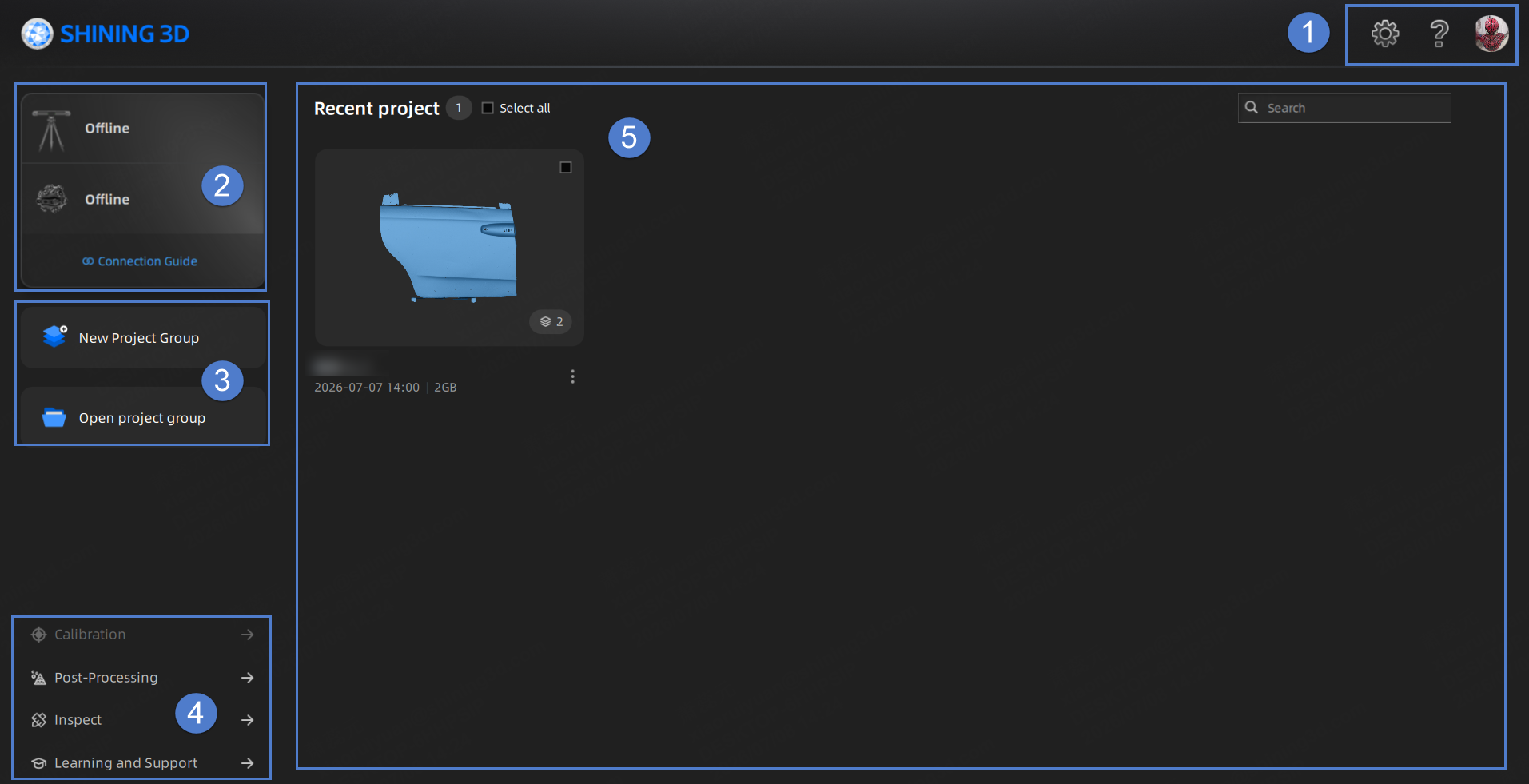
① Obere rechte Ecke
Allgemeine Einstellungen
- Sprache auswählen: Wählen Sie die Sprache für die Software.
- Scanner-Ton: Aktivieren oder deaktivieren Sie den Piepton des Scanners.
- QR-Code für Kalibrierungsstange scannen: Diese Funktion ist standardmäßig aktiviert. Wenn sie aktiviert ist, erfordert die Durchführung der Tracker-Kalibrierung, dass der Tracker den QR-Code auf der Kalibrierungsstange scannt, um sicherzustellen, dass die Nummer genau mit der werkseitig konfigurierten Nummer übereinstimmt.
-
IP-Konfigurator: Wenn das Gerät aufgrund von Netzwerk-IP-Problemen nicht ordnungsgemäß verwendet werden kann, können Sie den IP-Konfigurator verwenden.
Hinweis
Wenn das Gerät keine Verbindung zur Software herstellen kann oder der Computer keine Verbindung zum Internet herstellen kann, nachdem das Gerät mit dem Laptop verbunden wurde, können Sie versuchen, die Priorität der Netzwerkkarte über den IP-Konfigurator anzupassen.
-
Werkseinstellungen: Klicken Sie auf Wiederherstellen, um alle Einstellungen auf die Werkseinstellungen zurückzusetzen. Die Software wird automatisch neu gestartet.
Scan-Einstellungen
- Scan-Vorschau: Wenn aktiviert, können Sie die Vorschau des Scans vor dem Scannen anzeigen.
- Laser schaltet sich intelligent aus: Wenn aktiviert, projiziert der Scanner keine Laserlinien, wenn während des Scannens von Markern keine Daten erkannt werden.
- Tracking-Distanz: Wenn aktiviert, wird im Track-Modus > Scan-Punktwolke, Lokale Auflösung oder Hybrid Leapfrog die Echtzeitdistanz zwischen dem Scanner und dem Tracker angezeigt (Einheit: Meter).
- Methode zur Anzeige der Scandistanz: Die Anzeigemethode umfasst die Laserlinienanzeige und die Distanzbalkenanzeige. Während des Scannens können Sie die Scandistanz basierend auf der Farbgebung der Laserlinie oder des Distanzbalkens anpassen.
Blau zeigt an, dass die Scandistanz zu weit ist, grün zeigt an, dass die Distanz angemessen ist, und rot zeigt an, dass die Distanz zu nah ist. -
Temperaturüberwachung: Es wird empfohlen, die Temperaturüberwachung zu aktivieren, wenn die Umgebungstemperatur instabil ist. Nach der Aktivierung richten Sie die Kalibrierungsstange wie unten dargestellt aus: Die Seite mit dem QR-Code zeigt zum Tracker. Platzieren Sie die Stange senkrecht oder waagerecht innerhalb des auf dem Bildschirm angezeigten Sichtfeldrahmens des Trackers.
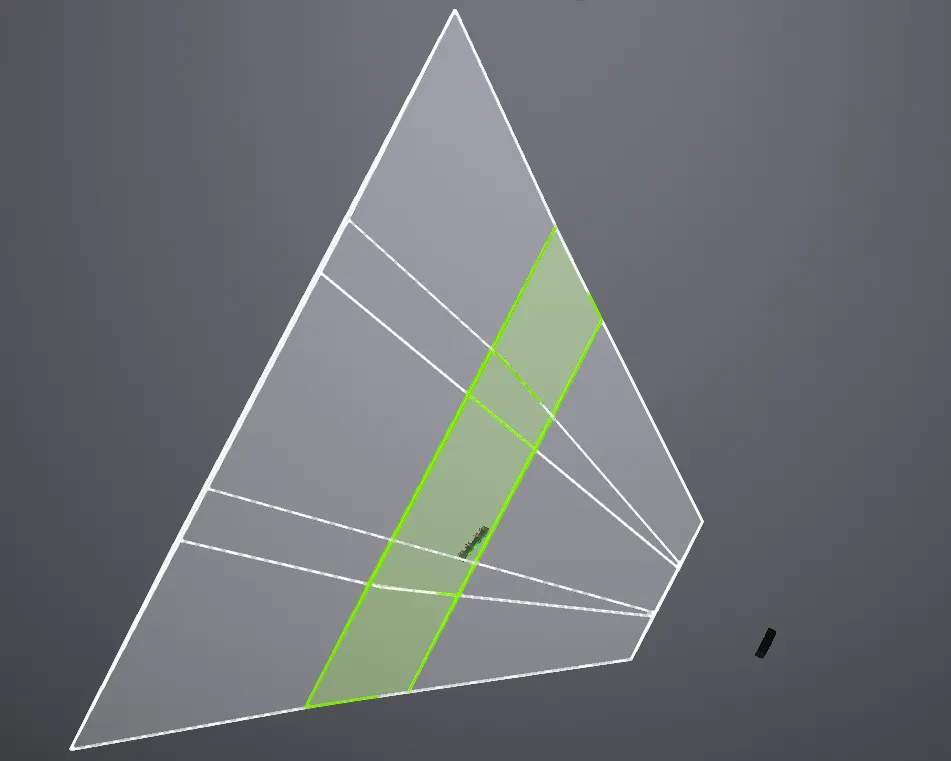
Hinweis
- Nach Aktivierung dieser Funktion wird die Funktion Tracking-Bereich automatisch aktiviert.
- Bewegen Sie die Kalibrierungsstange während des Scannens nicht, um das Scanergebnis nicht zu beeinträchtigen.
Col
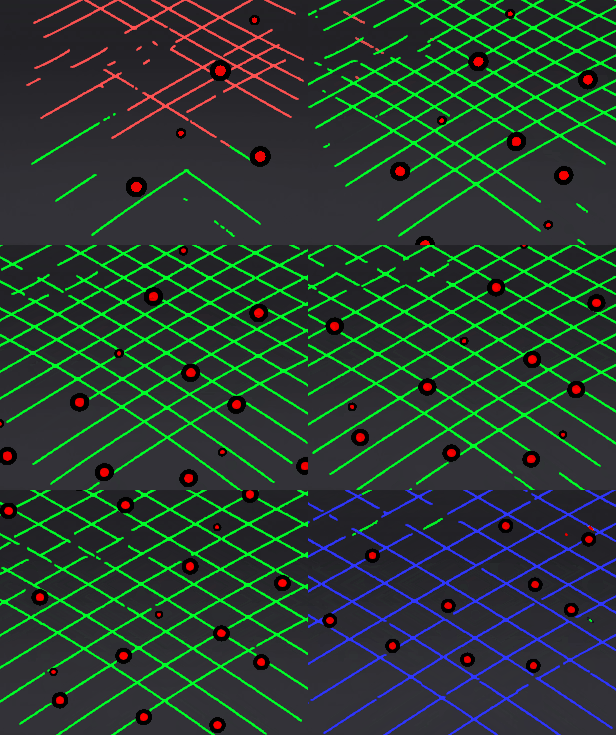 Laserlinienanzeige
Col
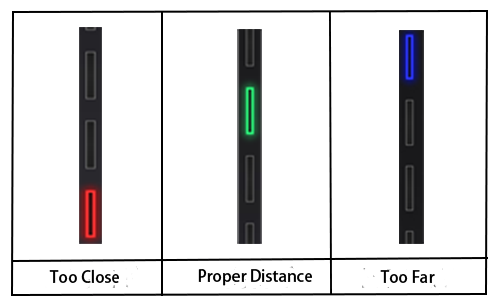 Distanzbalkenanzeige
Hinweis
Die Methode zur Anzeige der Laserlinie ist nur im Track-Modus / Scanner-Modus > Scan-Punktwolke und lokale Auflösung verfügbar.
-
Drahtloses FPS: Wenn das Scannen aufgrund niedriger Computer-Spezifikationen ruckelt, können Sie diese Funktion verwenden, um die Scanfps zu reduzieren.
Hinweis
Die Reduzierung der Bildrate wirkt sich auf die Scangeschwindigkeit aus.
 Über: Sehen Sie sich den Gerätenamen, die Seriennummer, die Kalibrierungsplatte und die Softwareversionsinformationen an.
 Systemdiagnose: Diagnostizieren Sie die Betriebsumgebung, um zu überprüfen, ob der Computer die Betriebsbedingungen erfüllt. Wenn alle Punkte
  anzeigen, bedeutet dies, dass die Geräteinformationen normal gelesen werden oder die Konfiguration die Softwareanforderungen erfüllt. Wenn eine Abnormalität angezeigt wird, überprüfen Sie die Geräteschnittstelle, die Computer-Konfiguration oder beheben Sie das Problem wie angezeigt, und klicken Sie dann auf Aktualisieren, um die Diagnose erneut auszuführen.
Wenn Sie sich nicht in das Passport eingeloggt haben, klicken Sie hier, um sich anzumelden. Wenn Sie bereits eingeloggt sind, können Sie die folgenden Operationen durchführen.
- Kontozentrum: Klicken Sie, um das Kontozentrum des Passports zu betreten, wo Sie Kontoeinstellungen, Geräteaktivierung, Gerätebindung und Dokumenten-Downloads durchführen können.
- Shining 3D Digital Cloud: Klicken Sie, um in die Shining 3D Digital Cloud für Cloud-Speicher und andere Operationen zu gelangen.
② Geräteinformationen
Wenn das Gerät erfolgreich verbunden ist, werden hier der Name, die Seriennummer und der Batteriestatus des verbundenen Geräts angezeigt. Wenn das Gerät nicht verbunden ist, verbinden Sie das Gerät bitte über eine kabelgebundene oder drahtlose Methode.
Col
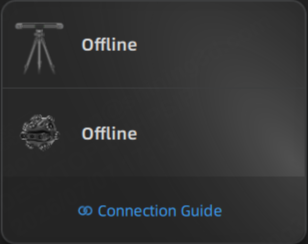
Gerät nicht verbunden
Col
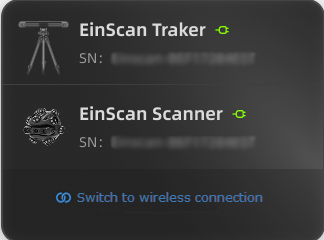
Gerät über Kabel verbunden
Col
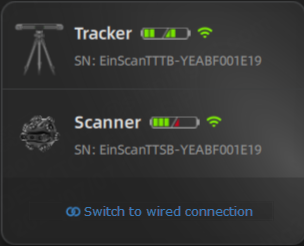
Gerät drahtlos verbunden
③ Projektgruppe
Klicken Sie hier, um schnell eine Projektgruppe zu erstellen oder zu öffnen.
Neue Projektgruppe
- Klicken Sie auf Neue Projektgruppe.
- Geben Sie im Dateidialog den Namen der Projektgruppe ein.
- Klicken Sie auf Durchsuchen, um den Speicherort auszuwählen.
- Klicken Sie auf Bestätigen. Alle Daten, die mit dieser Projektgruppe verbunden sind, werden an diesem Speicherort gespeichert.
Projektgruppe öffnen
- Klicken Sie auf Projektgruppe öffnen.
- Wählen Sie Lokale Datei öffnen.
- Wählen Sie die Projektgruppendatei aus, die Sie öffnen möchten.
- Klicken Sie auf Öffnen, um die Projektgruppendatei in die Software zu importieren.
④ Schnellverknüpfungen
Klicken Sie auf Kalibrierung →, Nachbearbeitung →, Überprüfen → oder Lernen & Unterstützung →), um schnell zur entsprechenden Schnittstelle zu springen.
⑤ Projektgruppenliste
Kürzlich geöffnete oder neu erstellte Projektgruppendateien und deren zugehörige Informationen werden hier angezeigt.
Hinweis
In diesem Bereich können bis zu 30 Projektdateien angezeigt werden.
| Funktion | |
|---|---|
 |
Geben Sie einen Namen ein, um schnell ein Projekt oder eine Projektgruppe zu finden. |
| Löschen | Diese Schaltfläche erscheint, nachdem ein Projekt oder eine Projektgruppe ausgewählt wurde. Klicken Sie auf diese Schaltfläche, um das ausgewählte Projekt oder die Projektgruppe zu löschen. Einmal gelöscht, kann es nicht wiederhergestellt werden. |
| Klicken Sie auf , um die Funktionsliste zu erweitern, in der Sie das Projekt öffnen, umbenennen, den Speicherort des Projekts öffnen oder das Projekt löschen können. |