Netzoptimierung
Nach der Netzerstellung können Sie das Netz mit den Werkzeugen in der linken Seitenleiste und der unteren Bearbeitungsleiste im Nachbearbeitungs-Interface weiterverarbeiten.
Linke Seitenleiste
Klicken Sie auf +, um das entsprechende Funktionspanel im Fenster Netzoptimierung auf der linken Seite des Interfaces zu erweitern.
Texturanpassung
Passen Sie die Helligkeit und den Kontrast der Texturdaten in Echtzeit an.
Hinweis
- Nur Projektdateien mit Texturen unterstützen diese Funktion.
- Der Standardwert ist 0, und der Bereich liegt zwischen -100 und 100.
Col
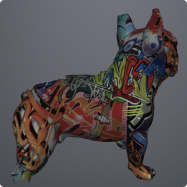 Vorher
Col
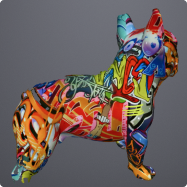 Nachher
Vereinfachung
Reduzieren Sie die Auflösung der Scandaten und die Dateigröße des Modells. Höhere Werte behalten weniger Details des Objekts und erzeugen eine kleinere Dateigröße.
Col
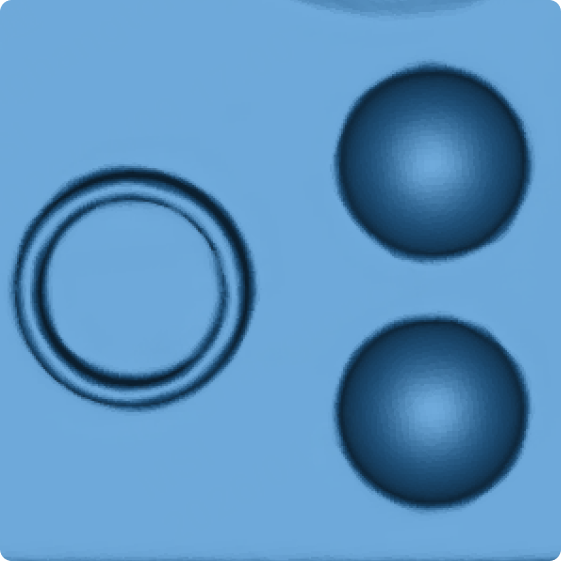
Vorher
Col
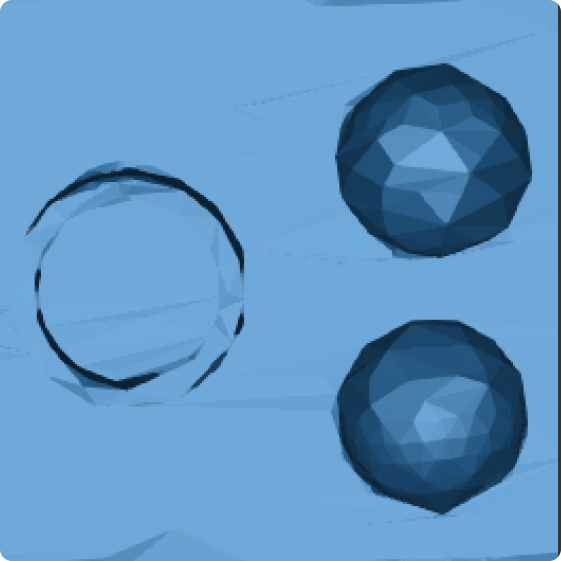
Nachher
Netzoptimierung
Optimieren Sie die Daten und reduzieren Sie das Rauschen. Höhere Werte können einige subtile Details verlieren.
Glätten
Reduzieren Sie das Rauschen der Daten, um das Netzmodell glatter zu machen.
Col
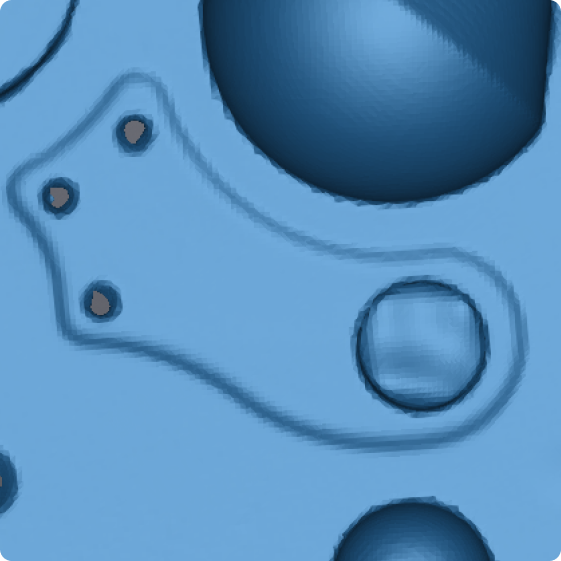
Vorher
Col
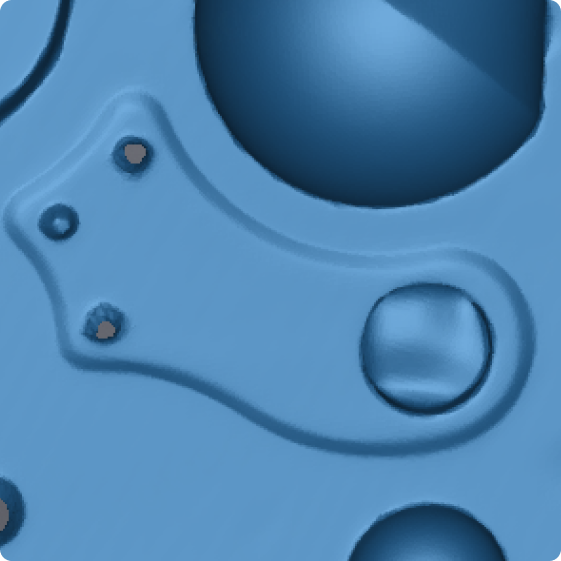
Nachher
Entfernen kleiner schwebender Teile
Entfernen Sie alle kleinen, vom Hauptdatensatz getrennten Daten. Je höher der Wert, desto mehr isolierte Daten werden entfernt.
Col
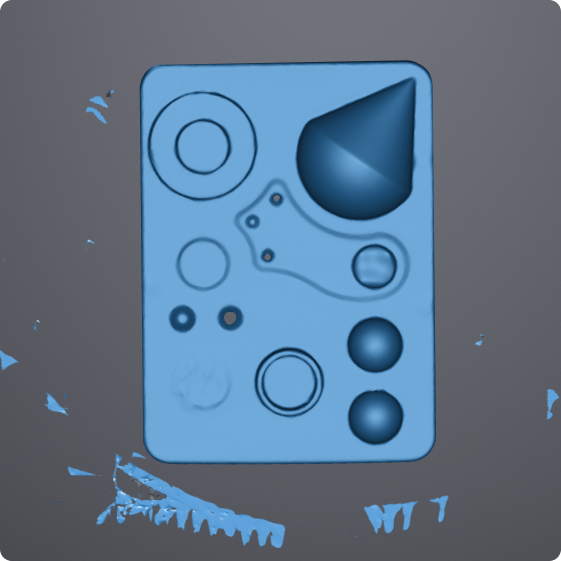 Vorher
Col
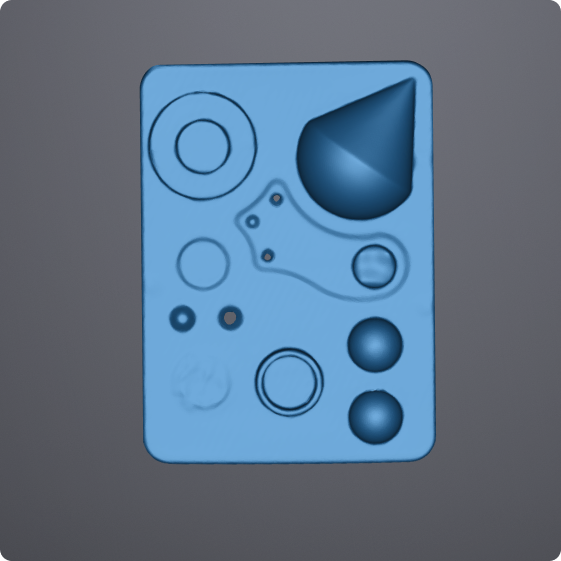 Nachher
Automatische Löcherfüllung
Identifizieren und füllen Sie automatisch kleine Löcher mit einem Umfang, der kleiner oder gleich dem festgelegten Wert ist. Diese Funktion eignet sich für die Batch-Löcherfüllung.
Col
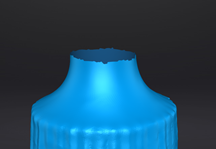 Original
Col
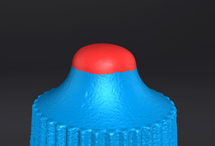 Krümmung
Col
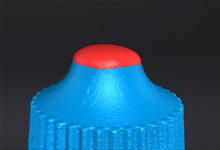 Tangente
Col
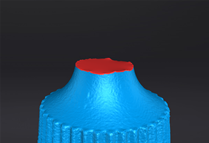 Flach
Flach
Col
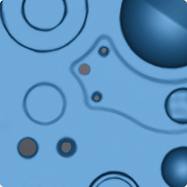 Vorher
Col
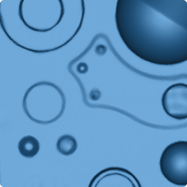 Nachher
Manuelle Löcherfüllung
Wählen Sie manuell Löcher im Modell aus und füllen Sie diese. Diese Funktion eignet sich zur Reparatur einzelner oder größerer Löcher.
Hinweis
- Alle Lochkanten werden grün angezeigt, und die Kante des ausgewählten Lochs wird rot angezeigt.
- Bevor Sie ein Loch füllen, müssen Sie den Fülltyp (Krümmung, Tangente oder Flach) auswählen und dann auf die Lochkante klicken, um es zu füllen.
Col
Original
Col
Krümmung
Col
Tangente
Col
Flach
Col
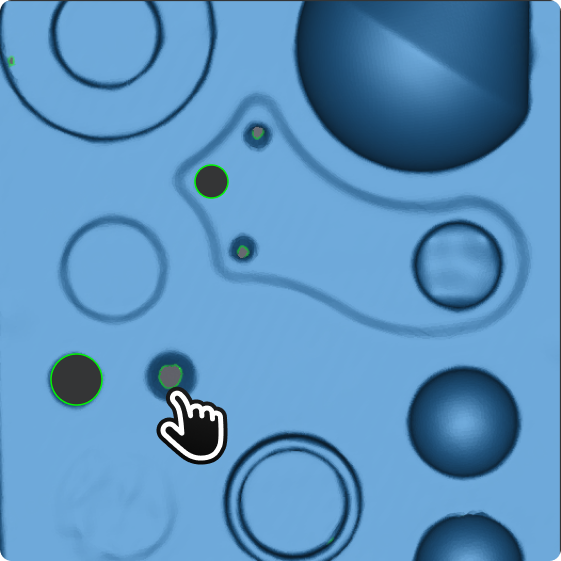 Vorher
Col
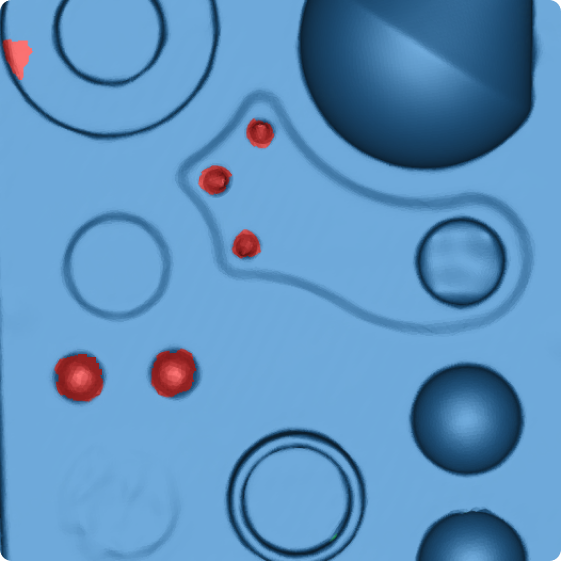 Nachher
Normale umkehren
Wählen Sie die Zielmodell-Daten in der 3D-Szene aus, und die Software wird automatisch die Normalen des verbundenen Bereichs umkehren, um falsche Normalrichtungen zu korrigieren.
Hinweis
- Halten Sie Shift+linke Maustaste gedrückt, um den Bereich auszuwählen, der umgekehrt werden soll.
- Wenn kein Bereich ausgewählt ist, werden standardmäßig alle Normalen umgekehrt.
- Texturremapping kann nach der Umkehrung der Normalen nicht durchgeführt werden. Bitte führen Sie das Texturremapping vor der Umkehrung der Normalen durch.
Col
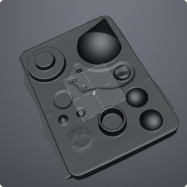
Vorher
Col
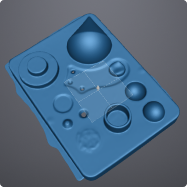
Nachher
Schneidewerkzeug
Passen Sie manuell das räumliche Koordinatensystem des Modells an, um einen standardisierten Koordinatenreferenzrahmen für den anschließenden Datenausgang und 3D-Druck bereitzustellen.
Hinweis
- Halten Sie Shift+linke Maustaste gedrückt, um eine gerade Linie zu erstellen und eine Ebene auszuwählen.
- Nach der Auswahl einer Ebene können Sie Ausgewählten Bereich löschen und sich schneidende Flächen füllen oder Ausgewählten Bereich löschen.
Col
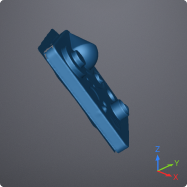
Vorher
Col
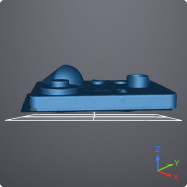
Nachher
Spiegeln
Führen Sie eine Spiegelkopie des Modells entlang einer bestimmten Achse durch.
Hinweis
- Halten Sie Shift+linke Maustaste gedrückt, um eine zentrale Achse zu erstellen.
- Nach der Erstellung der zentralen Achse werden die Daten symmetrisch entlang dieser Achse kopiert. Sie können Ursprüngliche Netzdaten beibehalten aktivieren.
Col
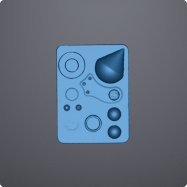
Vorher
Col
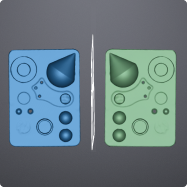
Nachher
Zoom
Passen Sie die tatsächliche Größe des Modells frei an. 100 % bedeutet keine Skalierung.
Col
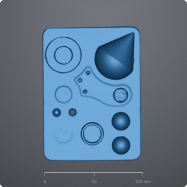
Vorher
Col
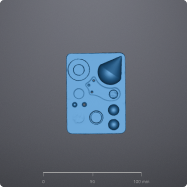
Nachher
Schaltflächen
| Funktion | ||
|---|---|---|
 |
Setzen Sie den Vorschau-Effekt zurück. | Nicht verfügbar für Datenanpassung und Zoom. |
| Bestätigen | Bestätigen Sie den Optimierungseffekt und speichern Sie. Nach der Bestätigung kann die Optimierung nicht rückgängig gemacht werden. | |
| Abbrechen | Machen Sie die Operation rückgängig und verlassen Sie die Funktion. |
Bearbeitungsleiste

| Funktion | |
|---|---|
 Perspektivansicht |
Sehen Sie das Modell im Perspektiv-Modus. In diesem Modus erscheinen Objekte näher größer und weiter entfernt kleiner, was mit der normalen menschlichen Wahrnehmung der 3D-Welt übereinstimmt. Klicken Sie erneut, um zur Orthogonalen Ansicht zu wechseln. |
 Orthogonale Ansicht |
Sehen Sie das Modell im Orthogonalen-Modus. In diesem Modus gibt es keinen Perspektiveneffekt, und die Objektgröße ist unabhängig von der Entfernung des Blickwinkels. Klicken Sie erneut, um zur Perspektivansicht zu wechseln. |
| Funktion | |
|---|---|
 Sichtbar auswählen |
Wählen Sie nur die sichtbaren Daten im aktuellen Auswahlbereich aus. |
 Durchsicht auswählen |
Wählen Sie den sichtbaren Bereich und alle Daten direkt dahinter im aktuellen Auswahlbereich aus. |
 Vorderseite auswählen |
Wählen Sie nur die Daten auf der Vorderseite des aktuellen Objekts aus. Hinweis HinweisVorderseite auswählen und Sichtbar auswählen/Durchsicht auswählen können nicht gleichzeitig aktiviert werden. |
| Funktion | |
|---|---|
 Rechteckig |
Wählen oder deselectieren Sie Daten in einem rechteckigen Bereich. |
 Polygon |
Wählen oder deselectieren Sie Daten in einem polygonalen Bereich. |
 Lasso |
Wählen oder deselectieren Sie Daten mit einem Lasso. |
 Linie |
Wählen oder deselectieren Sie Daten mit einer geraden Linie. |
 Pinsel |
Wählen oder deselectieren Sie Daten mit einem Pinsel. |
| Funktion | Funktion | ||
|---|---|---|---|
 Alles auswählen |
Wählen Sie alle Daten im aktuellen Interface aus. |  Auswahl aufheben |
Alle abwählen. |
 Verbundenes Gebiet |
Nachdem Sie ein Stück Daten ausgewählt haben, klicken Sie auf diese Schaltfläche, um alle Daten auszuwählen, die mit diesem Bereich verbunden sind. |  Umkehren |
Wählen Sie alle derzeit nicht ausgewählten Daten aus. |
 Ausgewählte löschen |
Klicken Sie, um die derzeit ausgewählten Daten zu löschen. |
| Funktion | Funktion | ||
|---|---|---|---|
 Löschen rückgängig machen |
Machen Sie die letzte Löschung rückgängig und stellen Sie die zuletzt gelöschten Daten wieder her. Klicken Sie mehrmals, um mehrere Löschungen rückgängig zu machen. |
 Wiederherstellen |
Stellen Sie die letzte Operation wieder her. Klicken Sie mehrmals, um mehrere Operationen wiederherzustellen. |
 Bearbeitung abbrechen |
Machen Sie alle Bearbeitungsoperationen rückgängig. |  Bearbeitung anwenden |
Wenden Sie alle Bearbeitungsoperationen an. |
Vorsicht
Nach der Anwendung von Bearbeitungsoperationen ist es unmöglich, den ursprünglichen Zustand wiederherzustellen. Es kann nur durch erneutes Laden der Datei wiederhergestellt werden.
Rechte Seitenleiste
| Funktion | |
|---|---|
 Datei öffnen |
Wenn im Nachbearbeitungsinterface keine Daten vorhanden sind, klicken Sie auf diese Schaltfläche, um eine Modell-Datei im entsprechenden Format für die Netzverarbeitung zu importieren. |
 Daten exportieren |
 : Speichern Sie die gescannten Daten lokal im angegebenen Format. : Speichern Sie die gescannten Daten lokal im angegebenen Format. : Wenn Sie EXModel installiert haben, klicken Sie auf diese Schaltfläche, um zu EXModel zu wechseln, und die Modelldaten werden automatisch importiert. : Wenn Sie EXModel installiert haben, klicken Sie auf diese Schaltfläche, um zu EXModel zu wechseln, und die Modelldaten werden automatisch importiert. |
 Daten teilen |
|
 Texturremapping |
Nach der Nachbearbeitung können die Texturdaten des Modells falsch ausgerichtet sein. Sie können ein sekundäres Texturremapping durchführen, um Texturfehler zu korrigieren. Hinweis Hinweis
|
 Textur anzeigen / Textur ausblenden |
Zeigen Sie die Modelltextur im aktuellen Interface an oder blenden Sie sie aus. |
 Modell anzeigen |
Klicken Sie auf diese Schaltfläche oder drücken Sie F12, um in das Modellanzeige-Interface zu gelangen. Das Modell wird mit einer bestimmten Geschwindigkeit im Uhrzeigersinn gedreht (klicken Sie  um die Drehgeschwindigkeit auf Schnell, Mittel oder Langsam anzupassen). Drücken Sie erneut F12 oder Esc, um das Modellanzeige-Interface zu verlassen.Hinweis um die Drehgeschwindigkeit auf Schnell, Mittel oder Langsam anzupassen). Drücken Sie erneut F12 oder Esc, um das Modellanzeige-Interface zu verlassen.HinweisNachdem Sie in das Modellanzeige-Interface eingetreten sind, wird das Modell nur im aktuellen Betrachtungswinkel gedreht. Wenn Sie andere Winkel anzeigen müssen, verlassen Sie das Anzeige-Interface und passen Sie den Winkel im Nachbearbeitungsinterface an. |