Punktwolke scannen
Eine Punktwolke ist eine Sammlung von Datenpunkten in einem Koordinatensystem. Im 3D-Koordinatensystem werden diese Punkte durch X, Y, Z definiert, um die äußere Oberfläche des gescannten Objekts zu identifizieren. Mit diesem Modus können Sie Objekte scannen, um eine große Menge an Punktwolkendaten für die anschließende Modellierung und Messung zu erhalten.
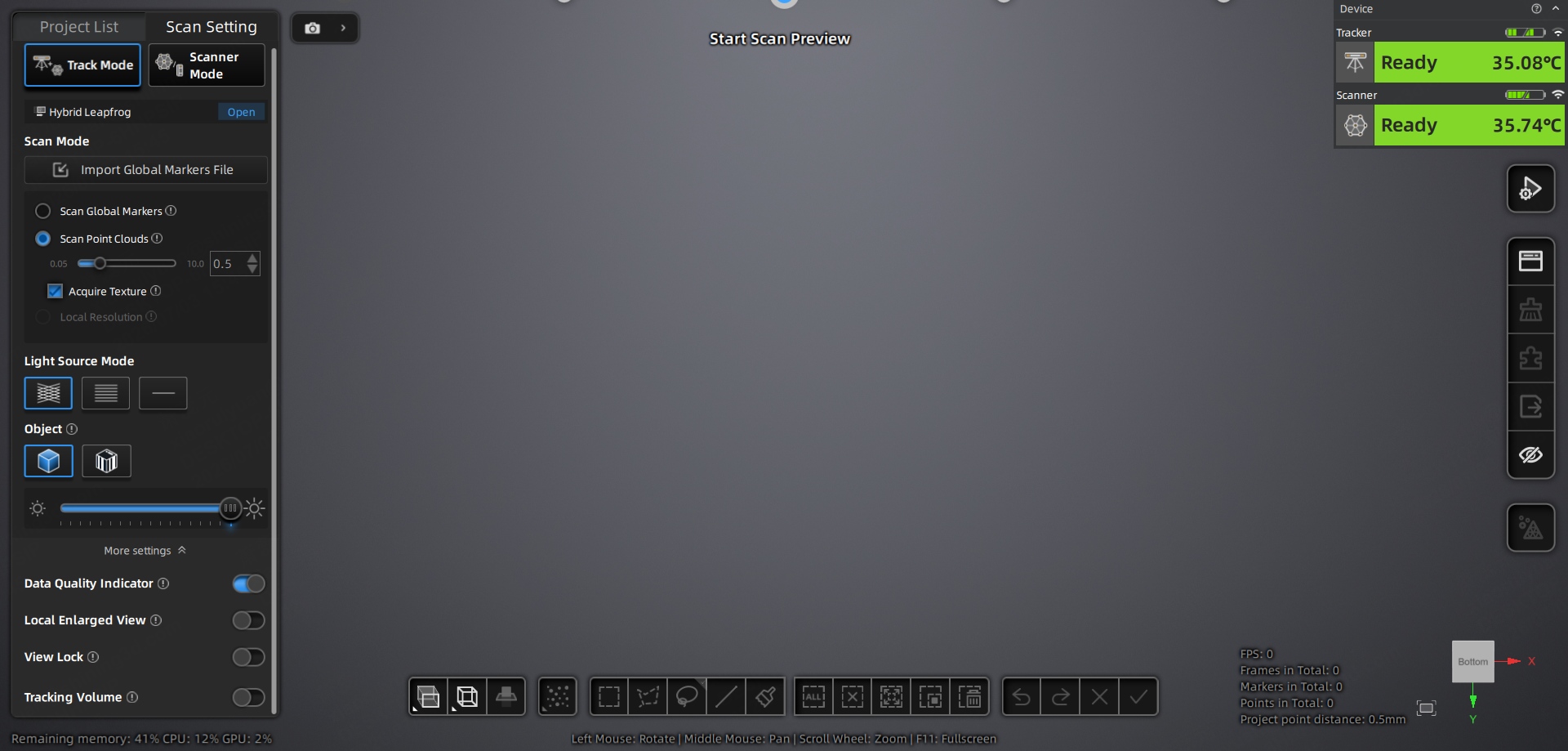
Schritte
-
Wählen Sie Trak-Modus oder Scanner-Modus.
Hinweis
- Die Verwendung des Trak-Modus zum Scannen erfordert, dass sowohl der Tracker als auch der Scanner online sind.
- Im Trak-Modus sind beim Scannen mit dem Scanner im Einzelstationenmodus keine Marker erforderlich, aber stellen Sie sicher, dass der Tracker und das gescannte Objekt nicht bewegt werden.
-
(Optional) Wechseln Sie den Scan-Modus zu Punktwolke scannen.
Hinweis
- Im Scanner-Modus, wenn Sie zuvor den Modus Globale Marker scannen verwendet haben, aber die Marker nicht vollständig gescannt wurden, können Sie nach dem Wechsel zu Punktwolke scannen Neue globale Marker hinzufügen auswählen, um neue Markerdaten zu erhalten. Neue globale Marker hinzufügen unterstützt nur das Hinzufügen von 6 mm Markern; neu hinzugefügte Marker werden nur zur Datenanpassung verwendet.
- Wenn Sie Texturdaten erfassen müssen, aktivieren Sie Textur erfassen und passen Sie die Helligkeit der Texturkamera an.
-
(Optional) Klicken Sie auf
 oder drücken Sie die Scan-Taste am Scanner, um in den Vorschau-Modus zu wechseln. Sie können die Scan-Parameter basierend auf dem Vorschau-Effekt anpassen.
Hinweis
- Die zu diesem Zeitpunkt gescannten Daten werden nicht automatisch gespeichert und dienen nur zur Ansicht des Scan-Effekts.
- Vorschau kann deaktiviert werden, indem Sie auf
 in der oberen rechten Ecke der Benutzeroberfläche klicken. Nach der Deaktivierung können Sie den Vorschritt überspringen.
-
Klicken Sie auf
 oder drücken Sie die Scan-Taste am Scanner, um mit dem Scannen zu beginnen.
 -
Überwachen Sie während des Scannens die Bilddaten auf dem Bildschirm in Echtzeit, passen Sie den Scan-Abstand nach Bedarf an und bewegen Sie den Scanner langsam und gleichmäßig, bis das Objekt vollständig gescannt ist. Mit anderen Worten, sobald der Datenqualitätsindikator aktiviert ist, erscheinen die Daten blau.
-
Klicken Sie auf
 oder drücken Sie die Scan-Taste am Scanner, um das Scannen zu pausieren.
 -
Drehen, zoomen und führen Sie andere Operationen durch, um die Vollständigkeit der Daten zu überprüfen.
-
(Optional) Wenn die Daten unvollständig sind, klicken Sie erneut auf
oder drücken Sie die Scan-Taste, um das Scannen fortzusetzen. -
Klicken Sie nach dem Scannen auf
 um die gescannten Daten zu speichern; oder wechseln Sie in den Lokalen Auflösungsmodus, um detaillierte Bereiche fein zu scannen.
Hinweis
Wenn das Objekt zu groß ist, wird empfohlen, mehrere Unterprojekte zu erstellen, um verschiedene Teile des Objekts nacheinander zu scannen. Für das Management von Unterprojekten und Funktionsdetails siehe den Abschnitt Projekteinstellungen.