Globale Marker scannen
Im Scan Global Markers-Modus können Sie schnell die Daten der globalen Marker eines Objekts durch das Sammeln von Markern erhalten.
Schritte
-
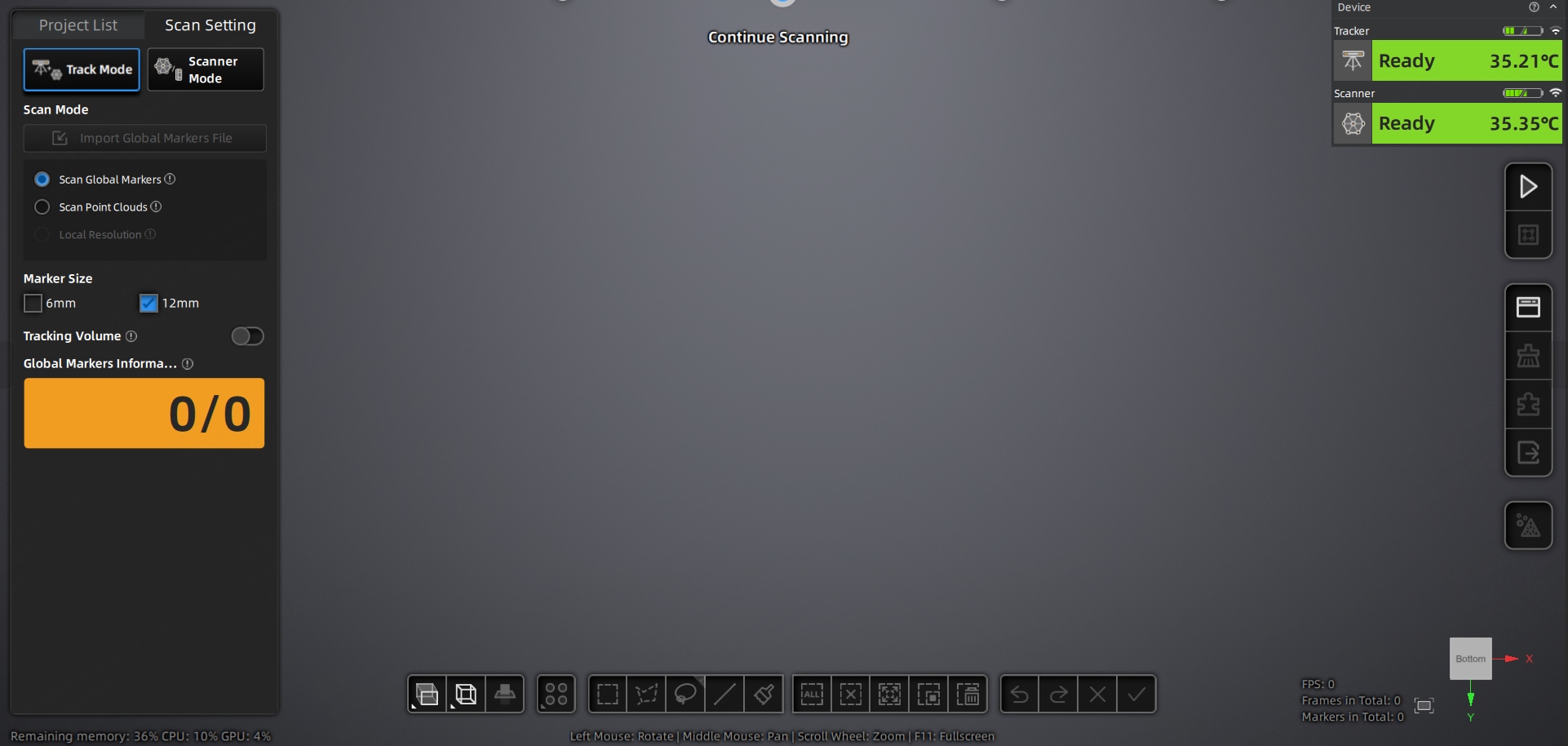
Wählen Sie Trak Mode oder Scanner Mode > Scan Global Markers.
Hinweis
- Im Trak Mode werden 6 mm und 12 mm Marker unterstützt.
- Im Scanner Mode werden 3 mm und 6 mm Marker unterstützt.
-
(Optional) Klicken Sie auf
 oder drücken Sie die Scan-Taste am Scanner, um in den Vorschau-Modus zu wechseln. Sie können die Scan-Parameter basierend auf dem Vorschau-Effekt anpassen.
Hinweis
Die zu diesem Zeitpunkt gescannten Daten werden nicht automatisch gespeichert und dienen nur zur Ansicht des Scan-Effekts.
-
Klicken Sie auf
 oder drücken Sie erneut die Scan-Taste am Gerät, um mit dem Sammeln von Markern zu beginnen.
Hinweis
Im Trak Mode verwenden Sie den Tracker, um Marker zu scannen.
-
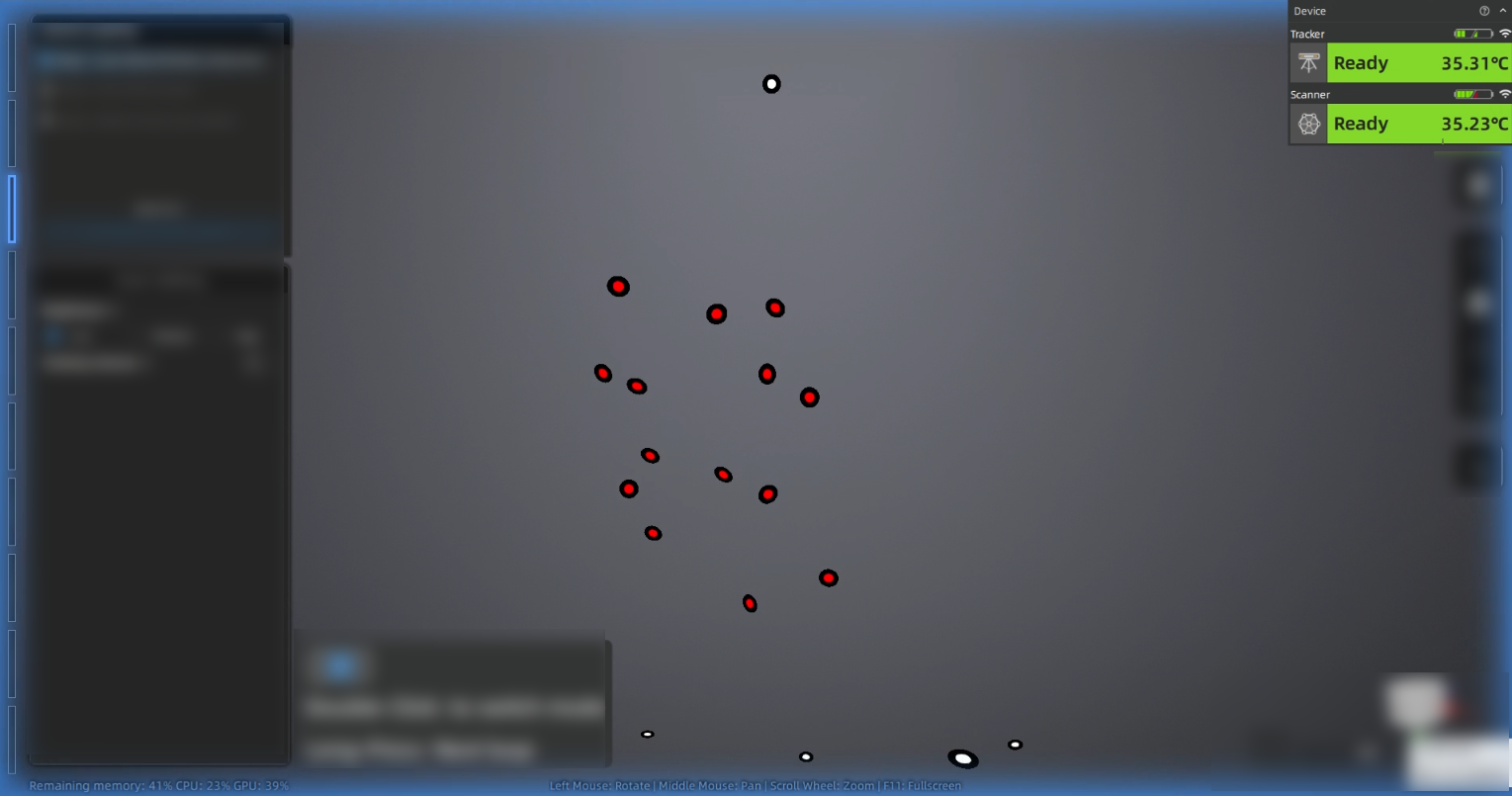
Passen Sie während des Scannens den Scan-Abstand basierend auf der Farbanzeige am Rand der Scan-Oberfläche und der Abstandsangabe an:
- Blau zeigt an, dass der Scan-Abstand zu weit ist.
- Gelb zeigt an, dass der Scan-Abstand zu nah ist.
- Keine Farbe zeigt an, dass der Scan-Abstand angemessen ist.
-
Klicken Sie nach dem Scannen auf
 oder drücken Sie erneut die Scan-Taste, um das Scannen zu pausieren.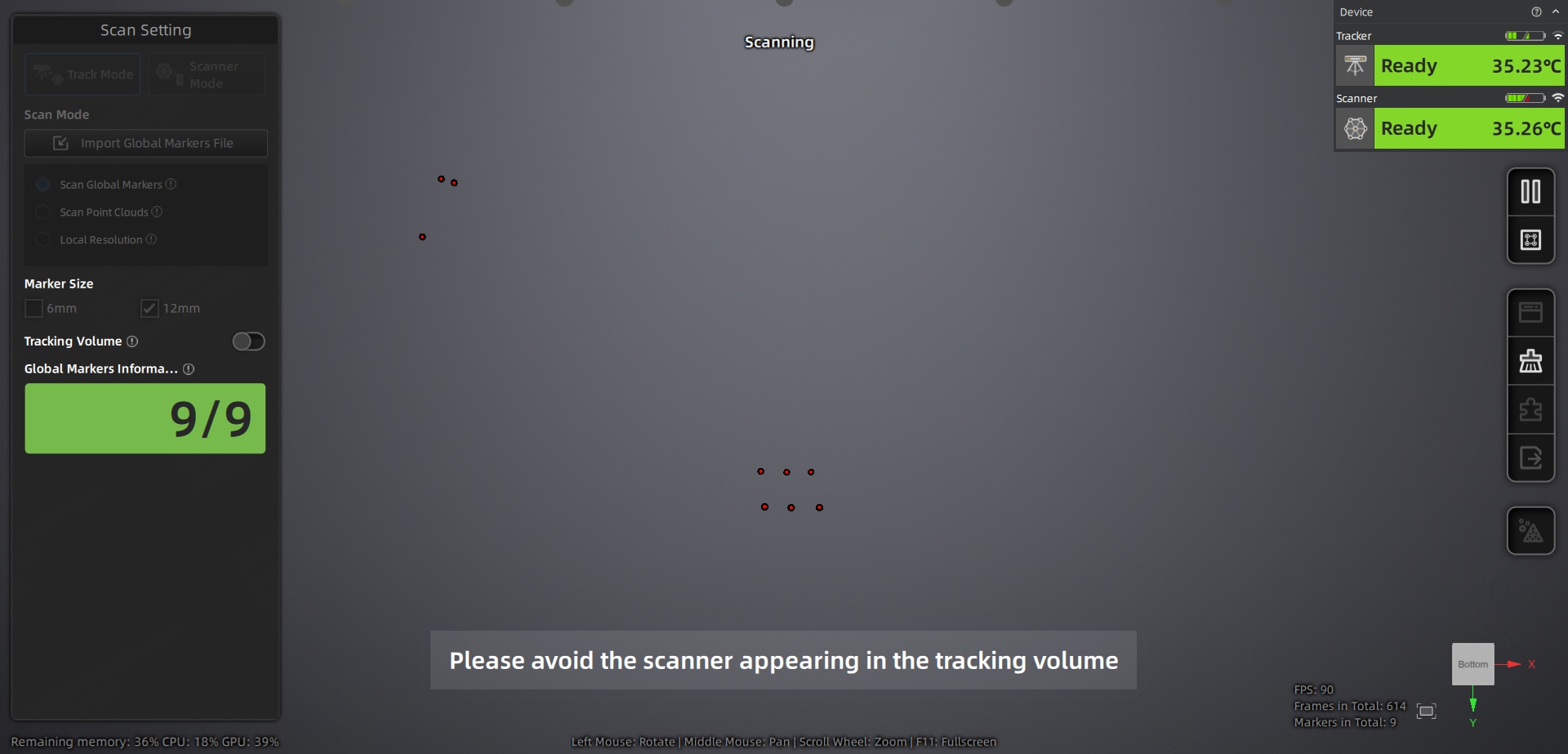
Hinweis
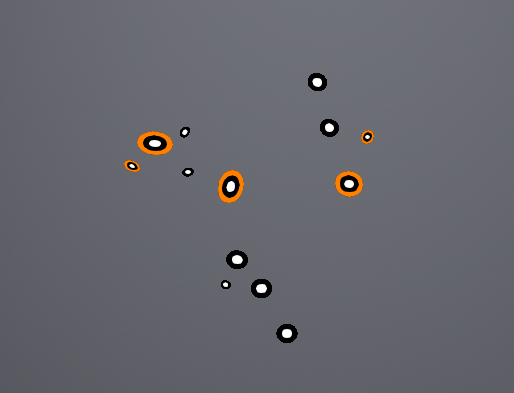
Nach dem Scannen der globalen Marker kann es um den äußeren Rand der Marker Farbhinweise geben. Nach der Generierung der Marker verschwindet die Farbanzeige.
Col
- Wenn es keinen zusätzlichen Farbhinweis um den äußeren Rand der Marker gibt, zeigt dies an, dass die Qualität der gescannten Marker normal ist.
- Wenn es einen orangefarbenen Ring um den äußeren Rand der Marker gibt, zeigt dies an, dass die Qualität der gescannten Marker niedrig ist; Daten von niedrigqualitativen Markern können nach der Datenverarbeitung verschwinden oder abnormal angezeigt werden.
- Es gibt keinen Farbhinweis für neu hinzugefügte Marker im Scan Point Cloud.
Col
-
Klicken Sie auf
 um die Marker zu optimieren.
 -
Klicken Sie
 um die gescannten Daten zu speichern, oder wechseln Sie in den Scan Point Cloud Modus, um mit dem Scannen fortzufahren.