Hybrid Leapfrog
Wenn das zu scannende Objekt oder die Szene groß ist und es in der Scanszene weniger Marker gibt, wird empfohlen, die hybride Leapfrog-Scantechnik zu verwenden. Dieser Modus nutzt die duale Ausrichtungstechnologie (Marker-Ausrichtung und Punktwolken-Ausrichtung), die es ermöglicht, flexibles Leapfrog-Scannen mit weniger Markern durchzuführen, wodurch das Scannen effizienter wird.
Hinweis
- Modusanforderung: Diese Funktion kann nur im Trak-Modus aktiviert werden.
- Datenstatus: Diese Funktion kann nicht aktiviert werden, wenn nur Markerdaten vorhanden sind.
Schritte
Col
Col
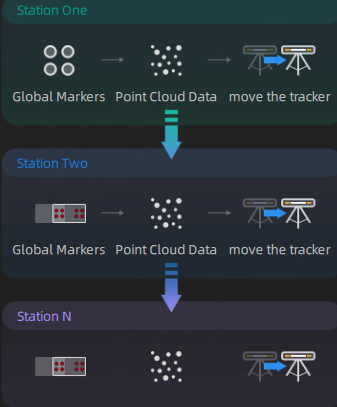
-
Im Trak-Modus den hybriden Leapfrog-Modus aktivieren.
Hinweis
Nach der Aktivierung des hybriden Leapfrog wird automatisch ein neues Projekt mit dem Namen:
Original Project Name_s1erstellt. Wenn zum nächsten Leap gewechselt wird, werden neue Projekte mit den Namen:Original Project Name_s2,Original Project Name_s3usw. erstellt. -
Klicken Sie auf
 auf der rechten Seite oder drücken Sie die Scantaste am Scanner, um den Modus Scan Global Markers (Scanner) für das Scannen zu verwenden.
 -
Passen Sie während des Scannens den Scabstand basierend auf dem Farbindikator am Rand der Scanoberfläche und der Abstandsanzeige an:
- Blau zeigt an, dass der Scabstand zu weit ist.
- Gelb zeigt an, dass der Scabstand zu nah ist.
- Keine Farbe zeigt an, dass der Scabstand angemessen ist.
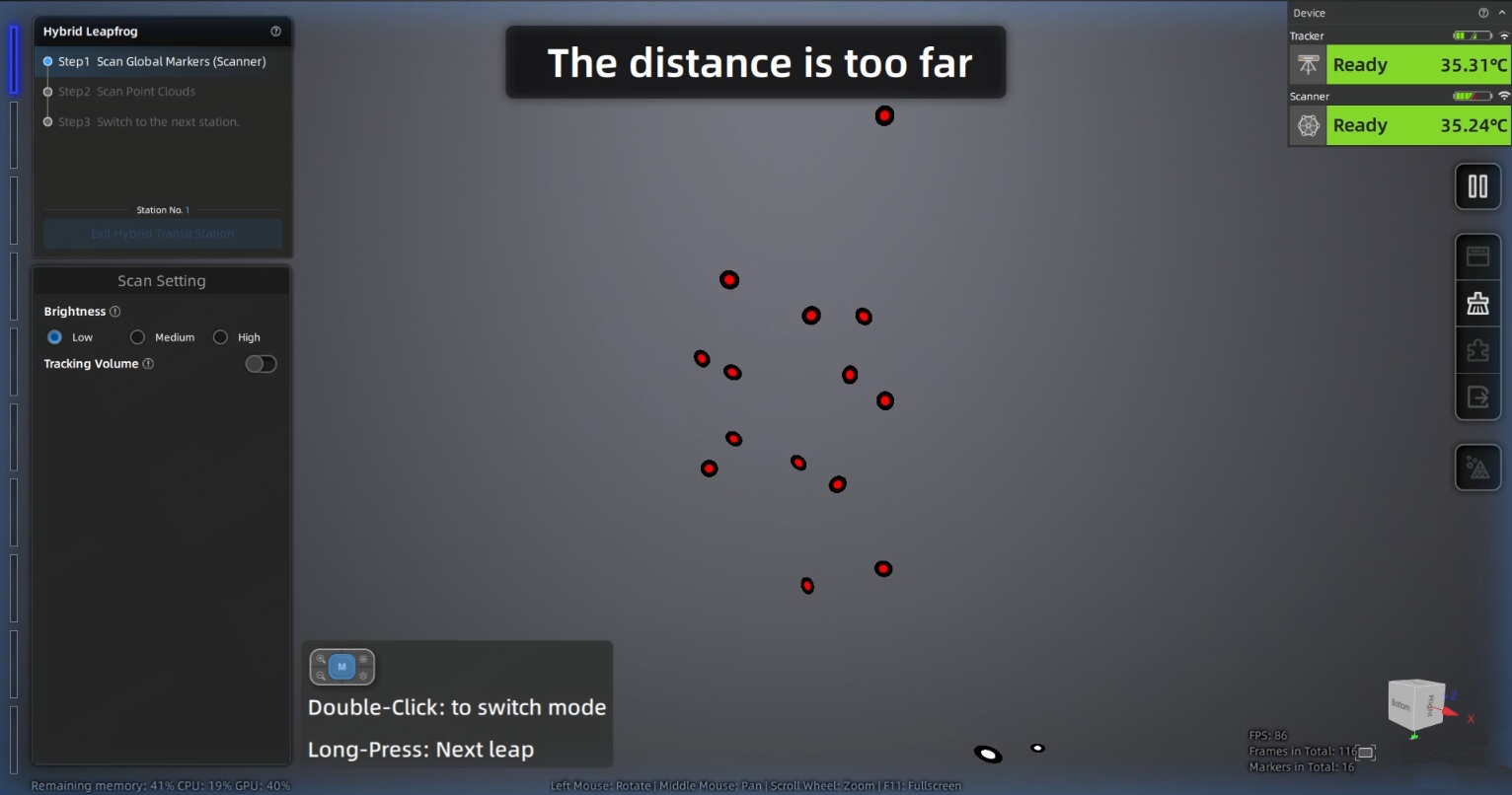
-
Nachdem Sie auf
 auf der rechten Seite geklickt oder die Scantaste am Scanner gedrückt haben, um das Scannen zu pausieren. Drücken Sie die mittlere Taste am Scanner zweimal oder klicken Sie auf den Modus Scan Point Cloud auf der Oberfläche, um in den Modus Scan Point Cloud für das Scannen zu wechseln.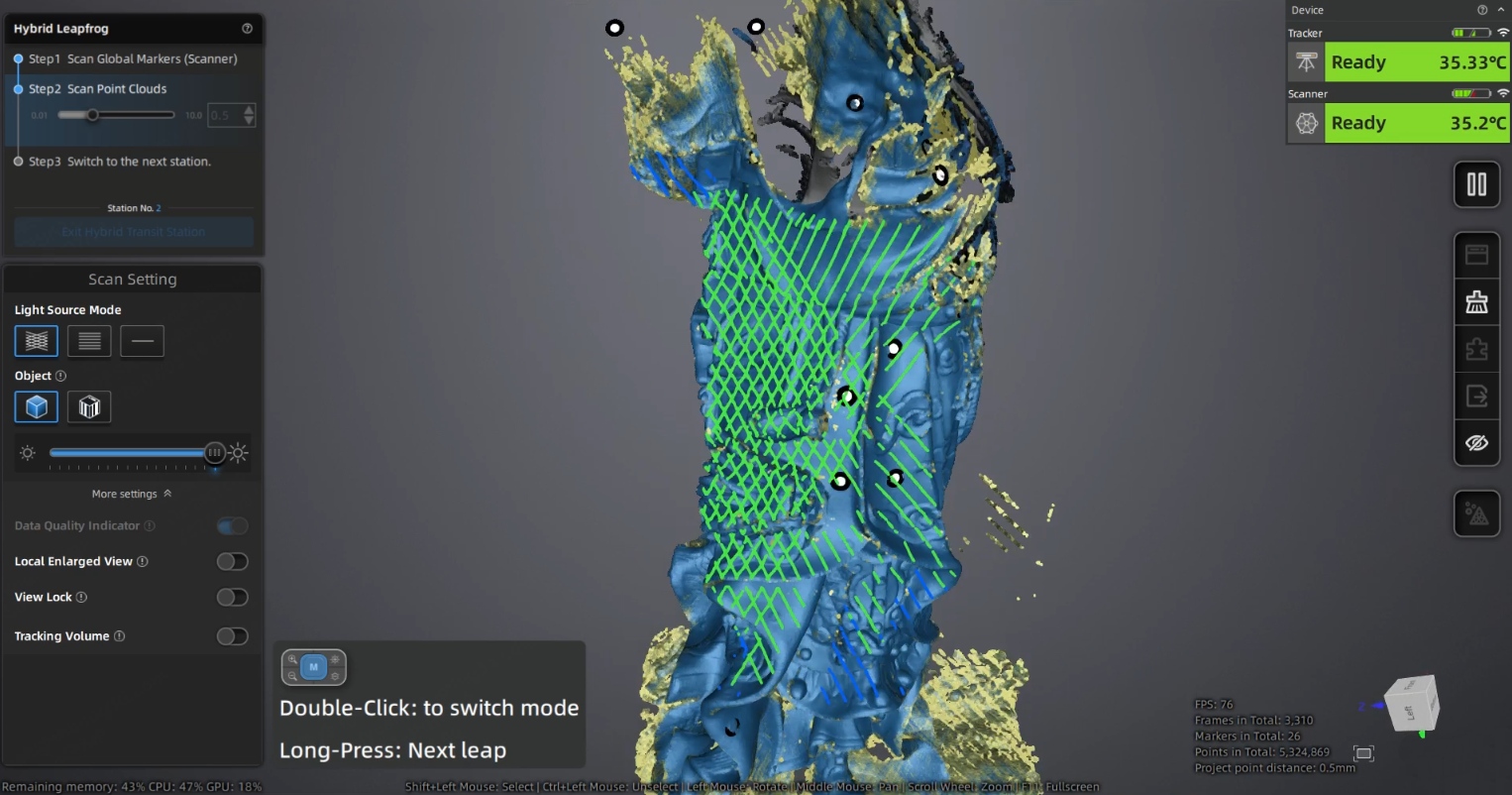
Hinweis
-
Während des Scannens und wenn pausiert, können Sie das Scanning-Objekt und die Scanning-Helligkeit basierend auf den Scanning-Ergebnissen anpassen. Für weitere Scanning-Einstellungen siehe bitte den Abschnitt Scan Settings.
-
Während des Scannens unterstützt nur die Daten des aktuellen Leaps den Datenqualitätsindikator. Basierend auf der Farbindikation können Sie unzureichend gescannte Bereiche (gelbe Bereiche) weiter scannen, bis die Daten blau werden.
- Für das erste Leap-Scannen müssen sowohl Punktwolken-Scannen als auch Marker-Scannen abgeschlossen sein, andernfalls können Sie nicht zum nächsten Leap übergehen.
- Nach Abschluss jedes Leaps wird empfohlen, das Scannen zu pausieren, um die Scanning-Ergebnisse zu überprüfen und Daten zu bearbeiten. Das Zurückkehren zu vorherigen Leaps, um Marker oder Punktwolken-Daten zu ergänzen, wird nicht unterstützt.
-
-
Bewegen Sie den Tracker (optional) und halten Sie die mittlere Taste am Scanner gedrückt, um zum nächsten Leap überzugehen.
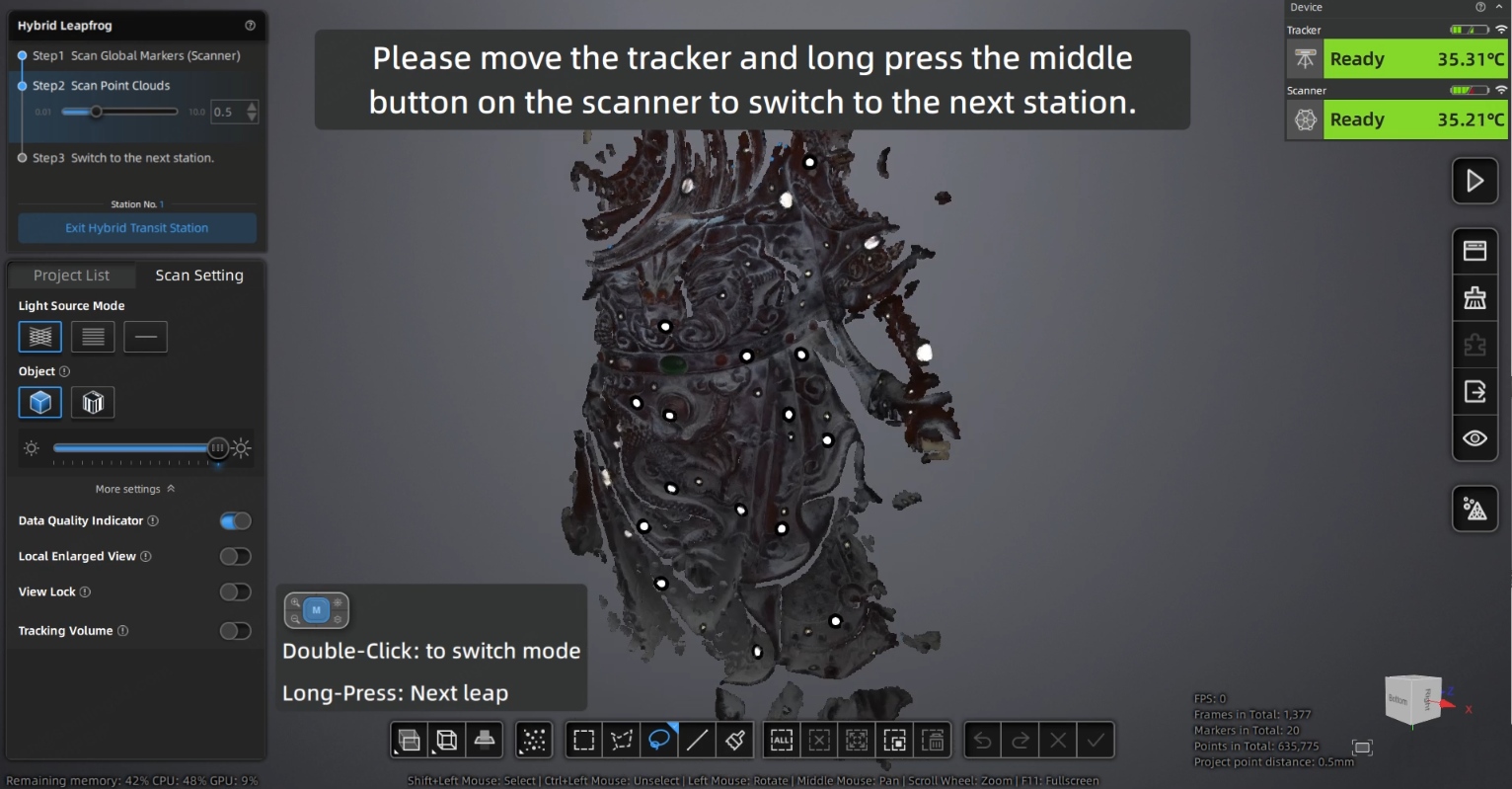
Hinweis
Das aktuelle Projekt unterstützt nur einen Punktabstand. Verschiedene Projekte können unterschiedliche Punktabstände haben.
-
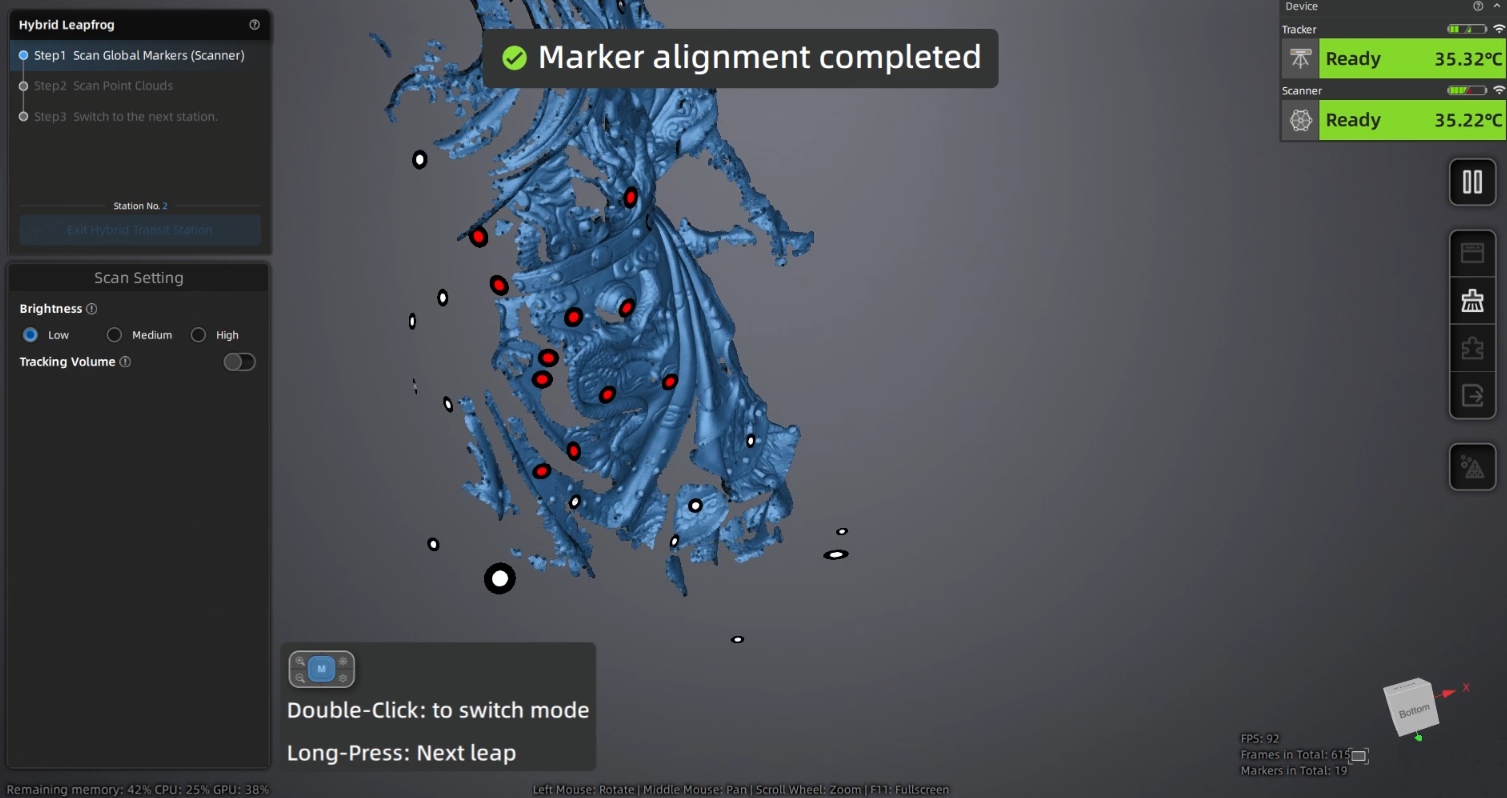
Verwenden Sie erneut den Modus Scan Global Markers (Scanner), um Marker zu scannen. Wenn der aktuelle Leap erfolgreich mit den Markern des vorherigen Leaps ausgerichtet ist, zeigt die Softwareoberfläche "Ausrichtung" an.
Hinweis
Im Überlappungsbereich zwischen dem aktuellen Scanning-Leap und dem nächsten Scanning-Leap müssen mindestens 4 Marker gescannt werden, um die Daten zwischen den Leaps auszurichten.
-
Nachdem Sie auf
auf der rechten Seite geklickt oder die Scantaste am Scanner gedrückt haben, um das Scannen zu pausieren. Drücken Sie die mittlere Taste am Scanner zweimal oder klicken Sie auf den Modus Scan Point Cloud auf der Oberfläche, um in den Modus Scan Point Cloud für das Punktwolken-Scannen zu wechseln. -
Wiederholen Sie die Schritte 4-6 für das Leapfrog-Scannen, bis das gesamte Scannen abgeschlossen ist.
Hinweis
Für das Scannen nachfolgender Leaps müssen zuerst Marker gescannt werden, gefolgt von Punktwolken-Daten. Wenn die Marker zwischen zwei Leaps nicht erfolgreich ausgerichtet sind, kann das Punktwolken-Scannen für den nächsten Leap nicht fortgesetzt werden.
-
Pausieren Sie das Scannen und bearbeiten Sie die gescannten Daten.
- Klicken Sie auf Exit, um den Hybrid Leapfrog-Modus zu verlassen.
- Klicken Sie auf
 zur Mesh-Bearbeitung. Die Software wird automatisch alle gescannten Daten im Hybrid Leapfrog-Modus ausrichten und die Daten optimieren.