Lokale Auflösung
Trak-Modus und Scanner-Modus unterstützen den Lokalen Auflösungs-Modus. Mit dem Lokalen Auflösungs-Modus können Sie gezielte Scans durchführen.
Vorsicht
- Bei der Verwendung des Trak-Modus zum Scannen müssen sowohl der Tracker als auch der Scanner online sein.
- Im Scanner-Modus kann der Lokale Auflösungsmodus nach dem Scannen der Punktwolke mit Merkmalsausrichtung nicht verwendet werden.
- Im Lokalen Auflösungs-Modus wird das Importieren von globalen Markerdateien oder das Hinzufügen neuer globaler Marker nicht unterstützt.
Schritte
-
Nachdem Sie die Objekt Daten über Scan Punktwolke erhalten haben, können Sie in den Lokalen Auflösungs-Modus wechseln.
Hinweis
- Im Trak-Modus sind beim Einzelstationenscannen keine Marker erforderlich, aber stellen Sie sicher, dass der Tracker und das gescannte Objekt sich nicht bewegen.
- Sie können ein Projekt mit Punktwolkendaten direkt importieren und den Lokalen Auflösungs-Modus verwenden oder die obigen Schritte befolgen, um zuerst Daten im Scan Punktwolke-Modus zu scannen und dann den Lokalen Auflösungs-Modus zu verwenden.
- Im Lokalen Auflösungs-Modus wechselt der Lichtquellenmodus automatisch zu parallelen Linien; Sie können auch je nach tatsächlichen Bedingungen zu Kreuzlinien oder Einzellinien wechseln.
-
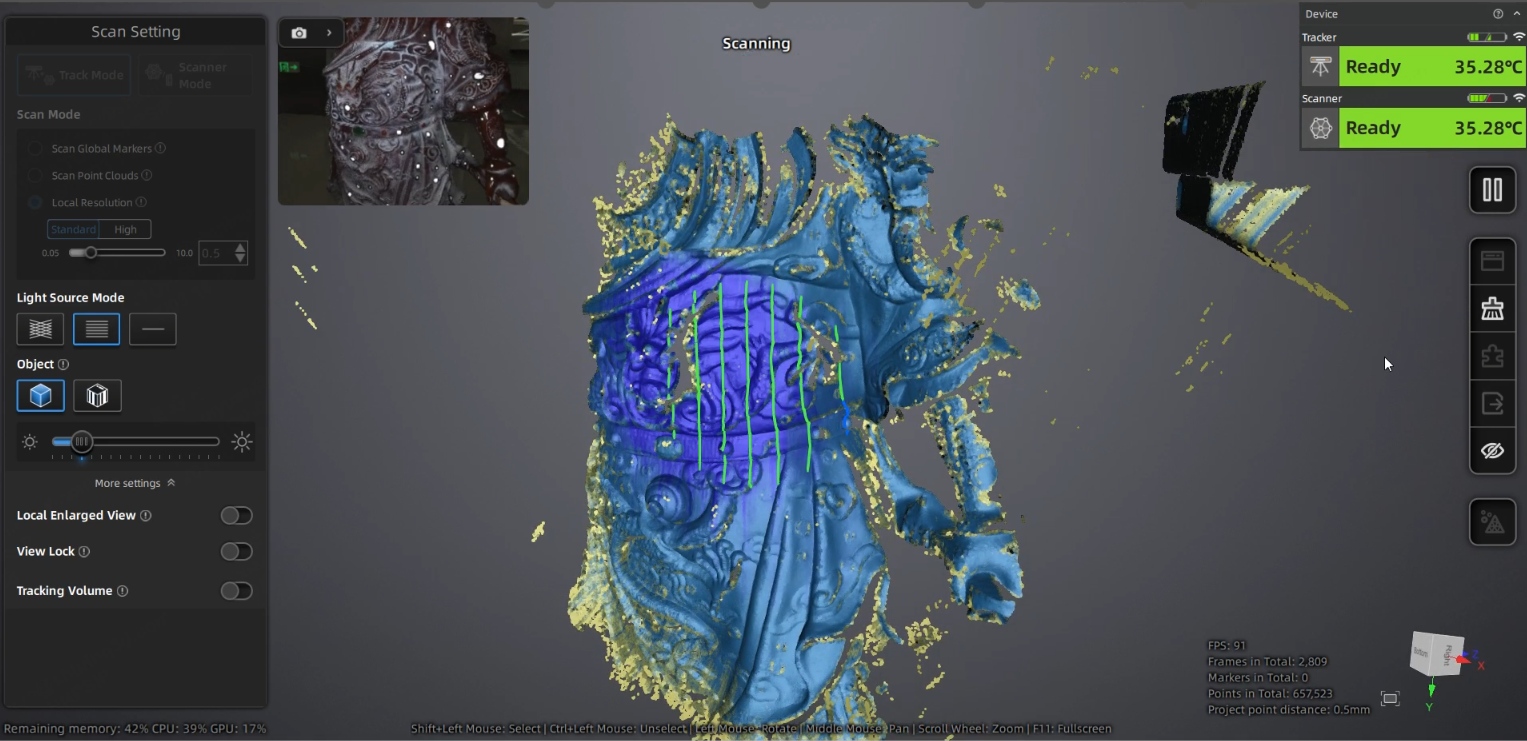
Wählen Sie den Lokalen Auflösungsmodus (Standardauflösung oder Hochauflösung). Bevor ein Scan durchgeführt wird, können Sie frei zwischen den Auflösungsmodi wechseln. Sobald Daten mit einem der Auflösungsmodi gescannt wurden, können Sie nicht zu einer anderen lokalen Auflösung für das Scannen wechseln.
Hinweis
- Standardauflösung: Nach dem Wechsel zur Standardauflösung ändert sich der Punktabstand auf die Hälfte des ursprünglichen Projektpunktabstands. Dieser Modus erfordert, dass der Projektpunktabstand größer als 0,2 mm ist.
- Hochauflösung: Nach dem Wechsel zur Hochauflösung ändert sich der Punktabstand auf ein Viertel des ursprünglichen Projektpunktabstands. Dieser Modus erfordert, dass der Projektpunktabstand größer als 0,4 mm ist.
-
Überprüfen Sie die gescannten Objekt Daten und identifizieren Sie die Bereiche, die eine feine Scans benötigen.
Hinweis
Klicken Sie
 um das Datenmodell aus verschiedenen Blickwinkeln zu betrachten und den Bereich zu bestätigen, der eine feine Scans benötigt. Sie können auch rotieren, indem Sie die linke Taste gedrückt halten, oder schwenken, indem Sie die mittlere Taste gedrückt halten, um den Bereich zu bestätigen.
 -
(Optional) Klicken Sie
 oder drücken Sie die Scan-Taste am Scanner, um in den Vorschau-Modus zu wechseln. Sie können die Scan-Parameter basierend auf dem Vorschau-Status anpassen.
Hinweis
- Die zu diesem Zeitpunkt gescannten Daten werden nicht automatisch gespeichert und dienen nur zur Ansicht des Scan-Effekts.
- Vorschau kann deaktiviert werden, indem Sie auf
 in der oberen rechten Ecke der Benutzeroberfläche klicken. Nach der Deaktivierung können Sie den Vorschritt überspringen.
-
Nachdem Sie die Scan-Parameter angepasst haben, klicken Sie
 oder drücken Sie die Scan-Taste am Scanner, um mit dem feinen Scannen zu beginnen.
Lokaler Auflösungsmodus Farbe des Datenqualitätsindikators (Ideale Daten) Farbe des Datenqualitätsindikators (Unzureichende Daten) Standard Dunkelblau Gelb Hoch Lila Gelb -
Nach dem Scannen können Sie die untere Bearbeitungsleiste verwenden, um die Daten zu bearbeiten.
Vorsicht
Wenn Sie die Modi wechseln müssen, klicken Sie auf
 um alle Daten im aktuellen Projekt zu löschen. Nach der Löschung können Sie zu einem anderen Auflösungsmodus wechseln.
 -
Klicken Sie auf
 um die Daten zu verpacken und zu optimieren.
Hinweis
Der Punktabstand der Lokalen Auflösung tritt erst nach dem Verpacken und der Optimierung in Kraft.
-
Nach der Optimierung können Sie auf
 klicken, um die Daten zu speichern oder mit der Nachbearbeitung oder Messung für andere Operationen fortzufahren.