Geräteverbindung
Diese Software unterstützt drahtlose Verbindung für drahtloses Scannen. Wenn die drahtlose Verbindung fehlschlägt, können Sie Wi-Fi-Paarung versuchen.
Drahtlose Verbindung
- Nachdem Sie den Router angeschlossen und das Gerät eingeschaltet haben, starten Sie die Software, und das Gerät stellt automatisch eine drahtlose Verbindung her.
- Sobald die Verbindung erfolgreich ist, können Sie mit dem drahtlosen Scannen beginnen. Wenn die Anzeige anzeigt, dass der Batteriestand niedrig ist (verbleibende Batterie unter 25 %) oder die Batterieanzeige während der Nutzung des Geräts rot leuchtet, ersetzen Sie bitte so schnell wie möglich die Batterie.
Hinweis
Wenn die drahtlose Verbindung mehrmals fehlschlägt, können Sie eine kabelgebundene Verbindung für das kabelgebundene Scannen wählen oder den Anweisungen auf dem Bildschirm folgen, um die Wi-Fi-Paarung durchzuführen. Wenn das Problem weiterhin besteht, wenden Sie sich bitte an den technischen Support.
Wi-Fi-Paarung
Vorsicht
Wenn Sie nicht drahtlos verbinden konnten, den Routernamen oder das Passwort geändert, den Router zurückgesetzt oder ersetzt haben, schließen Sie bitte die kabelgebundene Verbindung des Geräts ab, starten Sie die Software und führen Sie die Wi-Fi-Paarung innerhalb der Software durch. Nach erfolgreicher Paarung können Sie das drahtlose Scannen verwenden.
Schritte
- Gehen Sie zur Router-Einstellungsseite (192.168.8.1), setzen Sie den Router auf den Wi-Fi 6-Modus und deaktivieren Sie 2.4G.
-
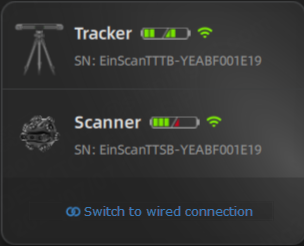
Nach dem Starten der Software klicken Sie auf dem Startbildschirm auf Zu kabelgebundener Verbindung wechseln > Wi-Fi-Paarung.
-
Klicken Sie auf die Schaltfläche Paaren im Wi-Fi-Paarungsfenster.
- Geben Sie im Popup-Fenster zur Router-Paarung die entsprechende SSID und das Passwort ein.
- Klicken Sie auf Bestätigen, um mit der Paarung zu beginnen, oder klicken Sie auf Abbrechen, um zum Wi-Fi-Paarungsfenster zurückzukehren.
- Nach erfolgreicher Verbindung wird die Geräteinformationskarte grün.