Scan-Schnittstelle
Schnittstellenübersicht
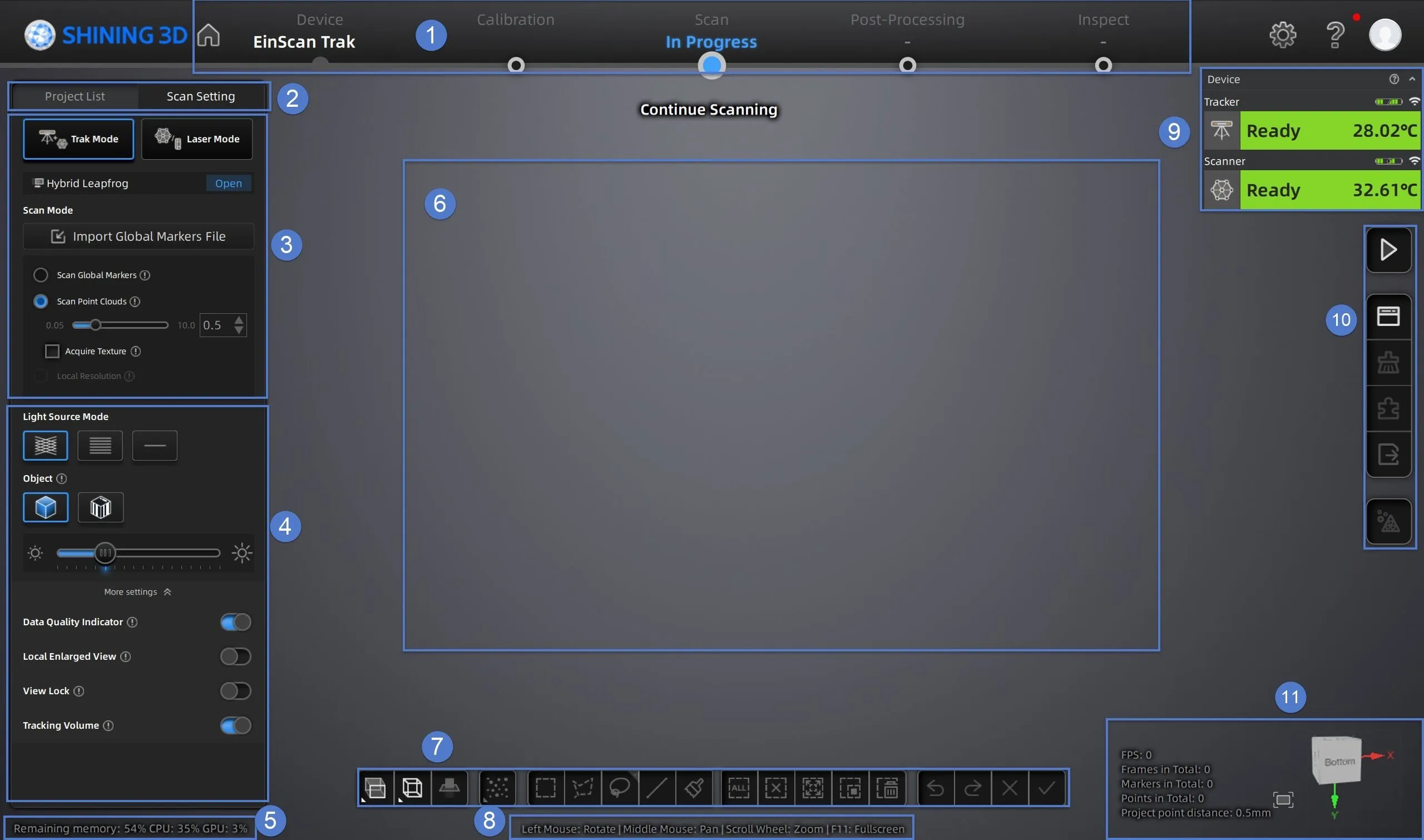
Hinweis
Der oben gezeigte Screenshot dient nur zu Illustrationszwecken. Bitte beziehen Sie sich immer auf die tatsächliche Softwareoberfläche.
① Navigationsleiste
- Klicken Sie auf
 , um schnell zum Startbildschirm der Software zurückzukehren.
 - Klicken Sie auf die
 Schaltfläche an der entsprechenden Stelle in der Navigationsleiste, um schnell zur entsprechenden Funktionsoberfläche zu springen.
② Projektliste und Scan-Einstellungen
Wechseln Sie zwischen den Fenstern Projektlistenverwaltung und Scan-Einstellungen.
③ Scan-Modus
Sie können je nach Anwendungsszenario den Trak-Modus oder den Scanner-Modus für das Scannen auswählen.
Unterstützt Scan-Punktwolke, Lokale Auflösung und Scan globale Marker.
④ Parameter-Einstellungen
Siehe weitere Details in Scan-Einstellungen.
⑤ Verbleibender Speicher, CPU-Nutzung und GPU-Nutzung
- Verbleibender Speicher: Zeigt den Prozentsatz des verbleibenden Speichers an. Wenn der verbleibende Speicher sehr begrenzt ist, kann das System langsam werden oder sogar abstürzen.
- CPU-Nutzung: Zeigt die aktuelle CPU-Nutzung des Computers an. Wenn die Nutzung zu hoch ist, kann das System langsamer werden oder Verzögerungen bei der Reaktion aufweisen. Es wird empfohlen, andere nicht-scanning Software zu schließen und zu warten.
- GPU-Nutzung: Zeigt die Nutzung der Grafikkarte an. Wenn die GPU-Nutzung sich dem VRAM-Kapazitätslimit nähert oder es überschreitet, kann die Leistung abnehmen oder die Grafikkarte oder das Programm abstürzen.
⑥ Vorschau / Scan-Fenster
Das Fenster zur Ansicht von Vorab-Scans und gescannten Modellen.
⑦ Datenbearbeitung
Unterstützt die Modellbearbeitung und Anpassung der Ansicht. Siehe weitere Details in Datenbearbeitung.
⑧ Tastenkombinationen
Passen Sie schnell die Modellwinkel an und bewegen Sie das Modell mit Tastenkombinationen.
⑨ Geräteinformationskarte
Klicken Sie auf Geräteinformationen in der oberen rechten Ecke der Softwareoberfläche, um die Geräteinformationskarte zu erweitern, auf der Sie den Verbindungsstatus des Geräts und verwandte Informationen einsehen können. Wenn das Gerät verbunden ist, zeigt die Karte grün; wenn nicht verbunden, zeigt sie grau.
| Icon | Icon | ||
|---|---|---|---|
 |
Klicken Sie, um den Geräteverbindungsleitfaden zu öffnen. |  |
Zeigt den aktuellen Batteriestand des Geräts an. |
 |
Das Gerät ist drahtlos verbunden. |  |
Das Gerät ist über Kabel verbunden. |
⑩ Tasten
| Funktion | |
|---|---|
 Vorschau |
Nur Vorschau, die gescannten Daten werden nicht gespeichert. Im Vorschau-Modus können Sie die Scan-Parameter basierend auf dem Scanning-Effekt anpassen. Sie können die Vorschau aktivieren oder deaktivieren, indem Sie auf  in der oberen rechten Ecke klicken, um die Einstellungsoberfläche zu öffnen. Wenn deaktiviert, wird diese Schaltfläche nicht auf der Scan-Oberfläche angezeigt. in der oberen rechten Ecke klicken, um die Einstellungsoberfläche zu öffnen. Wenn deaktiviert, wird diese Schaltfläche nicht auf der Scan-Oberfläche angezeigt. |
 Scan |
Starten Sie den Scan, die gescannten Daten werden im angegebenen Pfad gespeichert. Vorsicht Vorsicht |
 Pause |
Scan pausieren. Sie können die gescannten Daten bearbeiten. |
| Funktion | Funktion | ||
|---|---|---|---|
 Projektgruppe |
Erstellen oder öffnen Sie eine Projektgruppe. |  Daten löschen |
Löschen Sie die Daten auf der aktuellen Oberfläche. |
 Ausrichten |
Richten Sie die Projektdaten nach Bedarf aus. |  Daten exportieren |
 : Speichern Sie die gescannten Daten lokal im angegebenen Format. : Speichern Sie die gescannten Daten lokal im angegebenen Format. : Wenn Sie EXModel installiert haben, klicken Sie auf diese Schaltfläche, um zu EXModel zu wechseln, und die Modelldaten werden automatisch importiert. : Wenn Sie EXModel installiert haben, klicken Sie auf diese Schaltfläche, um zu EXModel zu wechseln, und die Modelldaten werden automatisch importiert. |
 Textur |
Modelltextur anzeigen oder ausblenden. |  Mesh |
Klicken Sie, um in den Mesh-Prozess einzutreten. |
⑪ Sonstiges
Zeigt FPS, Anzahl der Frames, Punktanzahl des Projekts und andere Informationen an.
| Funktion | |
|---|---|
 Ansicht anpassen |
Klicken Sie auf um das Modell zu zentrieren und die Ansicht automatisch an die Bildschirmgröße anzupassen. |
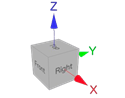 Ansichtskontroller |